Тип управления рекламой Ручная ставка – это реклама товара в зоне показов Поиск, которая включает поисковую выдачу и каталог Wildberries. Существует 2 типа кампаний с Ручной ставкой: с оплатой за показы CPM и с оплатой за клики CPC.
Подготовили видео, в котором подробно рассказали об Автобиддере и его настройках
В этой статье расскажем, как настроить в Автобиддере кампанию с оплатой за клики – CPC.
Кликом считается переход в карточку, добавление в корзину, быстрый просмотр и добавление в избранное. Клики уже внутри карточки не считаются
¶ Настройки кампании
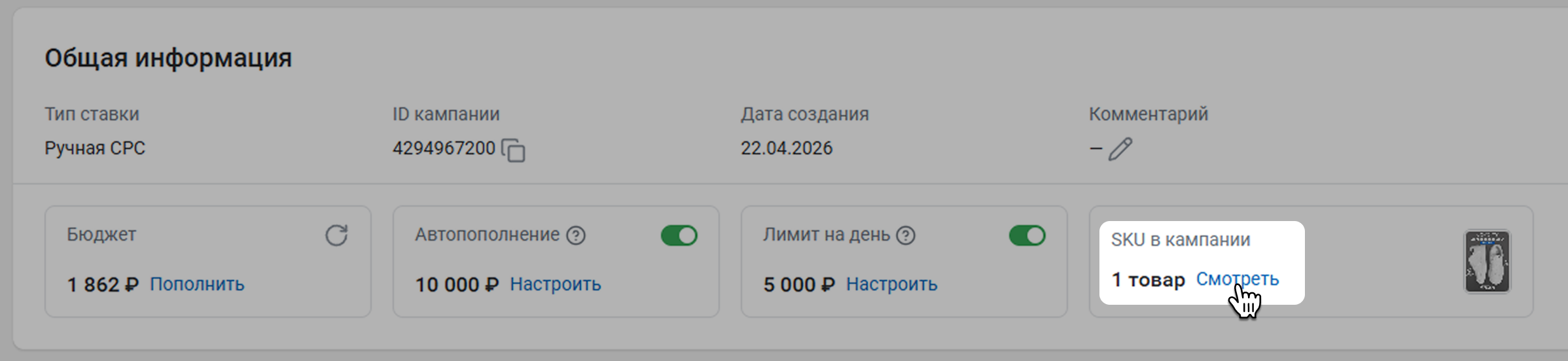
¶ SKU в кампании
Показываем, сколько товаров участвуют в рекламной кампании. Нажмите Смотреть, чтобы открыть полный список.
Товары, которые недавно появились в РК, могут отобразиться не сразу. Но даже если их нет – Автобиддер о них уже знает и может с ними работать. Информация обо всех SKU появится немного позже
¶ Стратегия биддера
В Автобиддере вы можете выбрать одну из 5 стратегий в зависимости от своих задач.
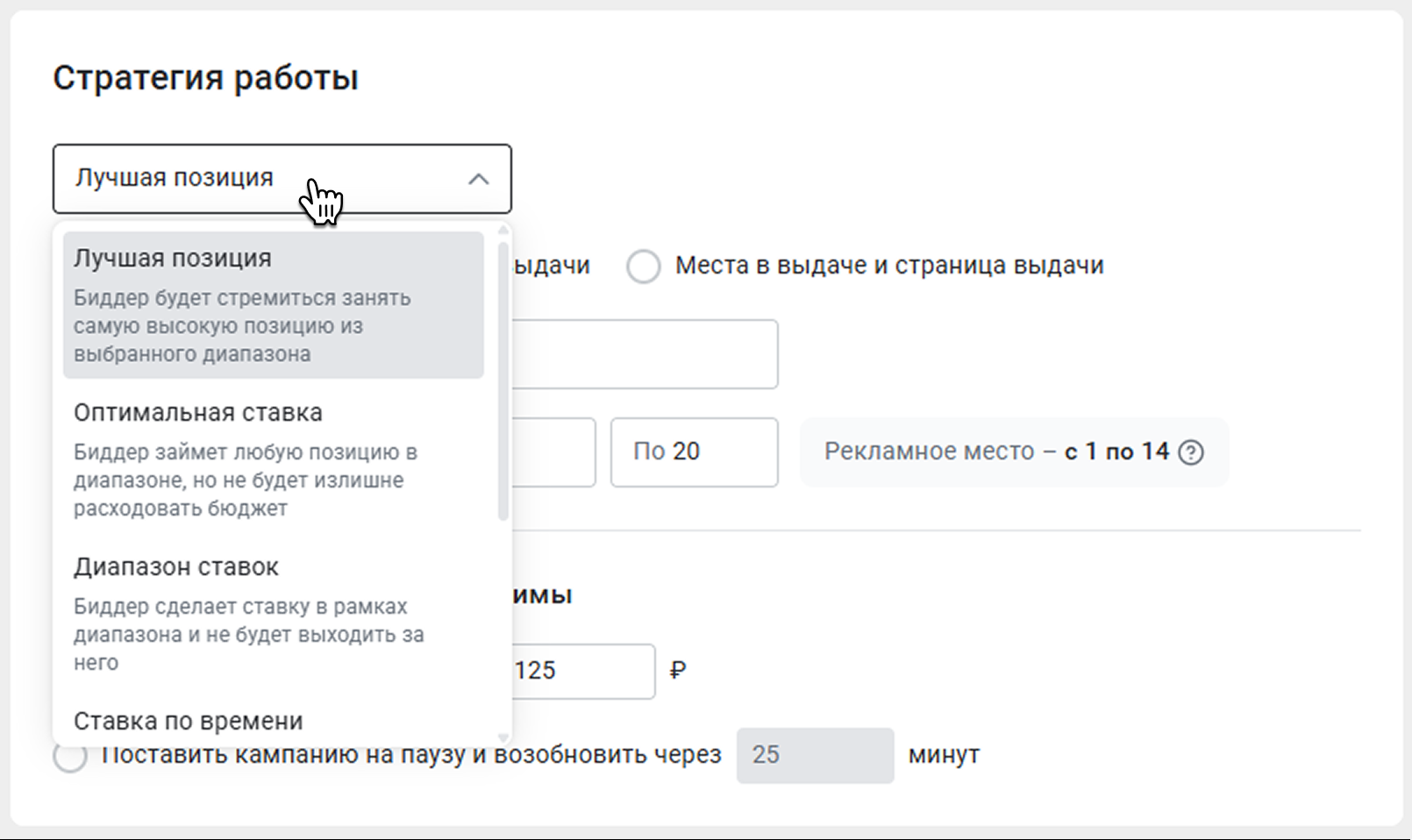
- Лучшая позиция. Автобиддер будет стремиться занять самую высокую позицию в заданном диапазоне на странице поисковой выдачи. Это помогает обеспечить максимальную видимость карточки
- Оптимальная ставка. Автобиддер будет поддерживать объявление в заданном диапазоне позиций, не стремясь к топу. Это позволяет сбалансировать затраты на рекламу и видимость объявления
- Ставка по времени. Укажите разные фиксированные ставки для разных временных промежутков – Автобиддер будет устанавливать их автоматически в нужные часы
- Держать ставку. Установите фиксированную ставку, которую автобиддер не будет менять. Это помогает контролировать затраты и собирать статистику
- Мониторинг РК. Автобиддер будет собирать данные, но не будет менять ставку
Более подробно о том, как работают стратегии и в каких случаях они пригодятся, можно прочитать в статье Стратегии автобиддера
А определить подходящую ставку по вашей фразе поможет Пульс рекламы. Рассказали об этом инструменте в статье Пульс рекламы
¶ Фраза, место и ставка
Для стратегий Лучшая позиция и Оптимальная ставка вы можете выбрать, куда Автобиддер будет пытаться поместить вашу карточку:
- в конкретном диапазоне мест на 1 странице выдачи
- на определенной странице выдачи
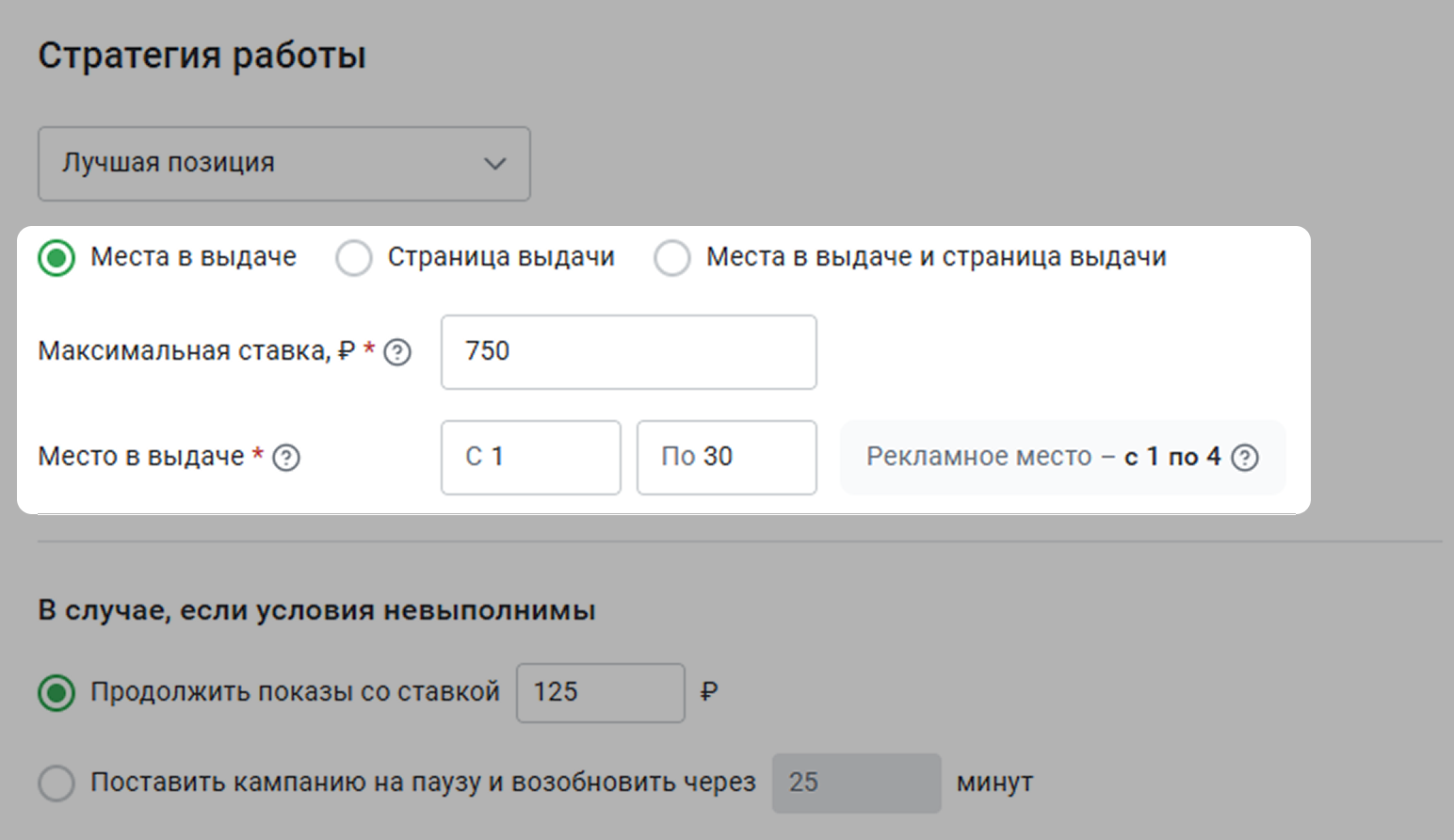
В зависимости от выбранной опции задайте желаемые настройки:
- Место – задайте диапазон мест, на которых вы хотите видеть свой товар. Ниже покажем, сколько рекламных мест есть в вашем диапазоне – на эти места Биддер и будет стремиться поставить карточку
- Ставка – укажите минимальную и максимальную сумму, которую вы готовы заплатить за 1 000 показов товара с рекламой. Биддер подберет оптимальную ставку, чтобы оказаться на желаемой позиции без переплат. Ниже показываем рекомендуемую ставку – это средняя ставка среди топ-50 товаров по вашей фразе. Биддер подбирает рекомендацию так, чтобы не перерасходовать ваш бюджет

- Страница выдачи – укажите страницу выдачи на Wildberries, на которую нужно поместить ваш товар
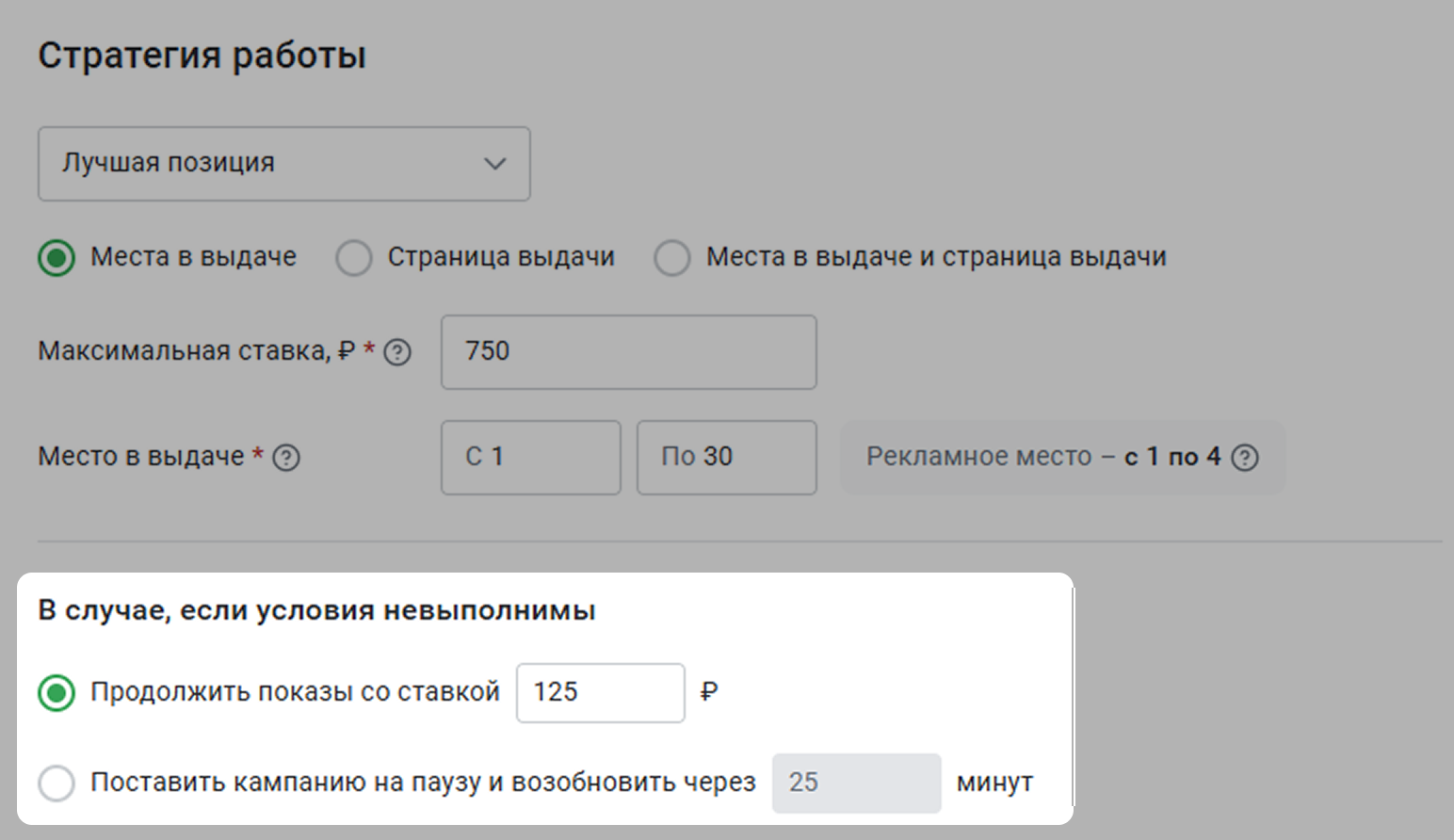
Иногда условия могут оказаться невыполнимыми – например, биддер не может занять целевые места даже при максимальной ставке. Тогда биддер продолжит показы по вашей минимальной ставке в течение 15 минут, а затем снова попытается выполнить условия.
Важно! Места в рекламе могут быть рекламными или органическими. Когда вы запускаете продвижение, товар может занять только рекламное место. Чтобы точно попасть на нужное место – укажите подходящую для него ставку.
Важно учитывать, что итоговая позиция товара в выдаче зависит только от Wildberries и его алгоритмов ранжирования. Например, вы хотите занять 4 место в рекламе. Биддер делает ставку, чтобы попасть на 4 место. Но окажется ли товар на 4 месте – решают алгоритмы маркетплейса. Подробнее об этом можно прочитать в статье Как работают места в Автобиддере
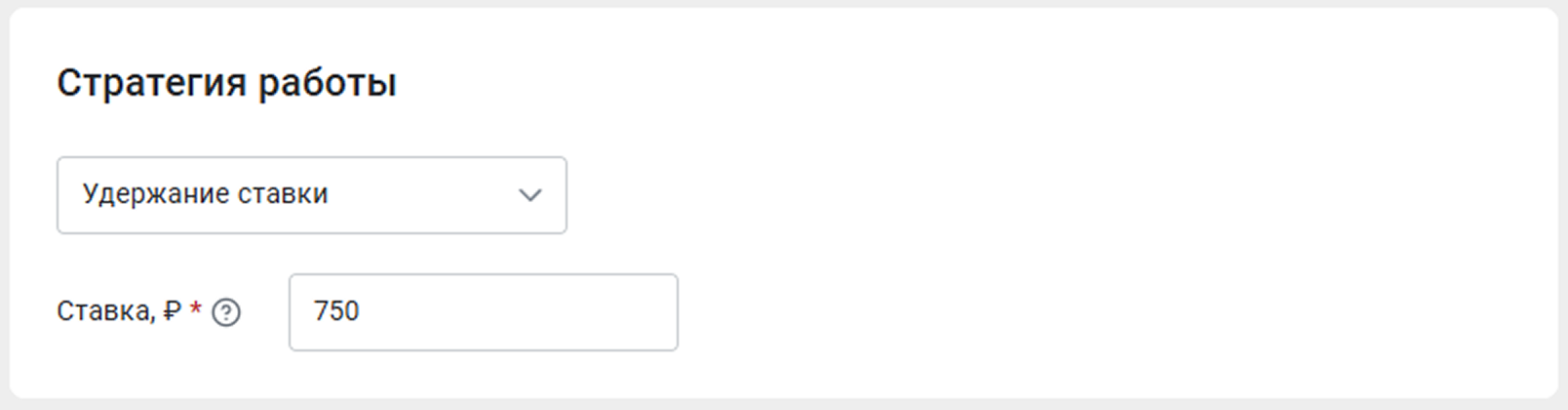
Для стратегии Удержание ставки введите желаемую ставку, которую биддер будет удерживать.
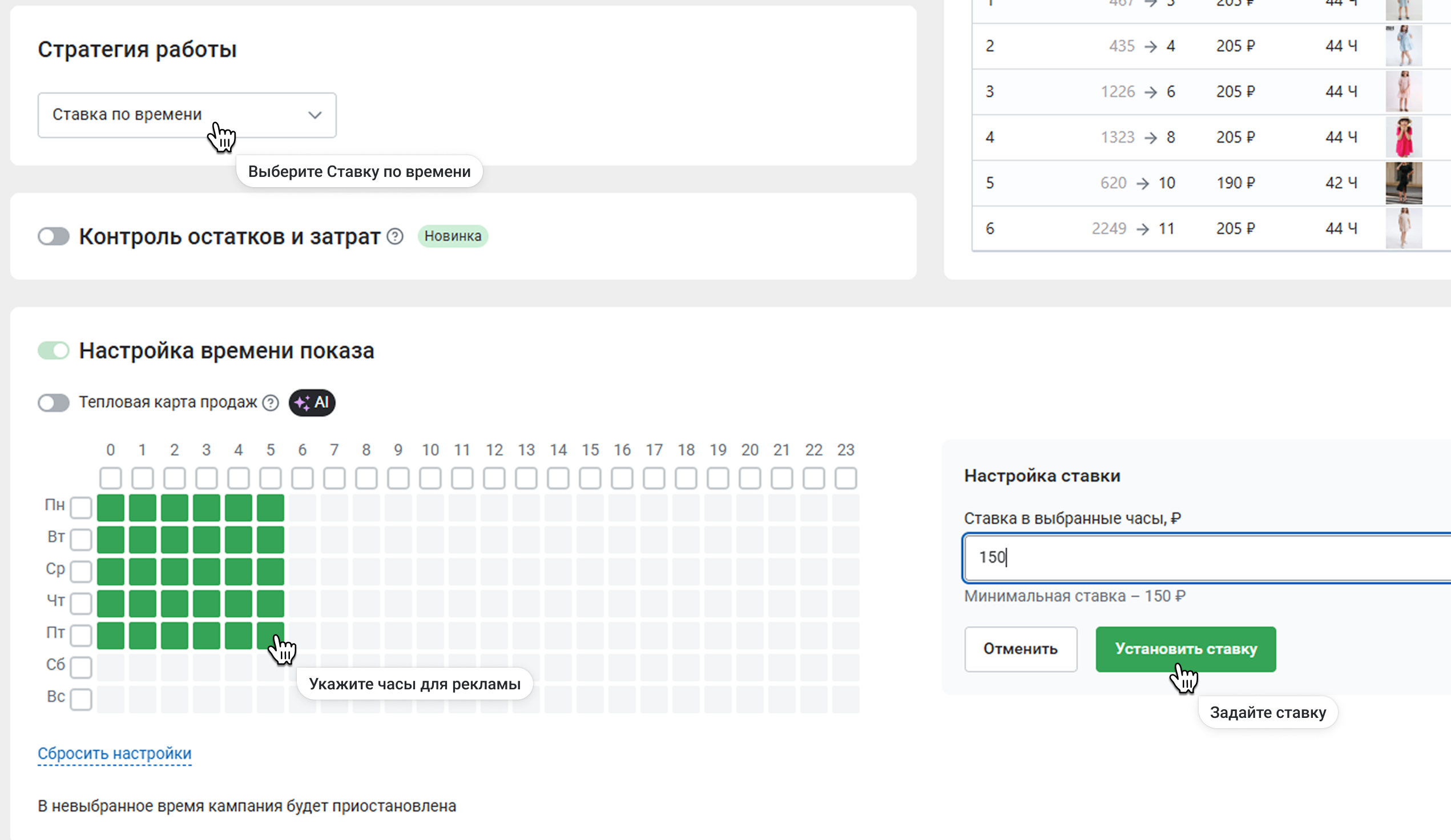
Для стратегии Ставка по времени выберите конкретные дни и часы и укажите ставку, которую биддер будет удерживать в это время. Отметьте в сетке нужный диапазон часов, укажите свою ставку для этого времени и нажмите Установить ставку. Таким же образом задайте ставки для другого времени показа. Всего можно выбрать до 9 временных диапазонов включительно.
Важно! В часы, для которых вы не определяете ставку (обозначены серым цветом), биддер приостановит кампанию
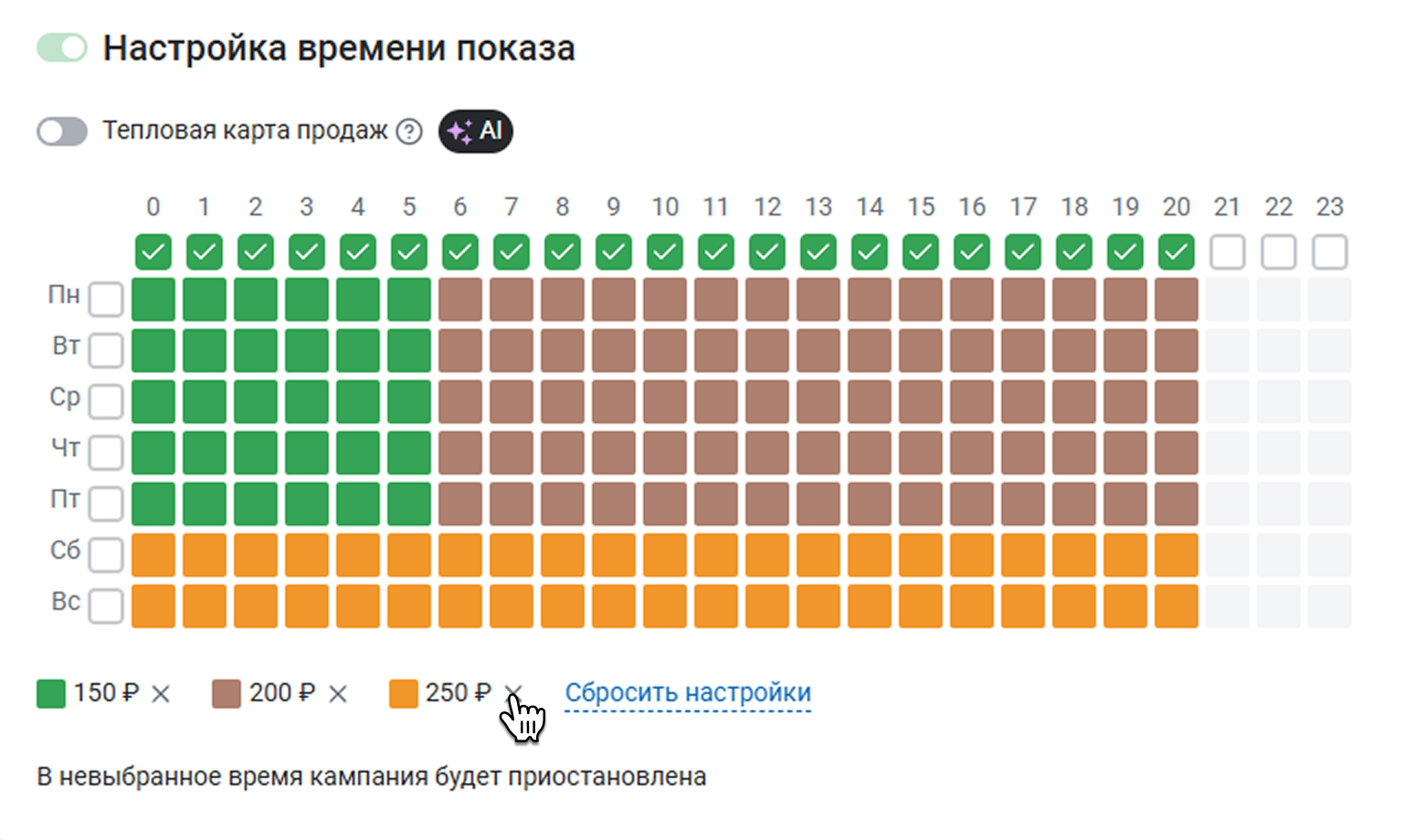
Так, на скриншоте ниже показана такая настройка: с понедельника по воскресенье в 12:00–13.00 биддер держит ставку 220 ₽, а в среду, четверг и пятницу в 08:00–11:00 держит ставку 230 ₽. А во все остальные часы биддер будет приостанавливать кампанию.
Если хотите убрать время и привязанную к нему ставку, нажмите на крестик рядом с ним.
¶ Регион и фраза
Выберите регион и фразу, по которым биддер будет отслеживать вашу позицию и регулировать ставку. Чтобы узнать, к какому кластеру относится фраза и какая у нее частота, нажмите кнопку Проверить.
Что здесь есть:
- Регион, по которому будет определяться ставка
- Фраза, по которой будет определена ставка
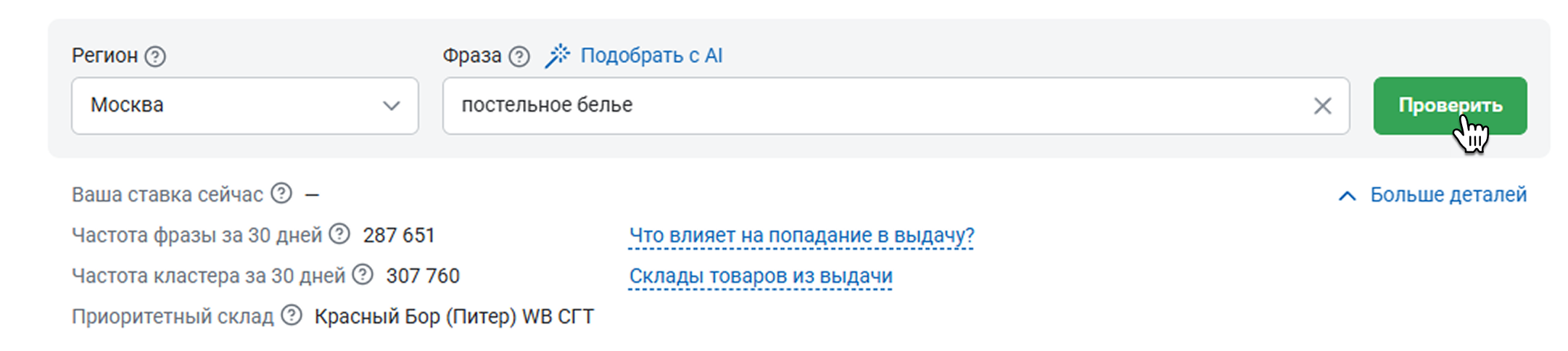
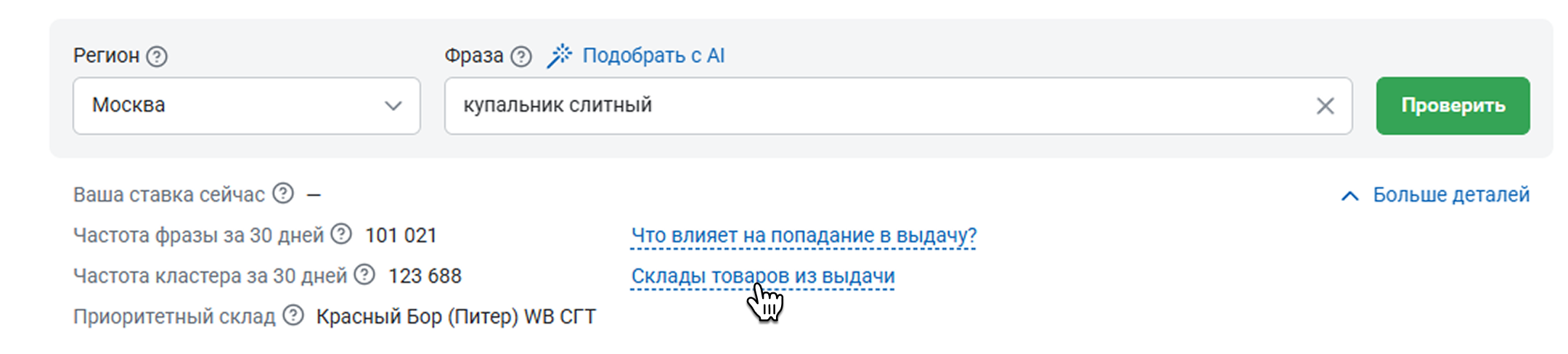
Ниже показываем вашу ставку в данный момент, частоту фразы и кластера за 30 дней и приоритетный склад.
Приоритетным считаем склад с самой быстрой доставкой в выбранном вами регионе. Чем быстрее ваш товар приедет к покупателю, тем лучше будет ранжироваться карточка. Чтобы посмотреть, с каких складов заказывают товары по вашей фразе, нажмите Склады товаров из выдачи.
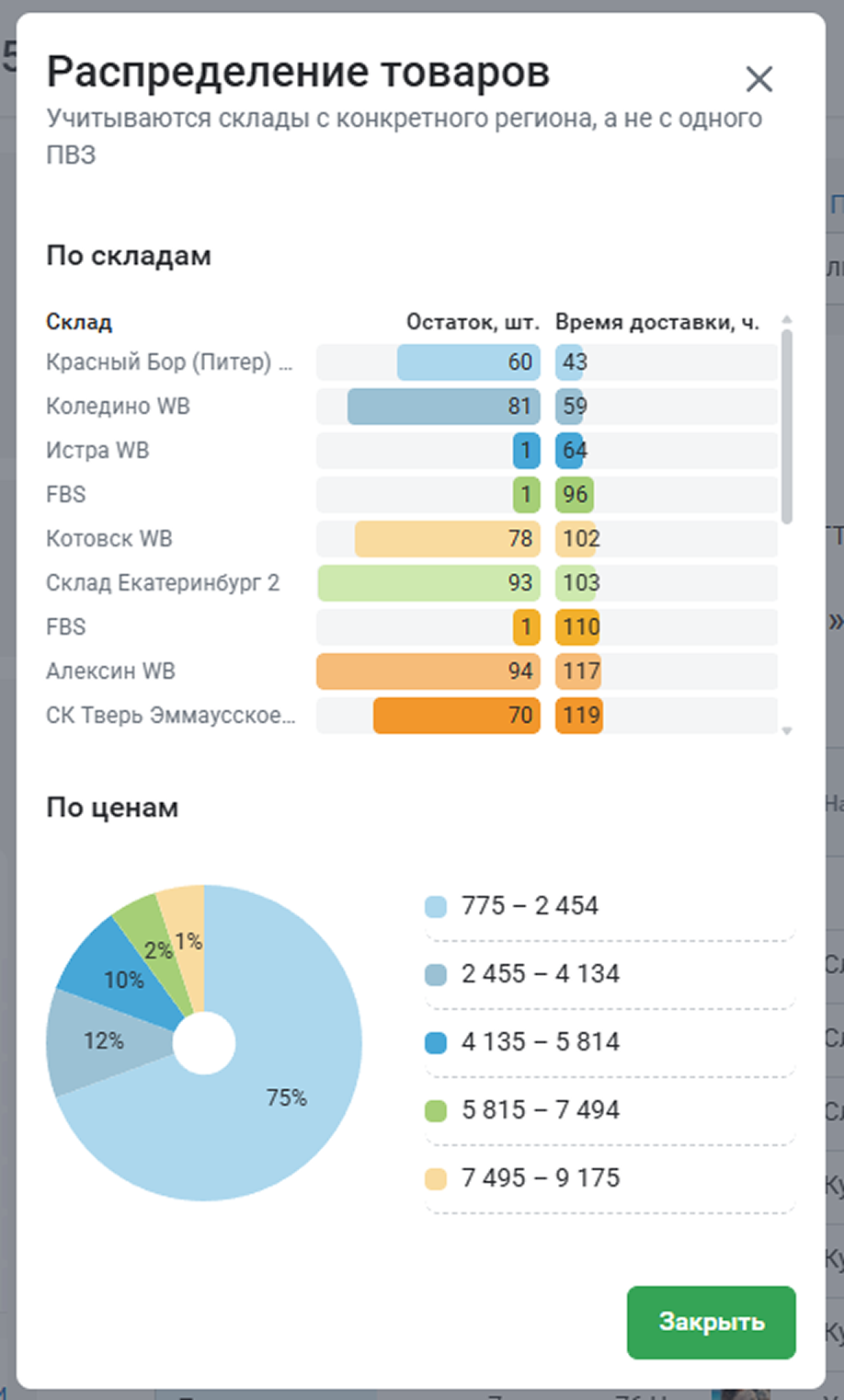
В блоке По складам покажем, с каких складов заказывают товары из выдачи и как долго они едут до покупателя.
На диаграмме По ценам покажем, как распределяются товары в выдаче по ценовым сегментам – сравниваем цены с учетом СПП. Можно посмотреть, какой ценовой диапазон по вашей фразе самый популярный.
После событий июля и августа 2026 года в выдаче фигурируют только склады FBS
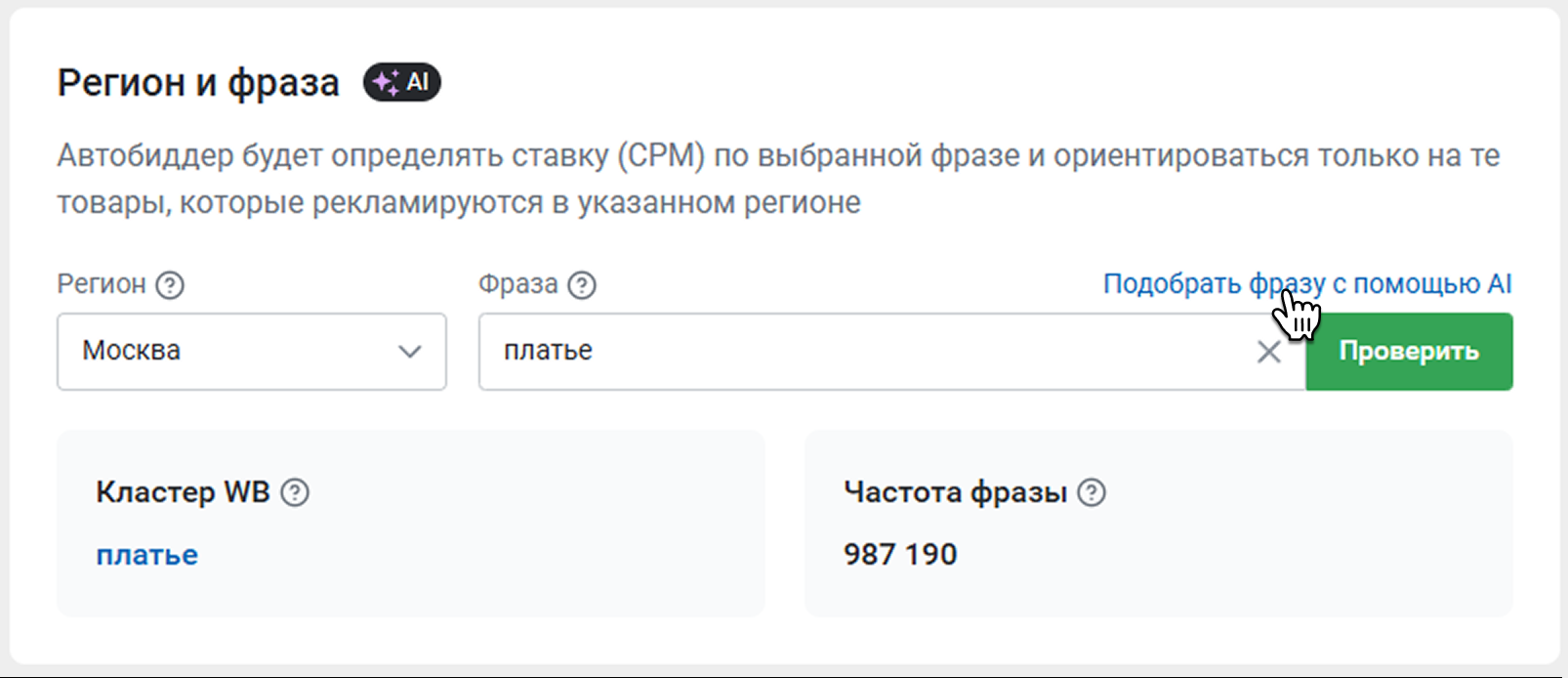
Подобрать главную фразу для рекламной кампании может помочь искусственный интеллект. Нажмите Подобрать фразу с помощью AI.
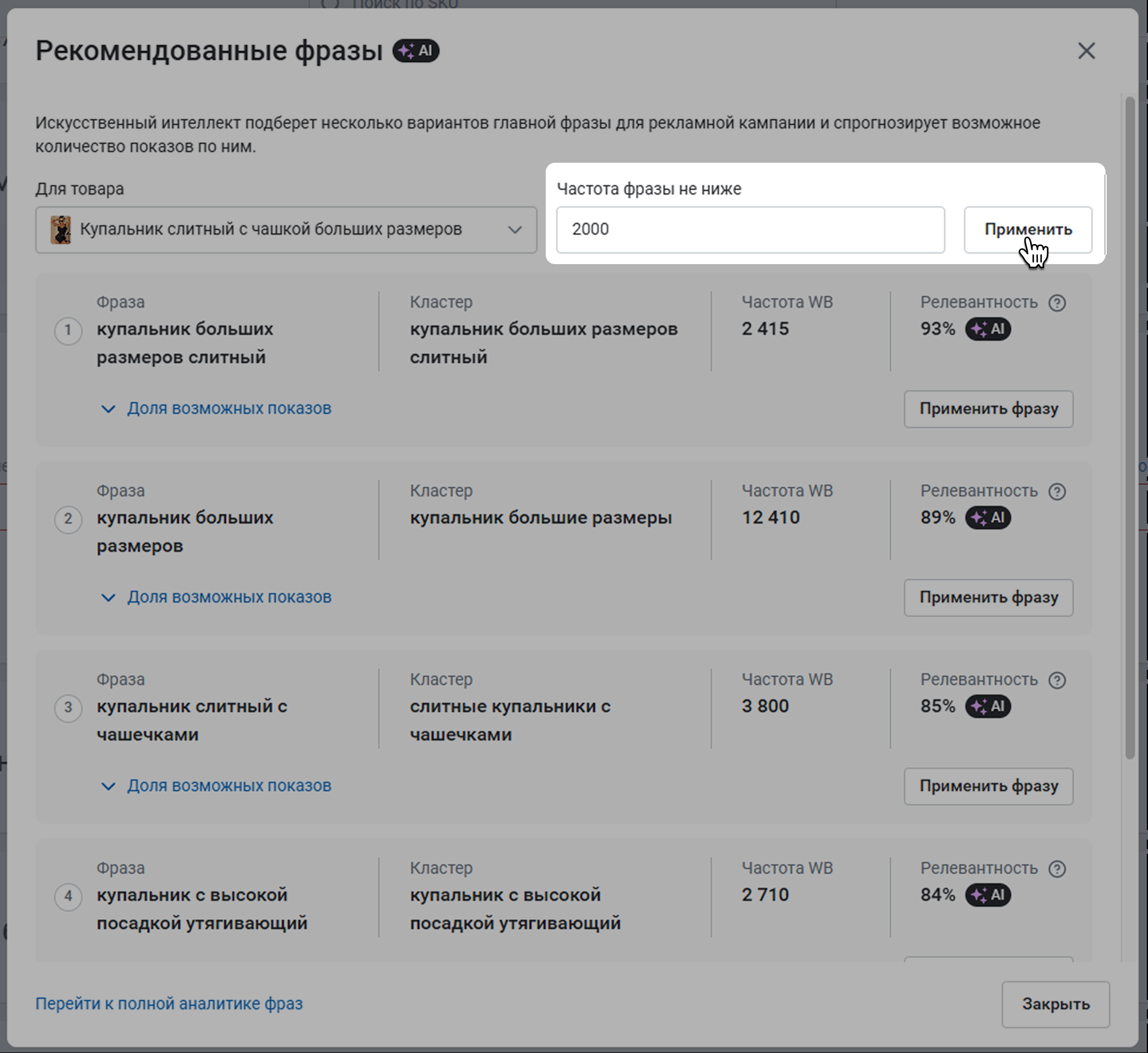
Искусственный интеллект проанализирует топовых конкурентов по товару и подберет до 5 фраз, которые подходят для вашей рекламной кампании. Вы увидите, к каким кластерам относятся эти фразы, их частоту и релевантность.
Релевантность показывает, насколько фраза соответствует вашему товару и с какой вероятностью именно его покупатель увидит по этому запросу
Если в вашей рекламной кампании несколько товаров, выберите нужный в выпадающем списке сверху. AI подберет для него новые фразы.
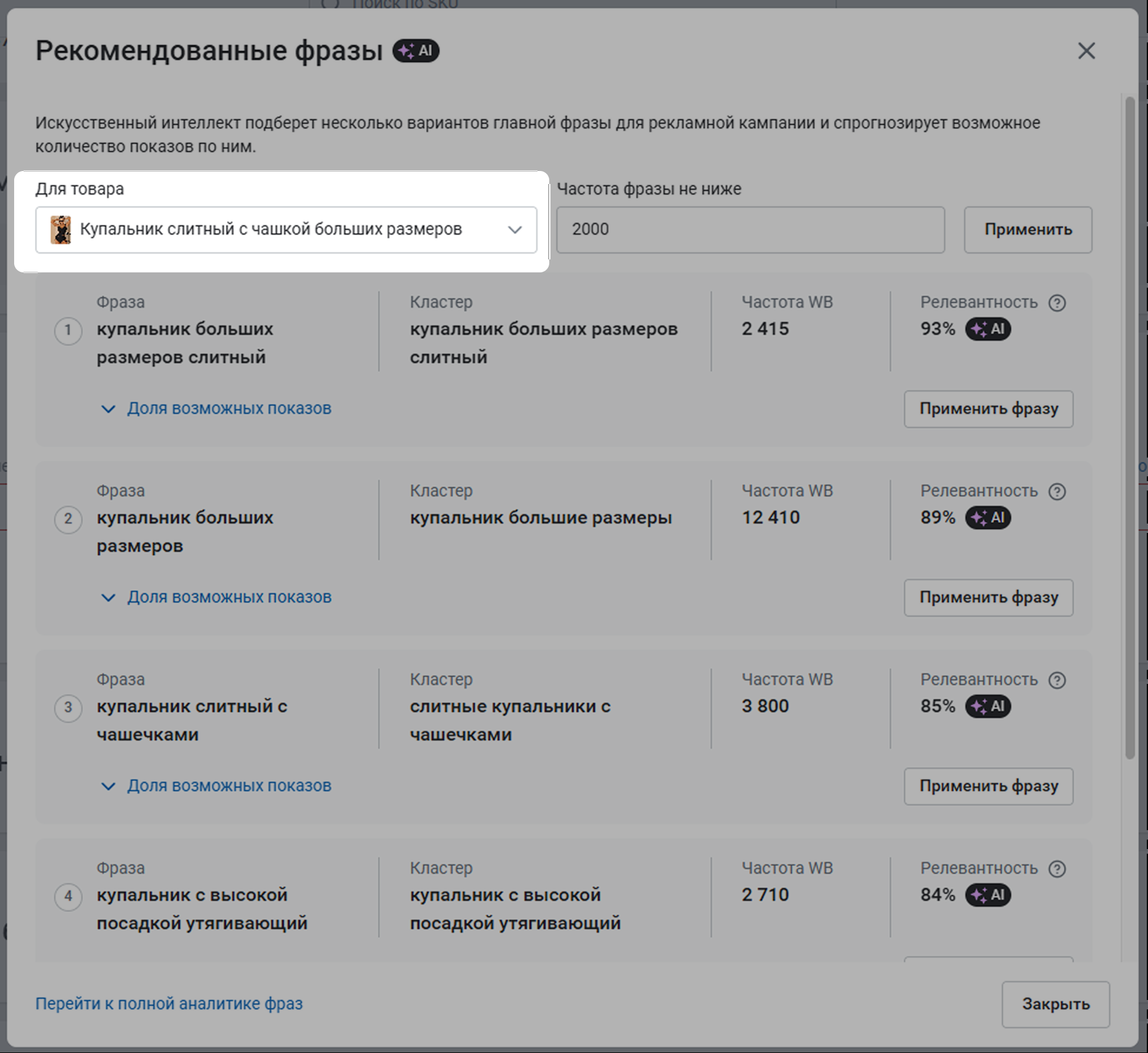
Вы можете указать желаемую частоту фразы. Впишите значение в поле и нажмите Применить – AI подберет фразы с этой частотой и выше.
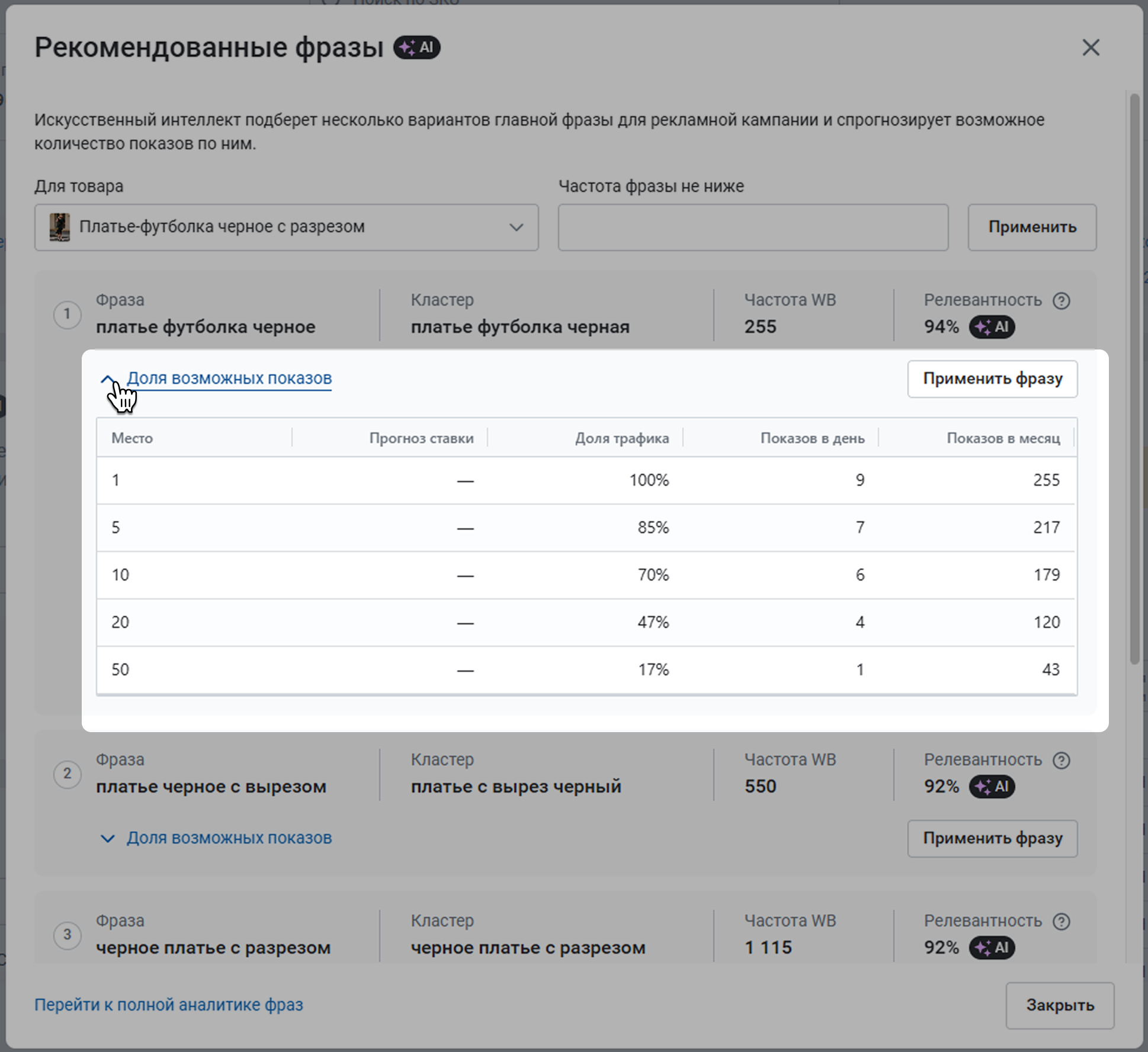
Для каждой фразы искусственный интеллект прогнозирует возможное количество показов. Нажмите Доля возможных показов под одной из фраз – вы увидите предполагаемую долю трафика, количество показов в день и в месяц на разных позициях выдачи.
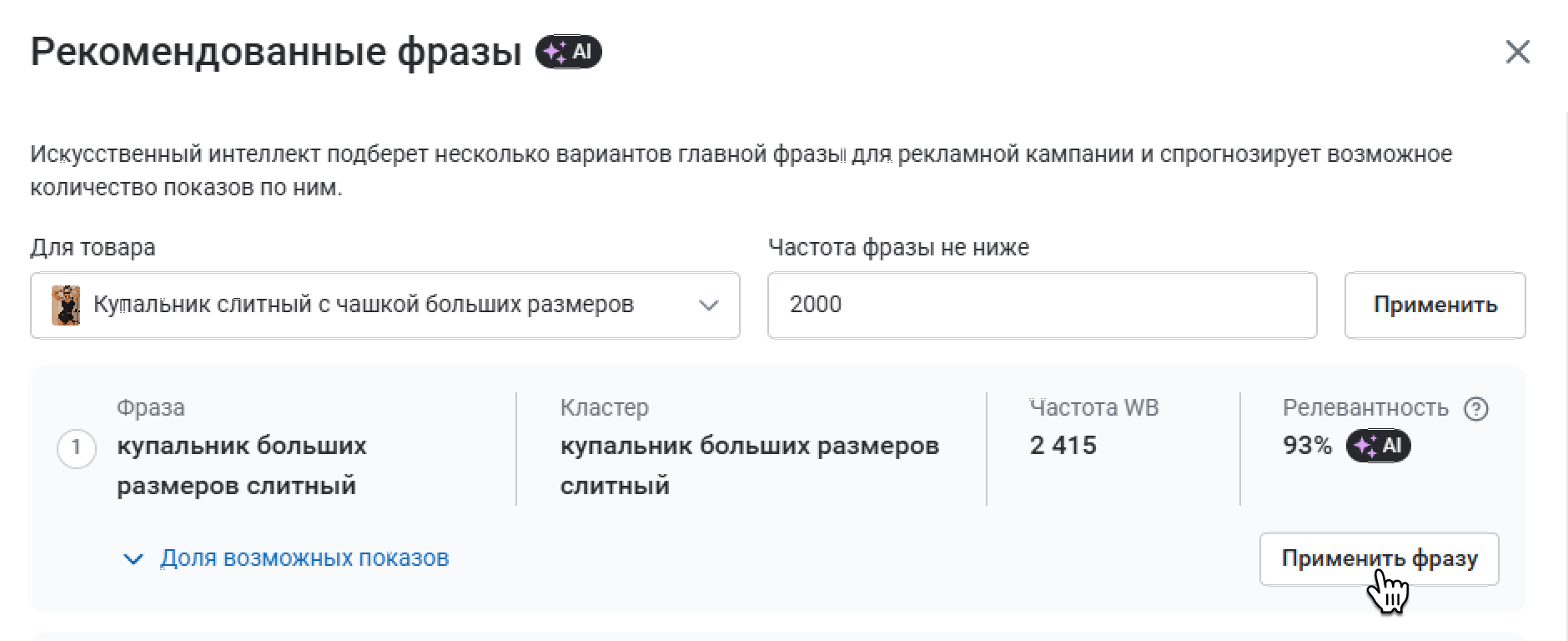
Чтобы использовать фразу в рекламной кампании Автобиддера, нажмите Применить фразу.
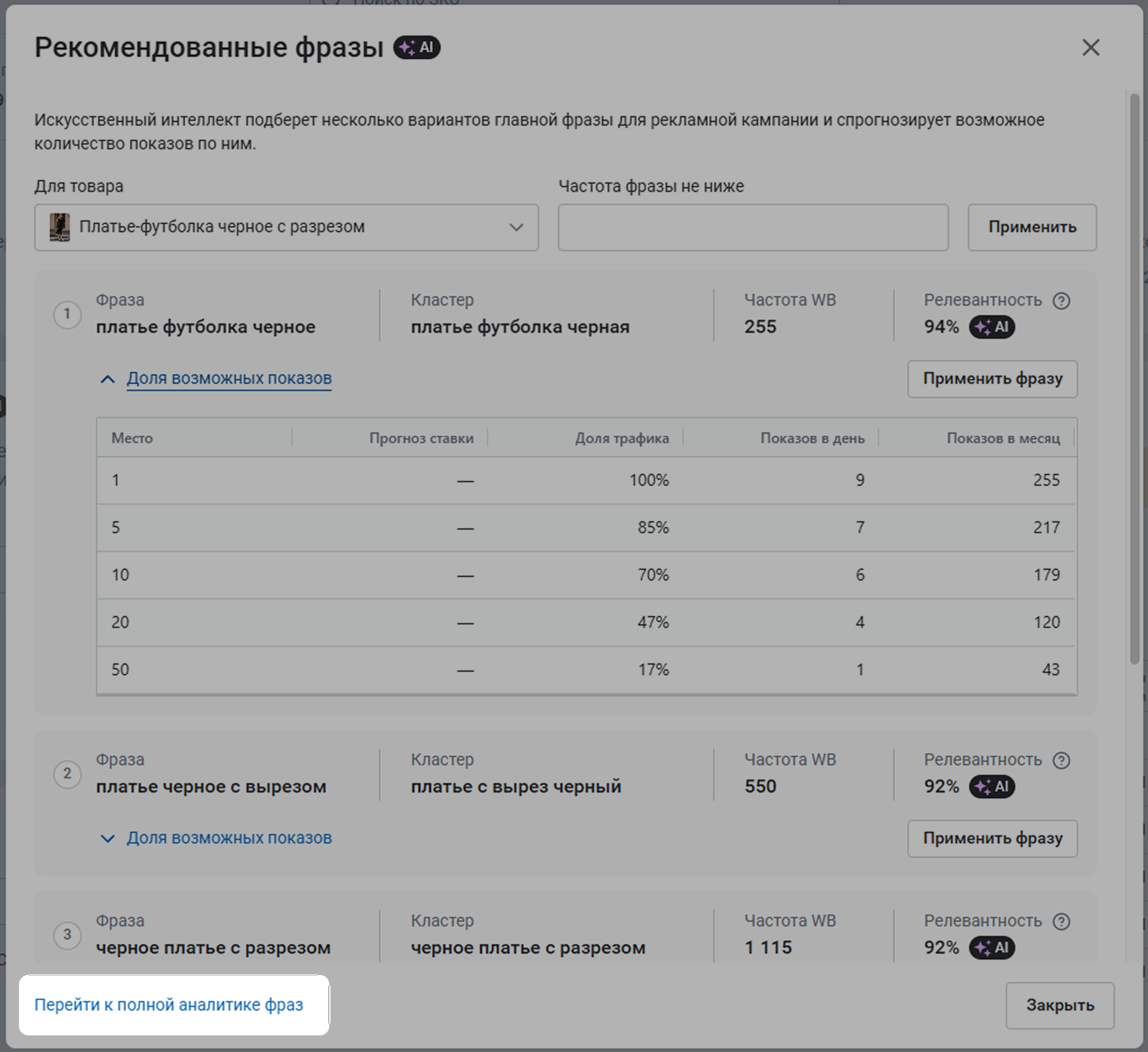
Если хотите посмотреть более подробную информацию по всем предложенным AI фразам, нажмите Перейти к полной аналитике фраз. Вы попадете в инструмент Проверка группы запросов, который показывает детальный отчет по интересующим запросам.
¶ Время показа
Вы можете настраивать расписание показа рекламы в любой стратегии. Тогда рекламные кампании будут работать только в нужные часы, и вам не придется включать и отключать их вручную.
Часы показа настраиваются по московскому времени
Чтобы настроить время, активируйте переключатель Время показа.

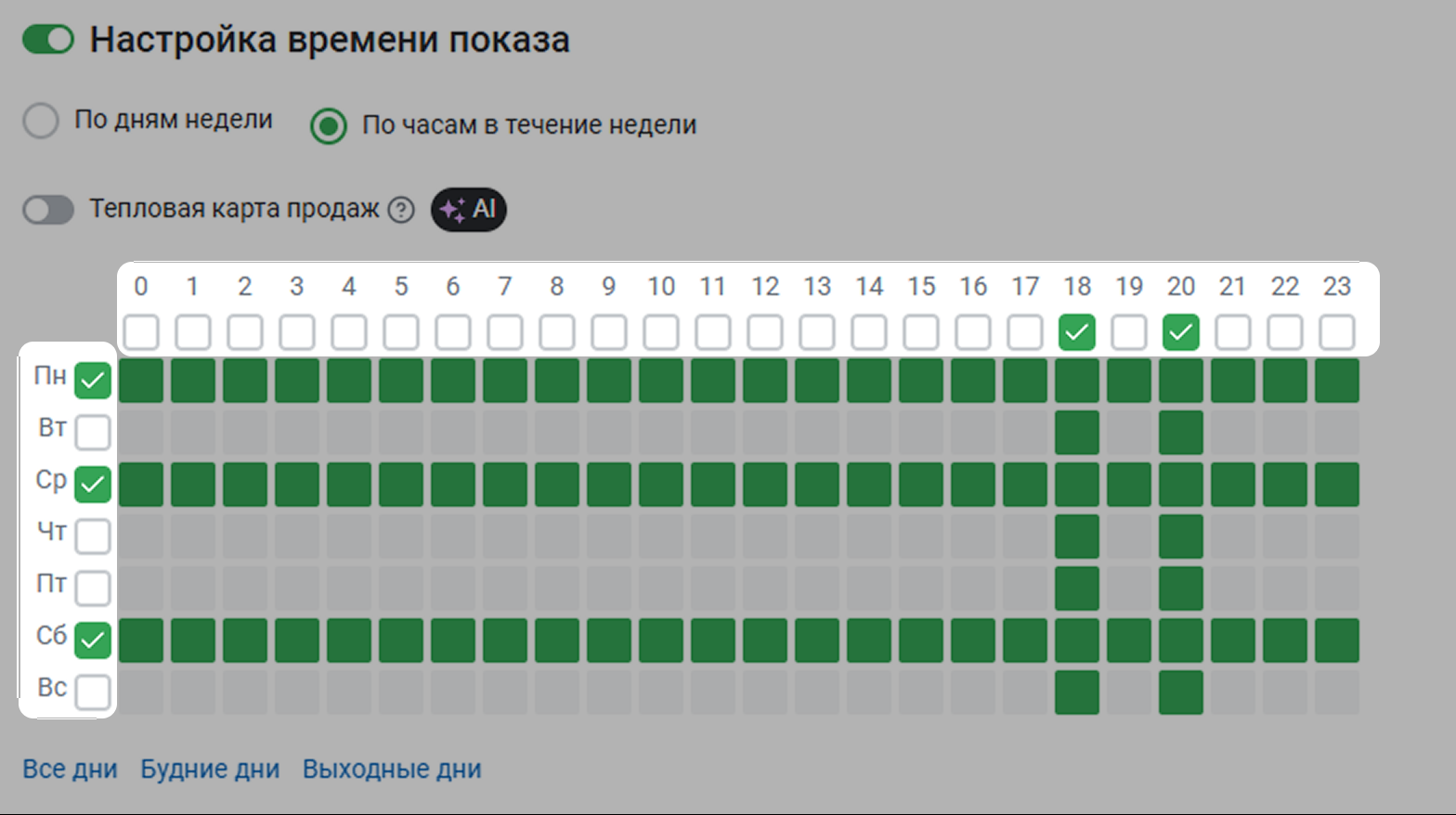
Показы можно настроить во Все дни, только Будние дни или только Выходные дни. Для этого выберите нужный интервал под сеткой.
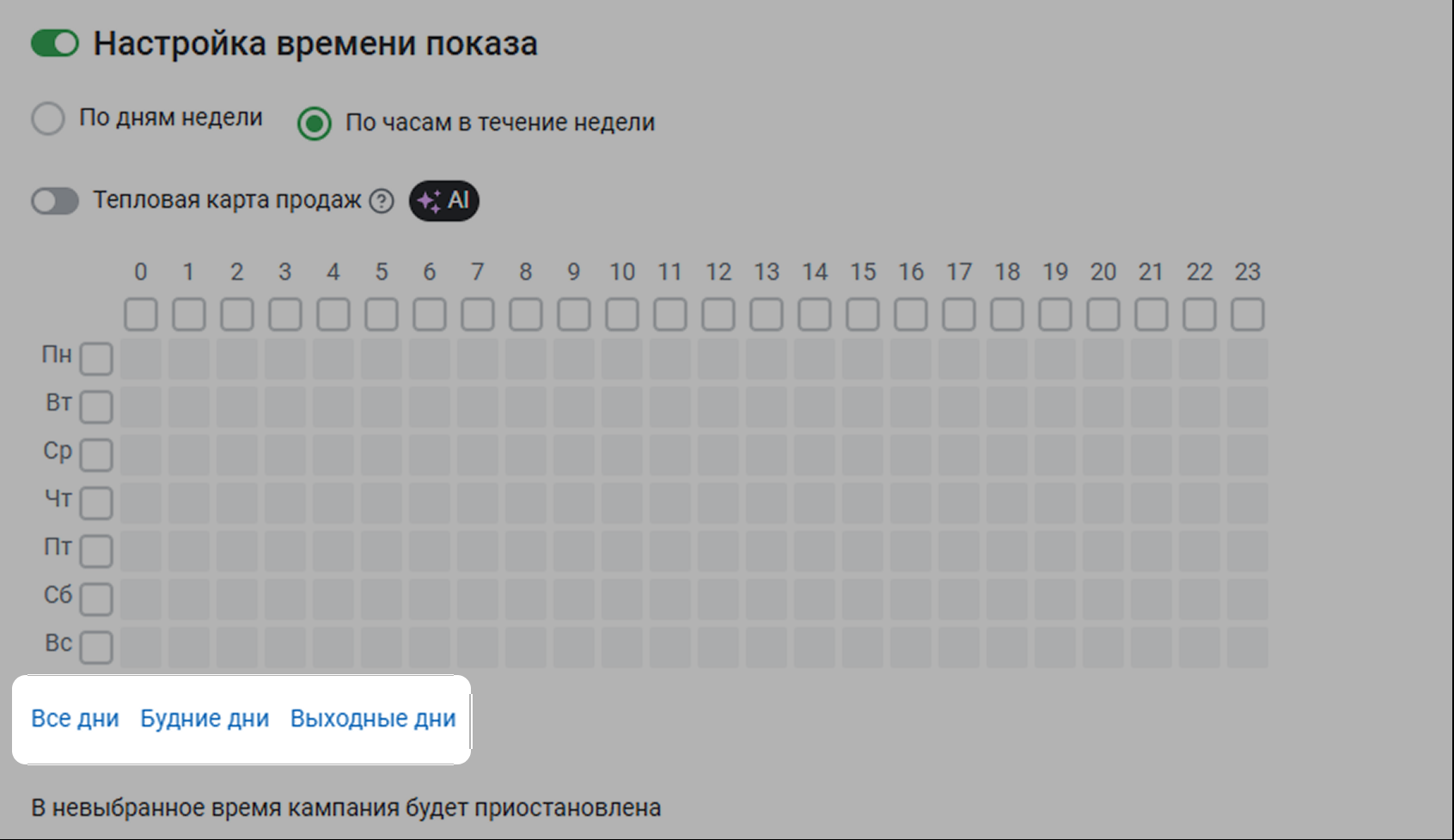
Если нужно выбрать отдельные часы или дни целиком, отметьте их галочками.
¶ Тепловая карта продаж
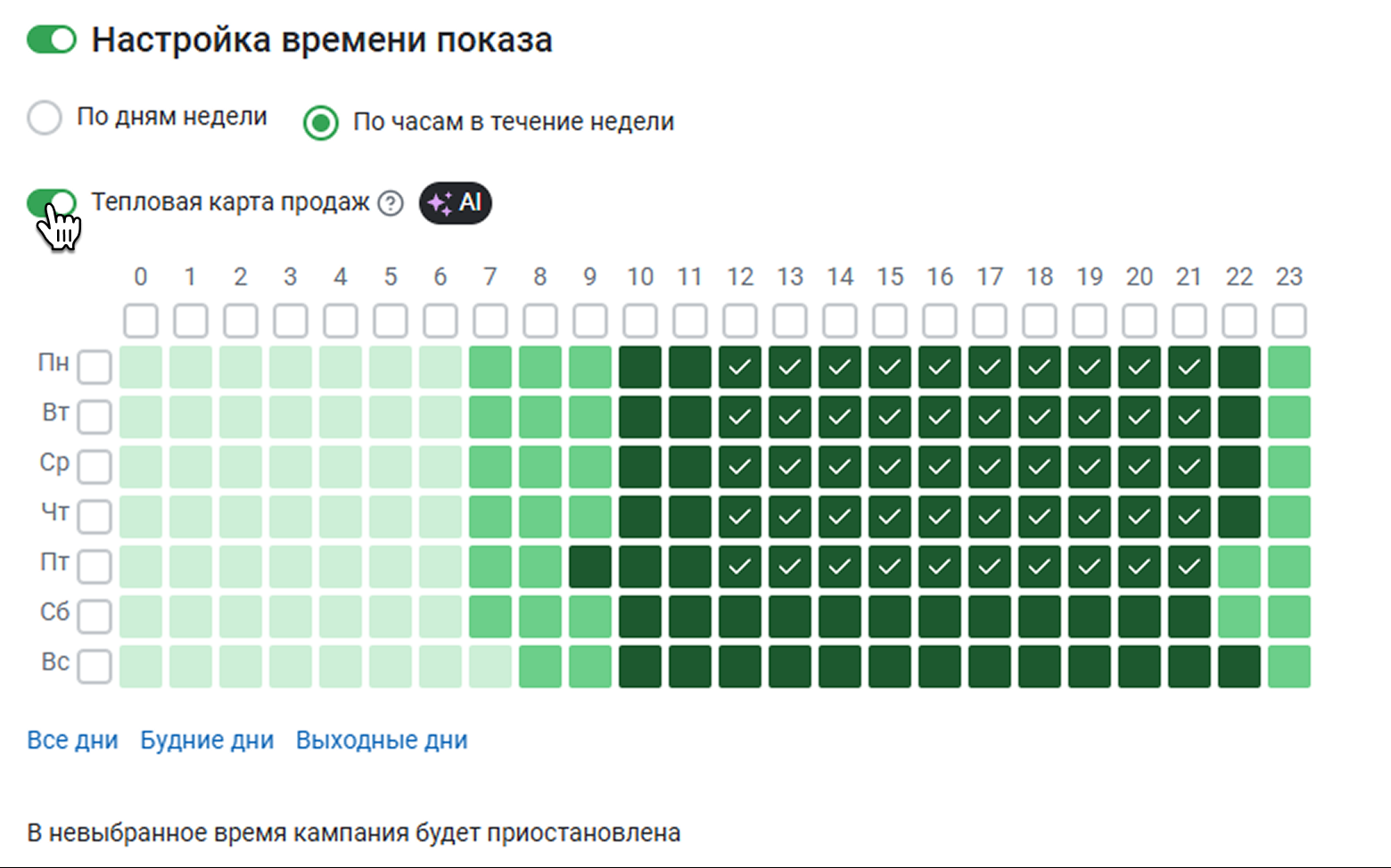
Тепловая карта покажет, в какие часы спрос в вашем предмете выше. С ней вам будет проще настроить время показа рекламы.
Активируйте переключатель Тепловая карта продаж. Ячейки в сетке окрасятся – чем насыщеннее цвет, тем больше продаж в эти часы. Галочками отмечено время показа, которое у вас настроено на данный момент.
Тепловая карта отображается по московскому времени
Например, карта на скриншоте показывает, что больше всего покупок в предмете происходит с 09.00 до 20.00 каждый день. Зная это, можно настроить для автобиддера нужные часы. Теперь кампания будет идти во время пиковых продаж и приостанавливаться, когда спрос низкий.
¶ Контроль остатков
Автобиддер может приостановить кампанию в зависимости от количества остатков товара. Эта настройка поможет избежать out-of-stock.
Остатки товаров проверяем 1 раз в сутки
Чтобы задать настройки, активируйте переключатель Контроль остатков. Укажите, на какие остатки Автобиддер будет ориентироваться: только FBO, только FBS или FBO+FBS. Количество остатков проверяем на сайте Wildberries – сколько покупателям доступно к заказу.
Укажите остаток товара – кампания приостановится, если товара останется меньше, чем вы укажете. На скриншоте ниже автобиддер приостановит кампанию, когда товара останется меньше 200 штук.
Если товара на складе меньше, чем вы указываете – предупредим об этом.
Максимально возможный остаток – 1 000 штук

¶ Поисковые кластеры
В этом блоке собрана статистика по кластерам в кампании.
Важно! Управлять кластерами в CPC-кампании нельзя
Если в кампании несколько товаров, вы можете переключаться между ними в выпадающем списке слева.
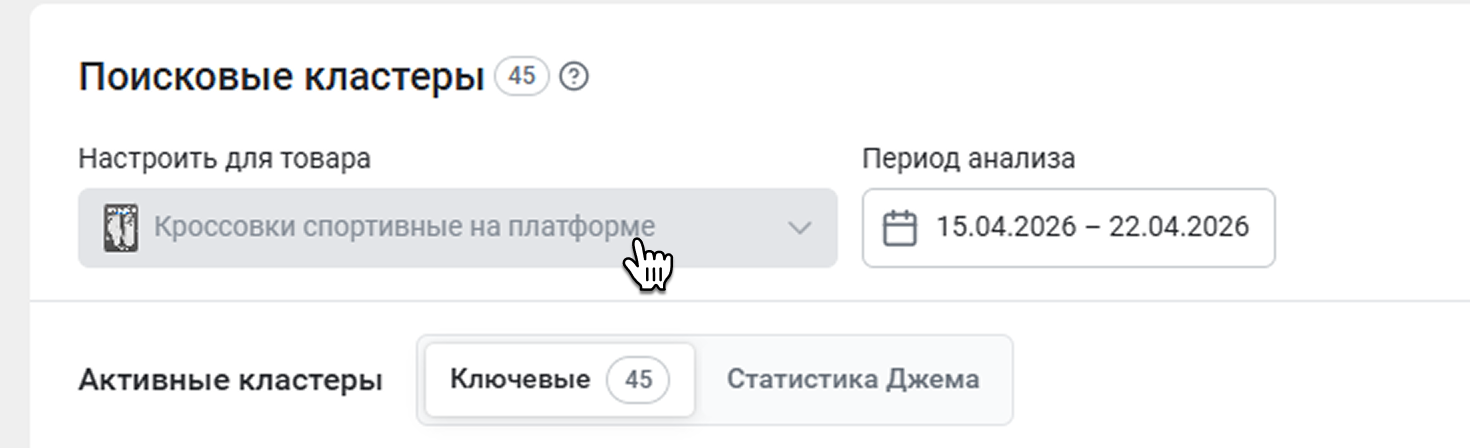
По умолчанию показываем статистику за последние 30 дней, но вы можете выбрать другой период. Для этого выберите его в списке Период анализа.
Кластеры будут отображаться в кампании, даже если за выбранный период по ним не было статистики
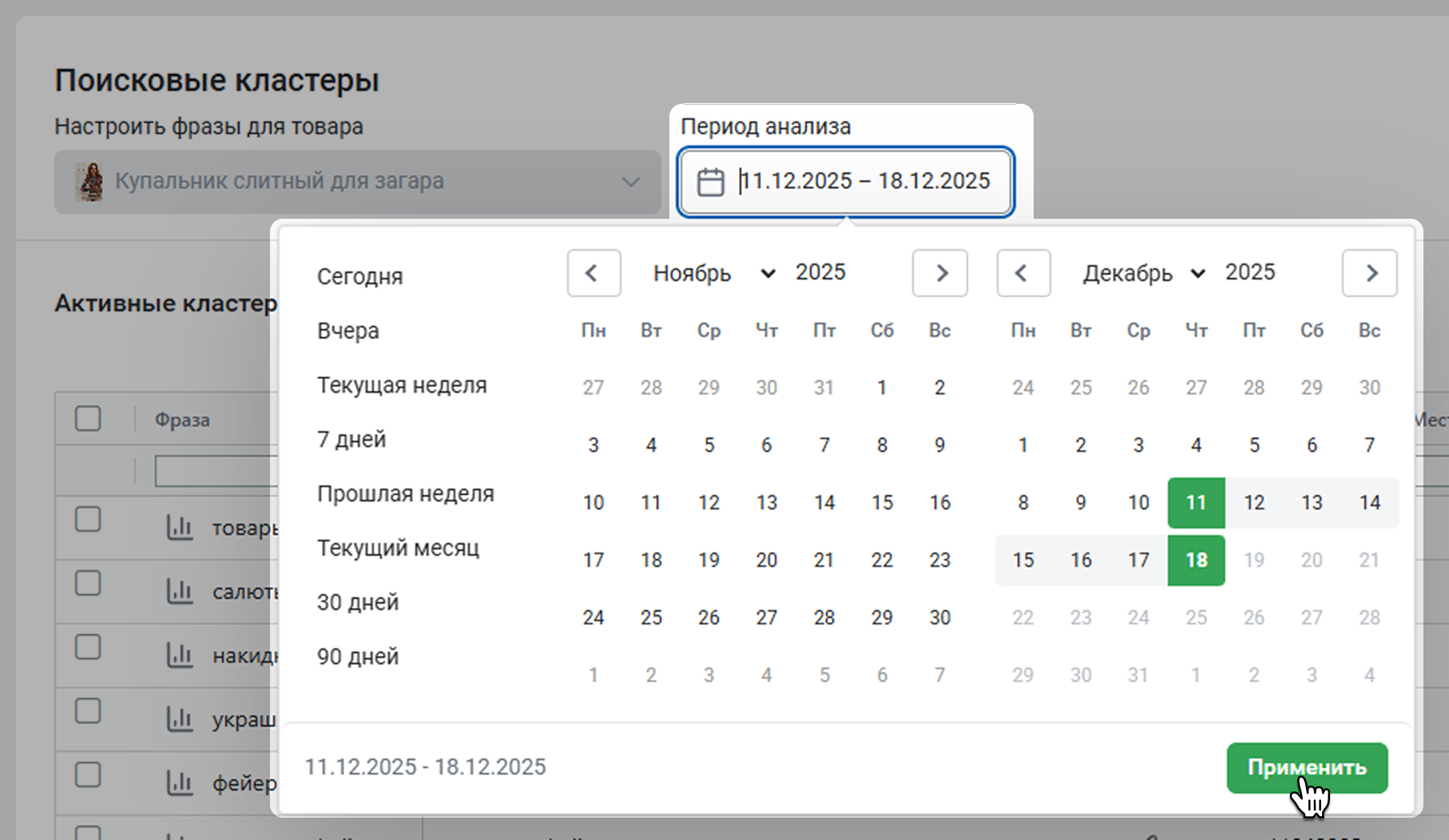
Вы можете вручную обновить списки кластеров – для этого нажмите Обновить.

¶ Активные кластеры
В Ключевые попадают фразы и кластеры, по которым показывается ваша реклама. Их передает нам Wildberries.
В Биддере появляются кластеры, которые набрали больше 100 показов за все время. Пока у кластера меньше 100 показов, Wildberries не передает по нему данные и не позволяет им управлять
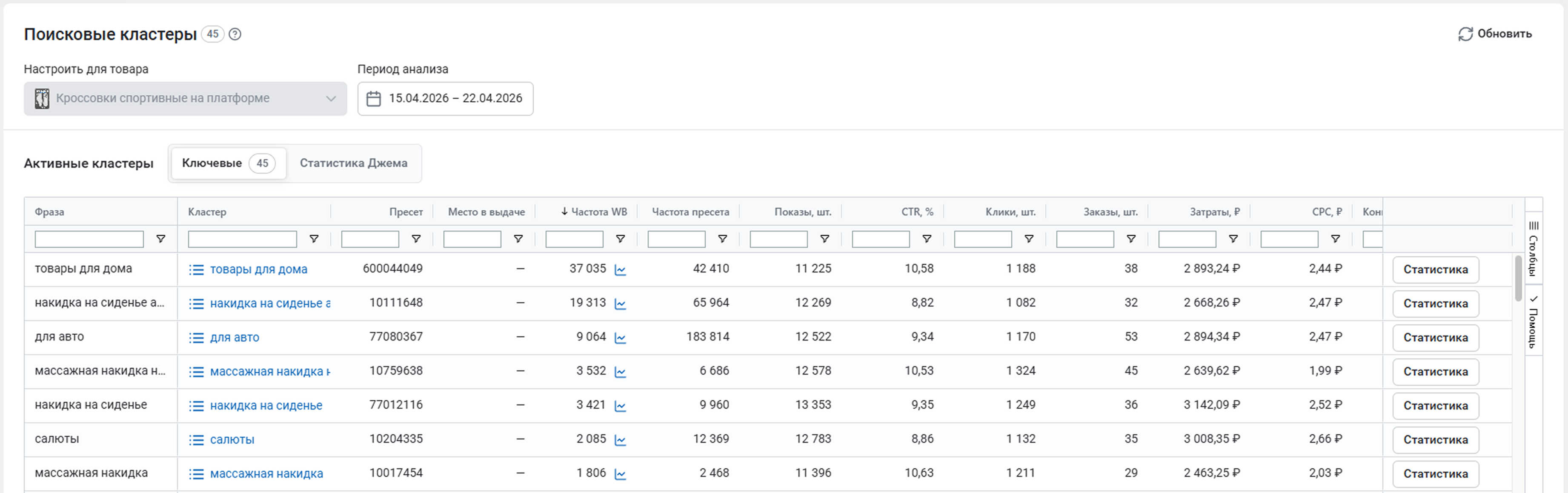
Что есть в таблице:
- Фраза – поисковый запрос, входящий в кластер
- Кластер
- Пресет, в который входит фраза
- Место в выдаче – позиция товара в поисковой выдаче на площадке. Проверяем раз в час. Почему может стоять прочерк:
- Товар находится по запросу дальше 5 страницы
- Запрос не входит в топ-1000 для этого товара
- У фразы слишком низкая частота
- Органическое место – позиция товара в органике по кластеру. Реклама на нее не влияет – органические и рекламные места на странице распределяют алгоритмы Wildberries
- Частота WB за 30 дней – как часто пользователи Wildberries вводили такой запрос за последние 30 дней
- Частота кластера за 30 дней – общая частота всех фраз, которые входят в кластер, за последние 30 дней
- Показы, шт. – количество показов карточек в кампании по фразе
- CTR, % – отношение числа кликов к числу показов карточек по фразе
- Клики, шт. – сколько раз покупатели кликнули на карточки, показанные по фразе
- Заказы, шт. – сколько раз покупатели заказали товар, пока он продвигался в рекламе по кластеру. Этот показатель получаем по API от Wildberries
- Затраты, ₽ – сумма расходов на рекламу по кластеру за период анализа. Как считаем: (Показы * Ставка CPM) / 1 000
Почему расходы считаются по ставке CPM?
Wildberries стремится сделать так, чтобы кампании CPC и CPM ранжировались в выдаче наравне. Поэтому маркетплейс переводит ставку CPC в CPM для каждого кластера по формуле: CPM = CPC * CTR * 1000.
Автобиддер получает данные о ставке CPM – и по ней рассчитывает затраты на рекламу в кластере
- СРС, ₽ – стоимость одного перехода в карточку по фразе
- CPO, ₽ – отношение общих затрат кластера к количеству полученных заказов с этого кластера. Как считаем: Затраты кластера / Количество заказов кластера
- Конверсия из клика в корзину, % – доля добавлений в корзину от кликов по карточке. Как считаем: (Добавления в корзину / Клики) * 100%
- Добавления в корзину, шт. – сколько раз покупатели добавили товар в корзину, пока он продвигался в рекламе по кластеру. Этот показатель получаем по API от Wildberries
- Конверсия из корзины в заказ, % – доля заказов от добавлений товара в корзину. Как считаем: (Заказы / Добавления в корзину) * 100%
- Конверсия из клика в заказ, % – доля заказов от кликов по карточке. Как считаем: (Заказы / Клики) * 100%
- Сумма заказов, ₽ – какую выручку принесла реклама по кластеру. Как считаем: Заказы * Цена товара
- ДРР, % – отношение расходов на рекламу по кластеру к доходам от нее. Показывает, окупаются ли вложения в рекламу. Как считаем: (Затраты / Сумма заказов) * 100%
- Дата появления кластера – дата, когда Биддер получил данные о кластере от Wildberries
- Статус
Нажмите на кластер, чтобы посмотреть его состав.
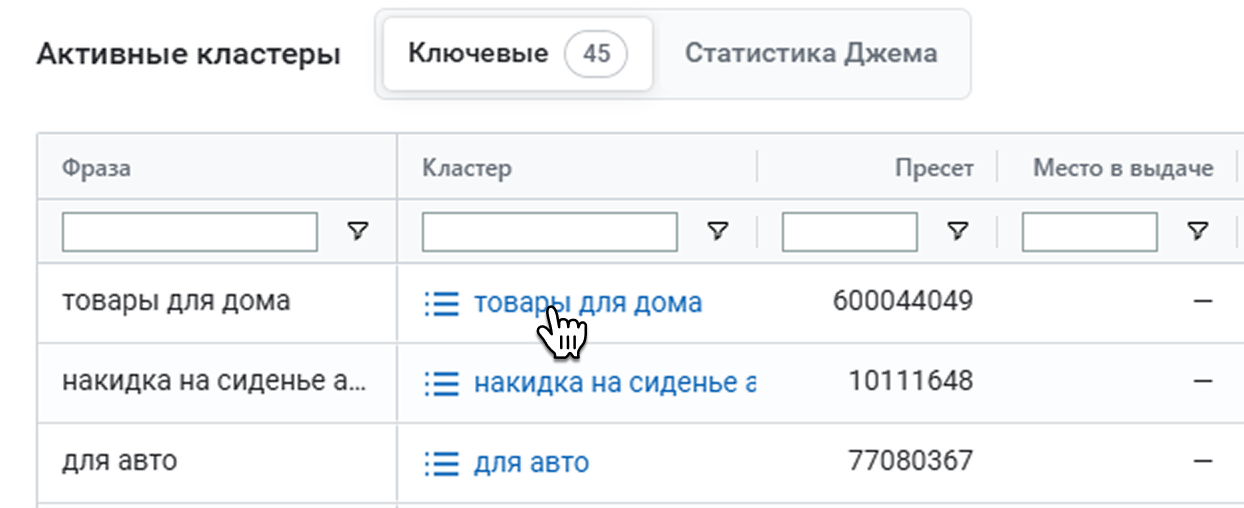
Покажем, какие запросы входят в кластер. У каждого запроса можно посмотреть частоту и количество товаров, которые появляются в выдаче по запросу.

Чтобы посмотреть информацию о кластере, нажмите Статистика.

Вы увидите общие рекламные сведения о кластере за выбранный период:
- Общее число показов
- Общее число кликов
- Средний CTR – отношение числа кликов к числу показов карточки по кластеру
- Средний CPC – стоимость одного перехода в карточку по кластеру
Вкладки Выдача и История ставки для CPC-кампаний недоступны.

¶ Статистика Джема
Если у вас есть подписка Джем на Wildberries, вы сможете посмотреть данные из него во вкладке Статистика Джема.
По умолчанию показываем статистику за последние 7 дней, вы можете выбрать другой период. Максимальная длительность выбранного периода – 90 дней.
Важно! В статистике Джема показана общая статистика запросов – рекламная и органическая
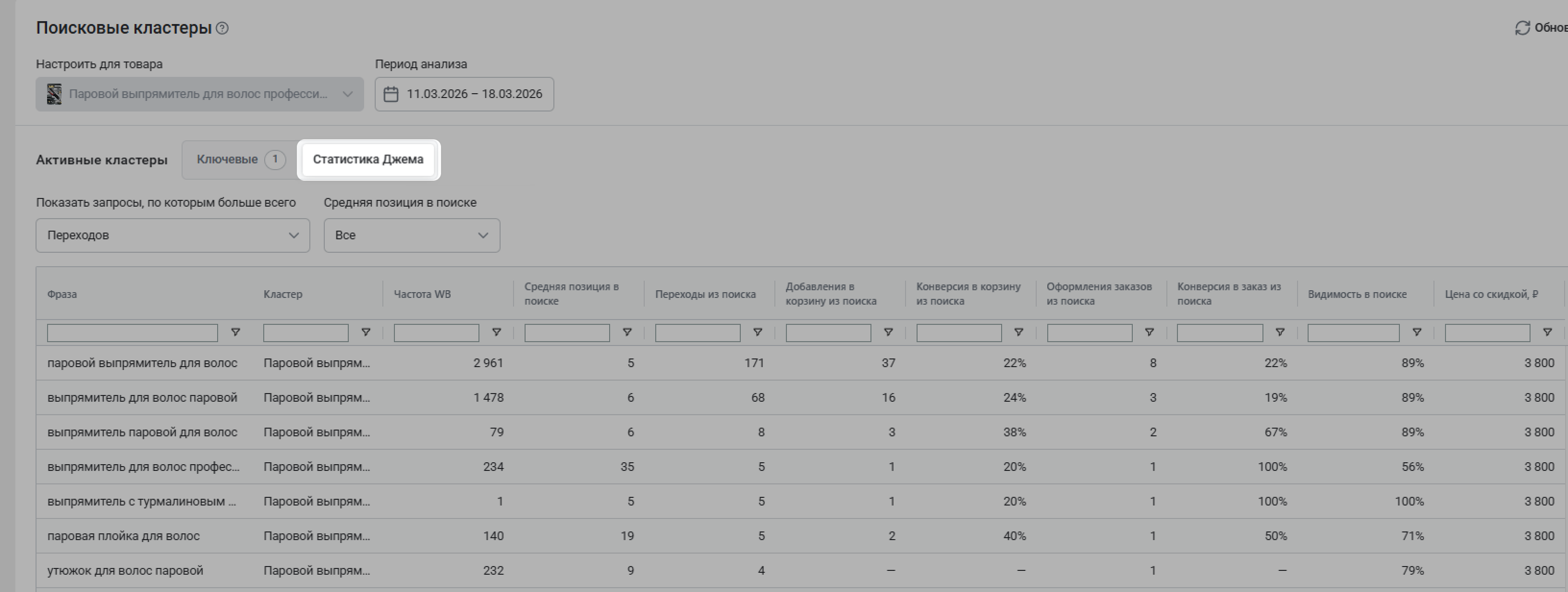
Вы можете отфильтровать запросы, по которым больше всего:
- Переходов
- Добавлений в корзину
- Конверсий в корзину
- Заказов
- Конверсий в заказ
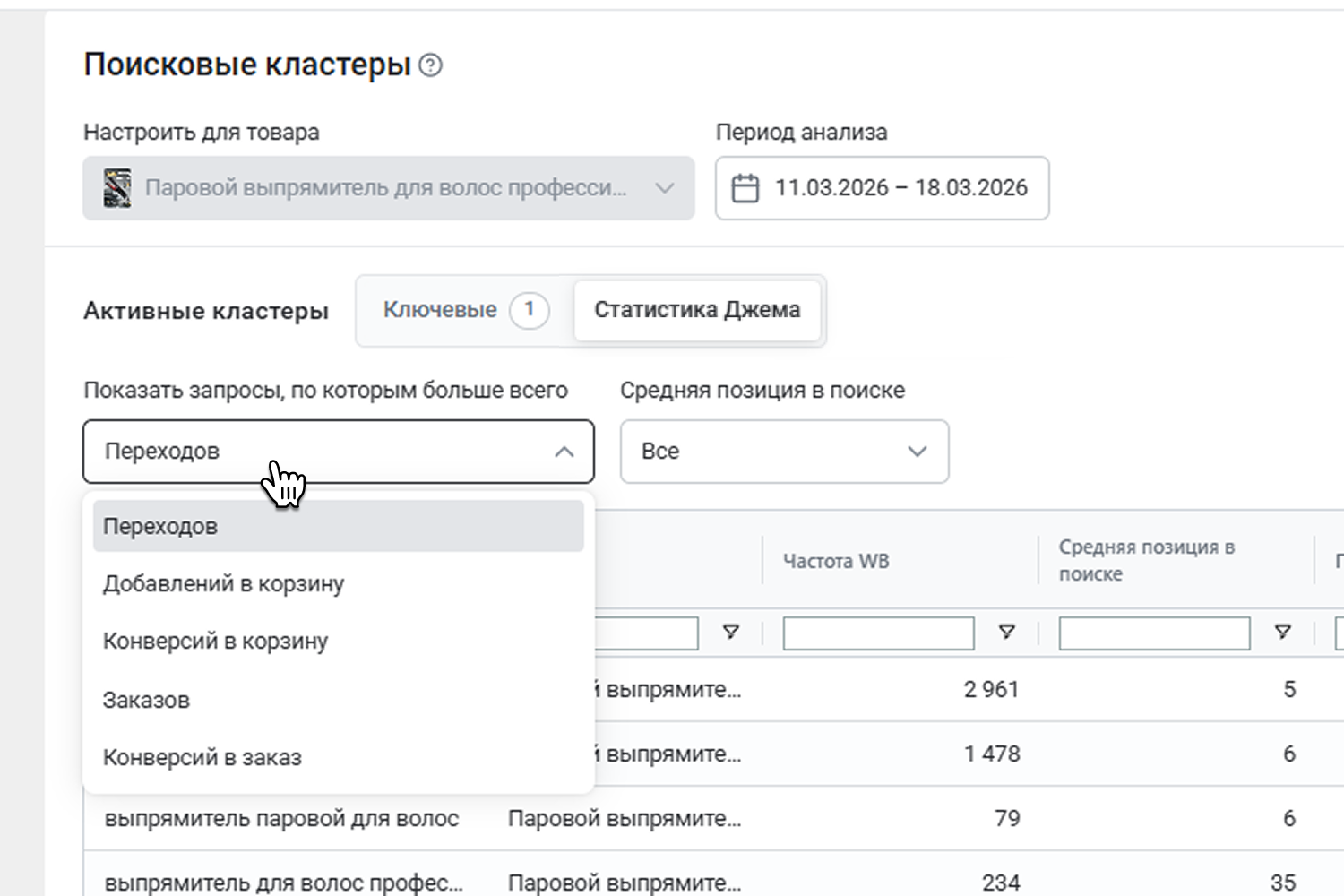
Еще вы можете отфильтровать запросы по средней позиции товара в поиске:
- от 1 до 100
- от 101 до 200
- от 201 и ниже
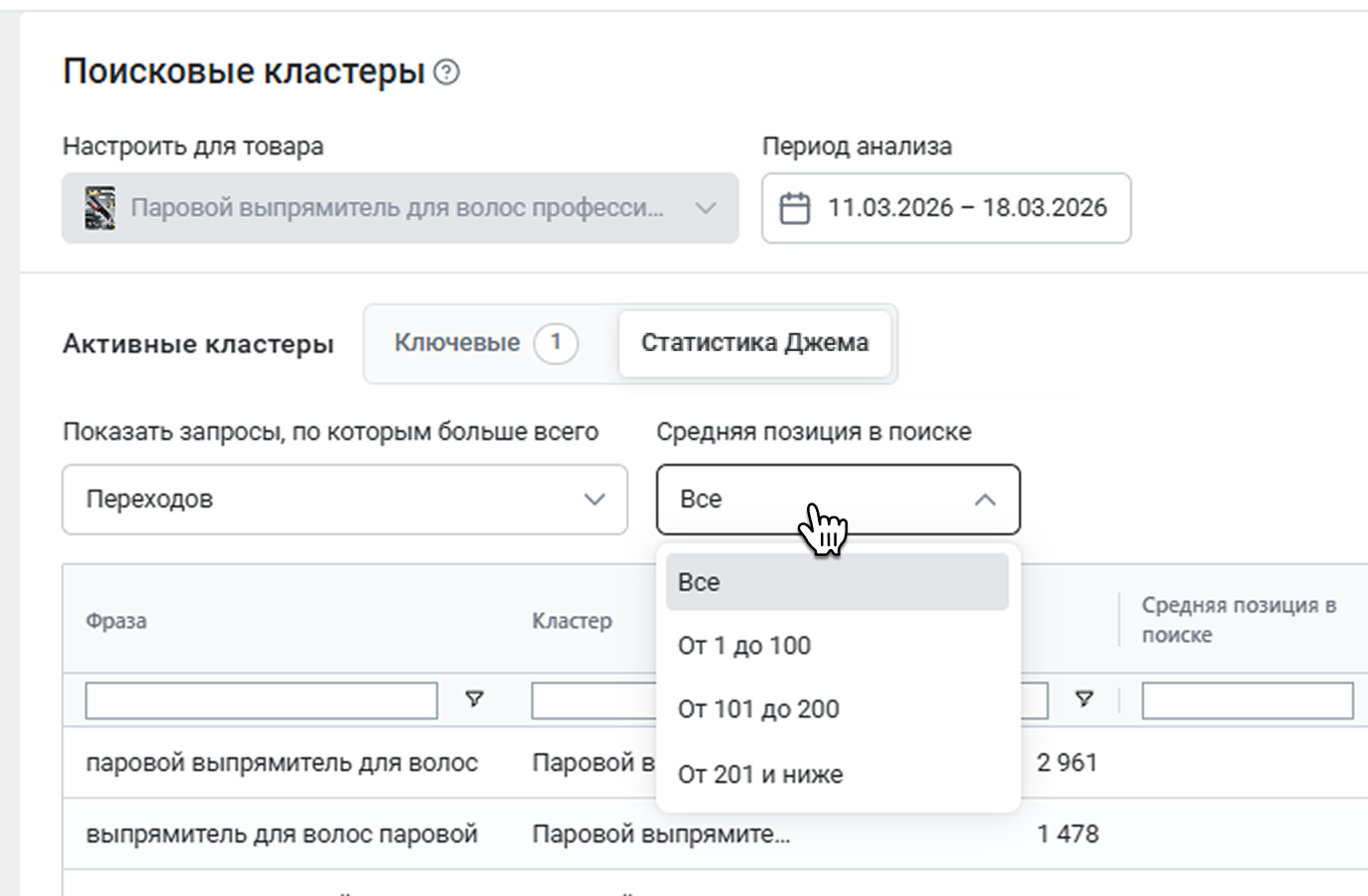
Что есть в таблице:
- Фраза, по которой рекламируется товар
- Кластер, к которому относится фраза. По каждому запросу кластера выдача и позиции товаров одинаковые. Они могут отличаться, только если смотреть выдачу в разные промежутки времени
- Частота WB – как часто пользователи вводили такой поисковый запрос на Wildberries за 30 дней
- Средняя позиция в поиске – средняя позиция товара в выдаче. Учитываются только те позиции, из которых покупатели перешли в карточку или добавили товар в корзину
- Переходы из поиска – сколько раз покупатели перешли в карточку товара из выдачи
- Добавления в корзину из поиска – сколько раз покупатели положили товар в корзину из выдачи
- Конверсия в корзину из поиска – доля добавлений в корзину от всех переходов в карточку из выдачи
- Оформления заказов из поиска – сколько раз покупатели заказали товар из выдачи
- Конверсия в заказ из поиска – доля заказов от всех добавлений товара в корзину из выдачи
- Видимость в поиске – с какой вероятностью покупатель увидит вашу карточку по этому запросу. Зависит от средней позиции
- Цена со скидкой – актуальная цена товара с учетом скидок. Если у товара несколько размеров, показываем минимальную и максимальную цену
¶ Статистика
В статистике кампании можно посмотреть динамику показателей товаров – общих и рекламных. Так вы сможете оценить эффективность продвижения.
Данные берем из Кабинета селлера на Wildberries. Общие показатели включают органическую и рекламную статистику из отчета Воронка продаж. Показатели РК включают только рекламные данные из отчета Статистика в WB Продвижение.
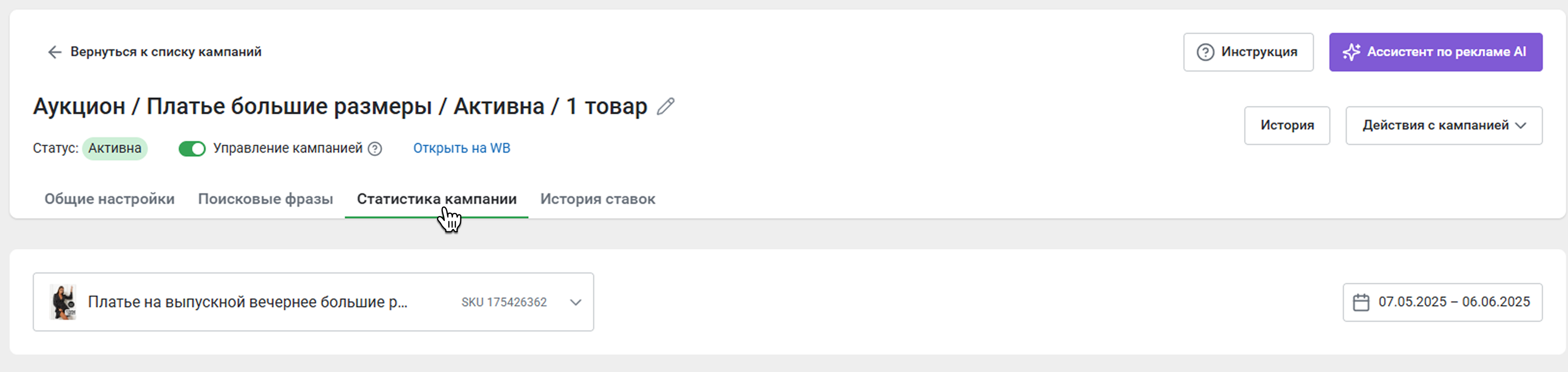
Данные из статистики кампании загружаются:
- каждые 2 часа (по токену Продвижение)
- раз в сутки (по токену Аналитика для воронки продаж)
Показываем эту статистику за предыдущие 14 дней для новых пользователей – тех, кто только что добавил новый токен. Для остальных данные накопятся с течением времени.
По умолчанию вся статистика рекламных кампаний указана за 30 дней. Вы можете выбрать другой период. Нажмите на поле со значком календаря и выберите временной промежуток. Нажмите Применить.
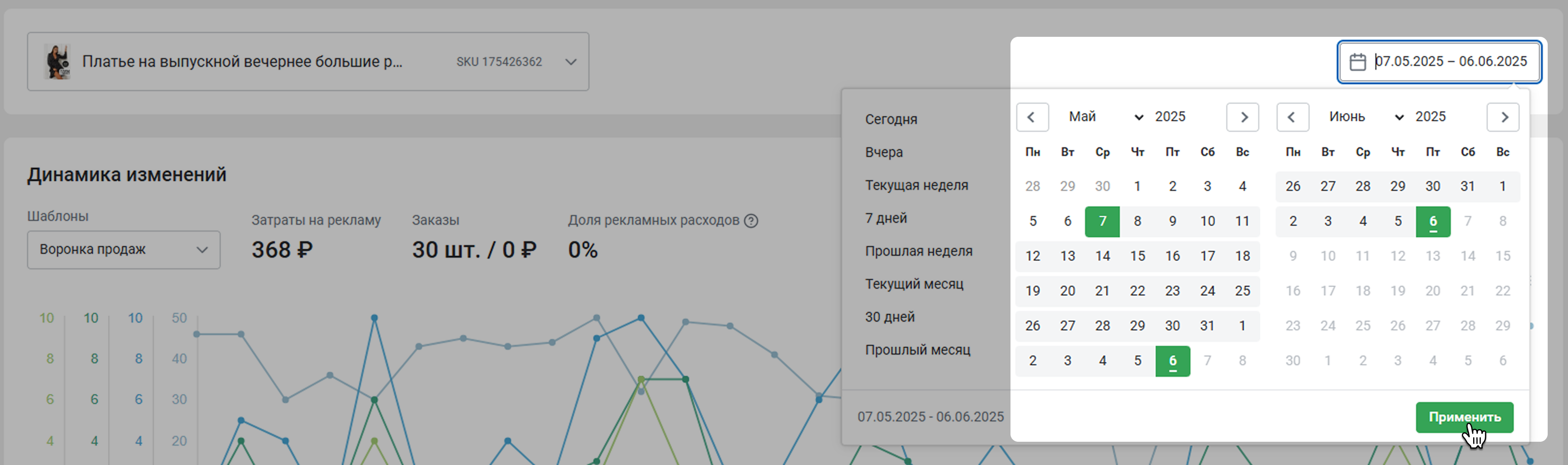
Вы можете выбрать период в списке слева от календаря.
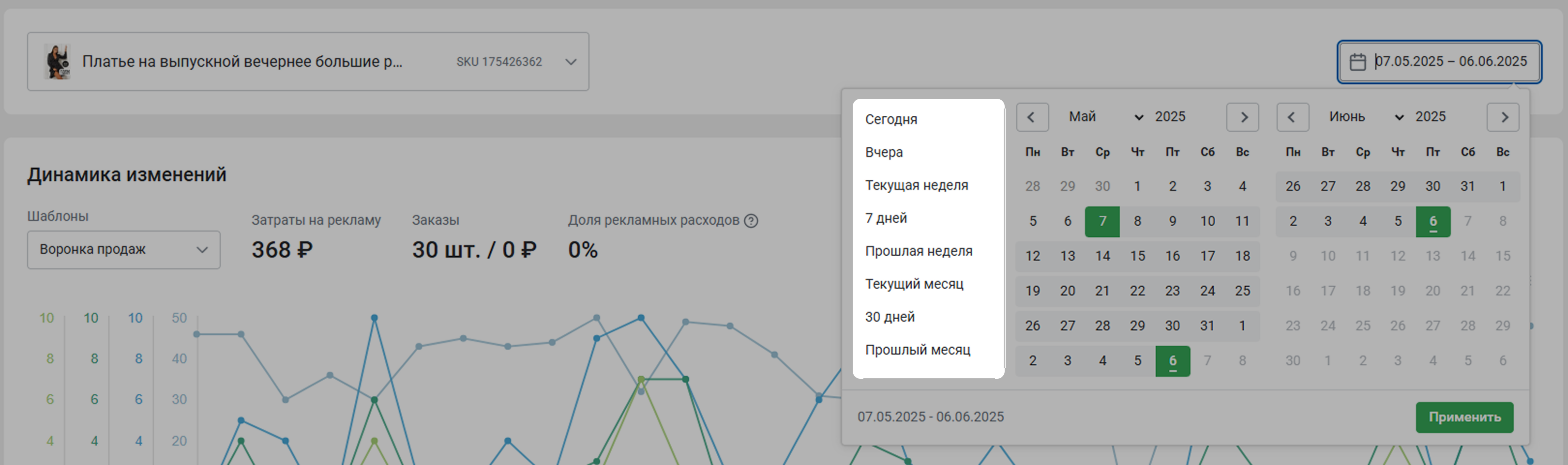
Доступные временные промежутки:
- сегодня
- вчера
- текущая неделя
- 7 дней – последние 7 дней. Например, сегодня 09.06.25. Покажем статистику с 02.06.25 по 08.06.25
- прошлая неделя
- текущий месяц – период с первого числа месяца по текущий момент
- 30 дней – последние 30 дней
- прошлый месяц
- 90 дней
Если вы измените эти настройки, данные поменяются во всех вкладках ниже
¶ Рекламные показатели кампании
В виджетах показываем основные данные рекламной кампании:
- Затраты на рекламу
- Показы рекламы
- Клики по товарам в кампании
- Заказы товаров с рекламы
- CTR – отношение числа кликов к числу показов
- ДРР – отношение расходов на рекламу к доходам от продаж. Метрика показывает, окупаются ли вложения в рекламу. Если ДРР ниже 100% – реклама приносит больше, чем на нее тратят
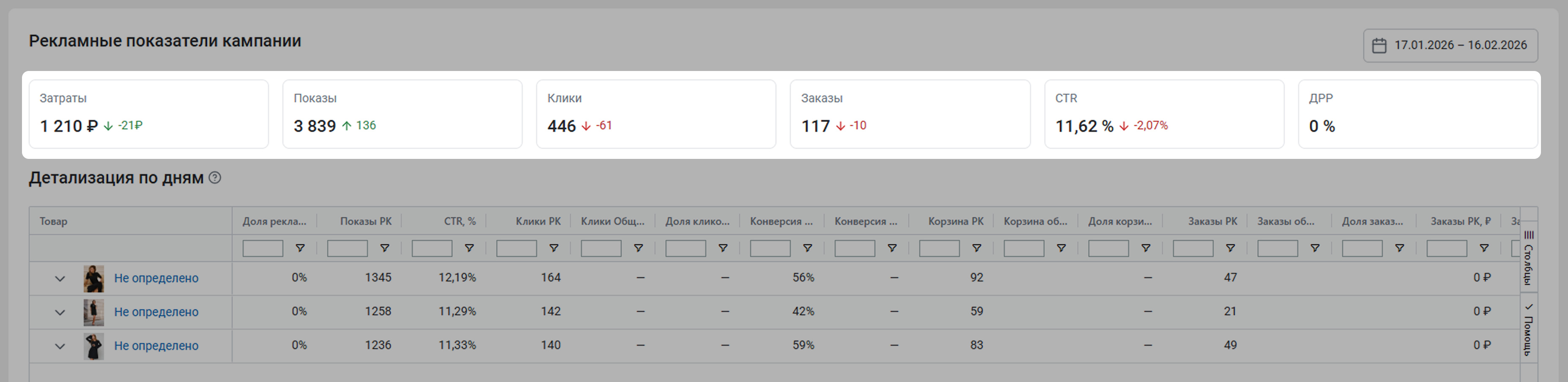
В таблице показана статистика каждого товара в кампании. Чтобы посмотреть подробные данные по дням, нажмите на стрелочку рядом с названием товара.
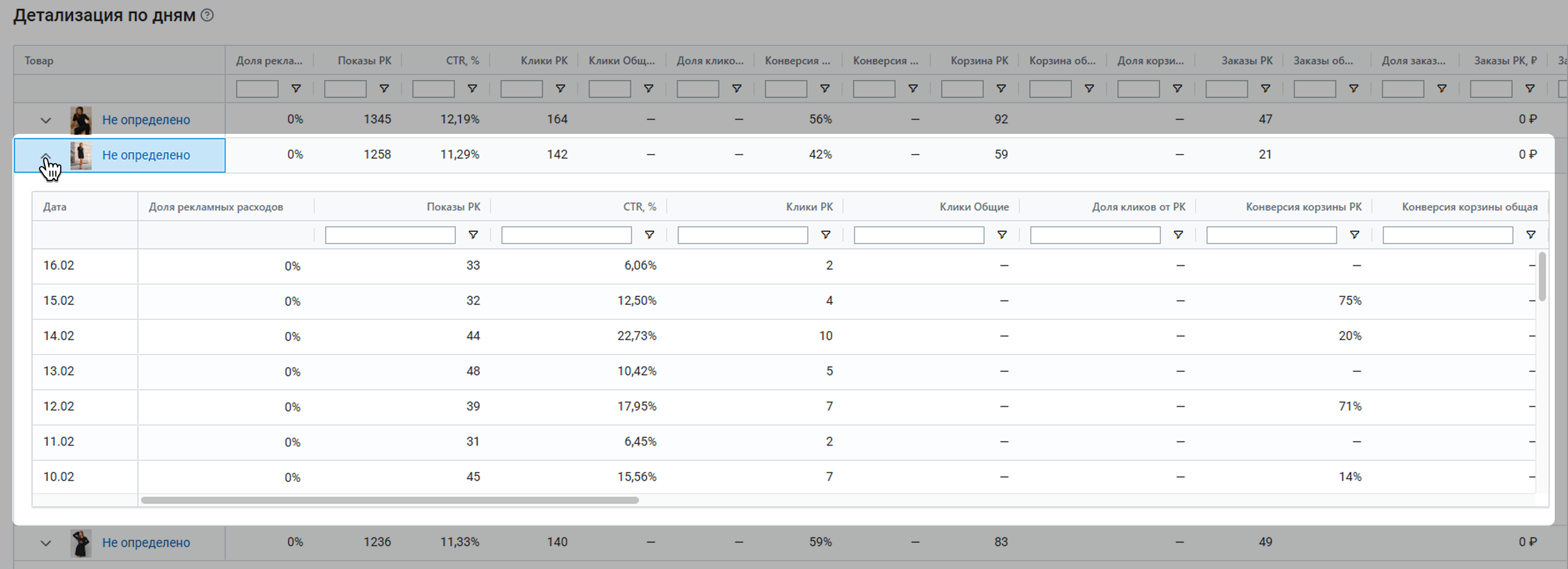
Что есть в таблице:
- Товар
- Конверсии – источник конверсий товара. Рекламные – товар использует продвижение и получает конверсии от него. Ассоциированные – товар без рекламы получает конверсии от товара с рекламой
- Доля рекламных расходов – отношение расходов на рекламу к доходам от продаж. Показывает, окупаются ли вложения в рекламу. Если показатель ниже 100% – реклама приносит больше денег, чем на нее тратят
- Показы РК – количество показов в рекламной кампании
- CTR, % – отношение кликов к показам в кампании
- Клики РК – количество рекламных кликов по карточке
- Клики общие – количество всех кликов по карточке – рекламных и органических
- Доля кликов от РК – доля рекламных кликов от всех кликов по карточке. Показывает, сколько кликов принесла рекламная кампания
- Конверсия корзины РК – отношение рекламных добавлений в корзину к рекламным кликам в кампании
- Конверсия корзины общая – отношение всех добавлений в корзину ко всем кликам по карточке – органическим и рекламным
- Корзина РК – количество рекламных добавлений в корзину
- Ассоциированные корзины, шт. – сколько товаров без рекламы покупатели добавили в корзину после клика на карточку из кампании. Засчитывается, если с момента клика прошло не более 14 дней
- Корзина общая – количество всех добавлений в корзину – рекламных и органических
- Доля корзины по РК – доля рекламных добавлений в корзину от всех добавлений в корзину. Показывает, сколько добавлений в корзину принесла рекламная кампания
- Заказы РК – количество рекламных заказов
- Ассоциированные заказы, шт. – сколько товаров без рекламы покупатели заказали после клика на карточку из кампании. Засчитывается, если с момента клика прошло не более 14 дней
- Заказы общие – количество всех заказов по карточке – рекламных и органических
- Доля заказов по РК, % – доля рекламных заказов от всех заказов. Показывает, сколько заказов принесла кампания
- Заказы РК, ₽ – сумма, на которую произведены заказы по кампании
- Ассоциированные заказы, ₽ – общая стоимость товаров без рекламы, которые покупатели заказали после клика на карточку из кампании. Засчитывается, если с момента клика прошло не более 14 дней
- Доля ассоциированных заказов, % – какую долю занимают ассоциированные заказы товаров без рекламы в общем количестве рекламных заказов кампании
- Заказы общие, ₽ – сумма, на которую произведены заказы карточки из отчета Аналитика продавца
- Затраты на рекламу – затраты на рекламную кампанию
- Цена клика – средняя цена клика в кампании
- Цена заказа – средняя цена оформления заказа в кампании
- Цена продажи – средняя цена продажи в кампании с учетом выкупа
- Среднее место – средняя позиция товара в выдаче на странице
- Средняя ставка – средняя ставка в кампании
¶ Статистика по товару
График покажет, как менялись показатели рекламной кампании за выбранный период.
Если не выбран конкретный товар в кампании, график покажет статистику по всей рекламной кампании. Чтобы увидеть статистику по товару, выберите его в списке слева.
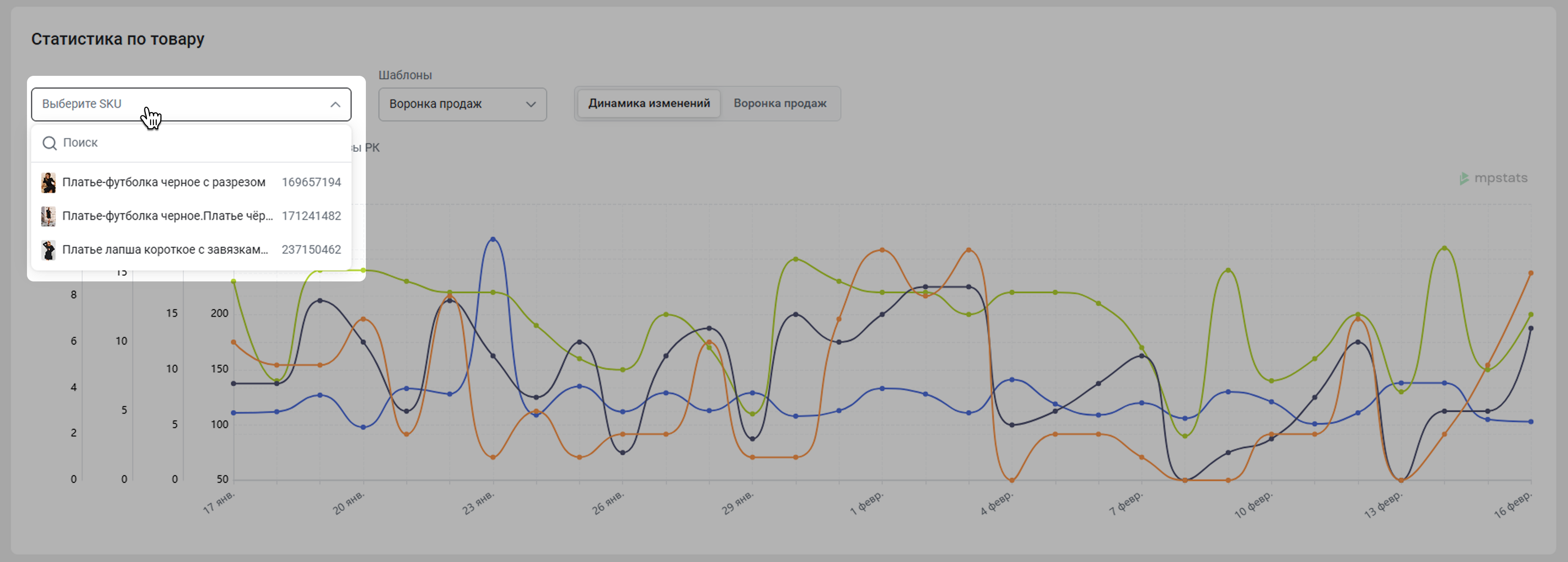
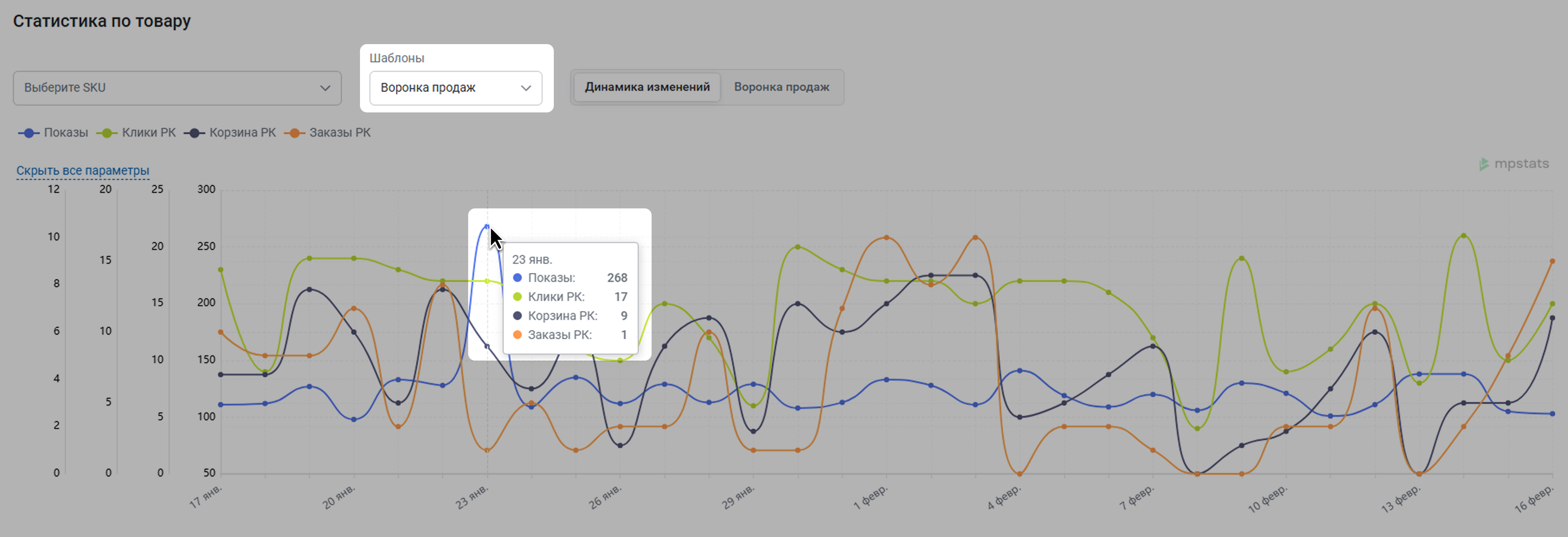
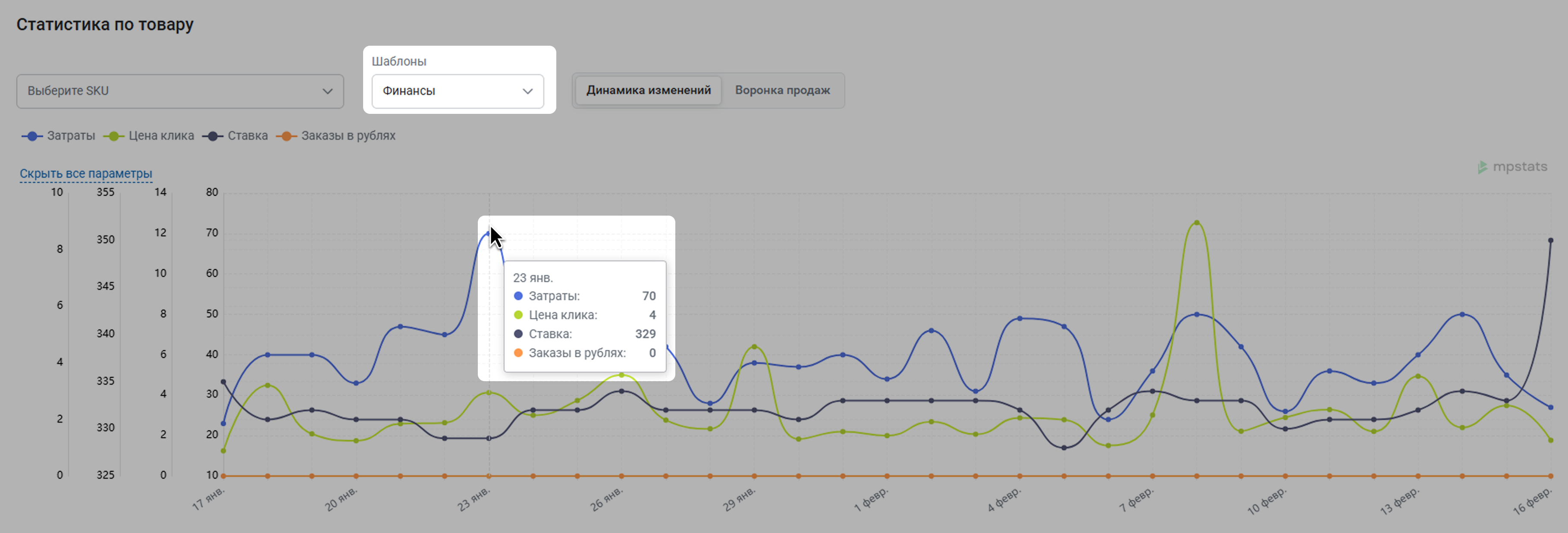
Есть три шаблона графиков.
¶ Воронка продаж
Здесь можно посмотреть количество показов, кликов, добавлений в корзину и заказов товаров из кампании.
Если вы наведете мышку на конкретный день, то увидите статистику по конкретному дню.
¶ Финансы
График покажет затраты, цену одного клика, ставку и стоимость заказанных товаров в рублях. Если вы наведете мышку на конкретный день, то увидите статистику по конкретному дню.
¶ Мой шаблон
Этот график можно настроить самостоятельно. Все включенные параметры сохранятся. Когда в следующий раз вы откроете шаблон – в нем будут параметры, выбранные в прошлый раз.
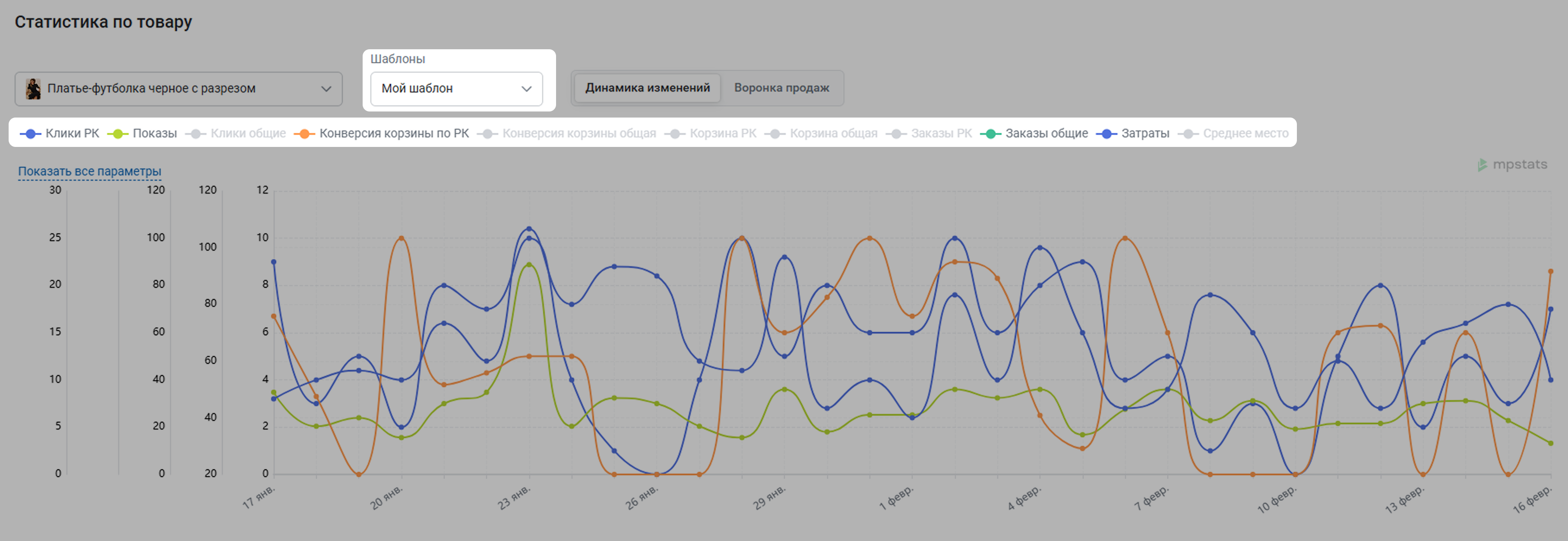
Какие параметры можно отслеживать на графике:
- Клики РК – количество кликов в кампании
- Показы – количество показов в кампании
- Клики общие – количество кликов по карточке из отчета Аналитика
- Конверсия корзины по РК – отношение числа добавлений в корзину к числу кликов в РК
- Конверсия корзины общая – отношение числа добавлений товара в корзину к числу кликов по карточке из отчета Аналитика
- Корзина РК – количество добавлений в корзину в РК
- Корзина общая – количество добавлений в корзину из отчета Аналитика
- Заказы РК – количество заказов в кампании
- Заказы общие – количество заказов товара из отчета Аналитика
- Затраты – затраты на рекламную кампанию
- Среднее место товара в поисковой выдаче
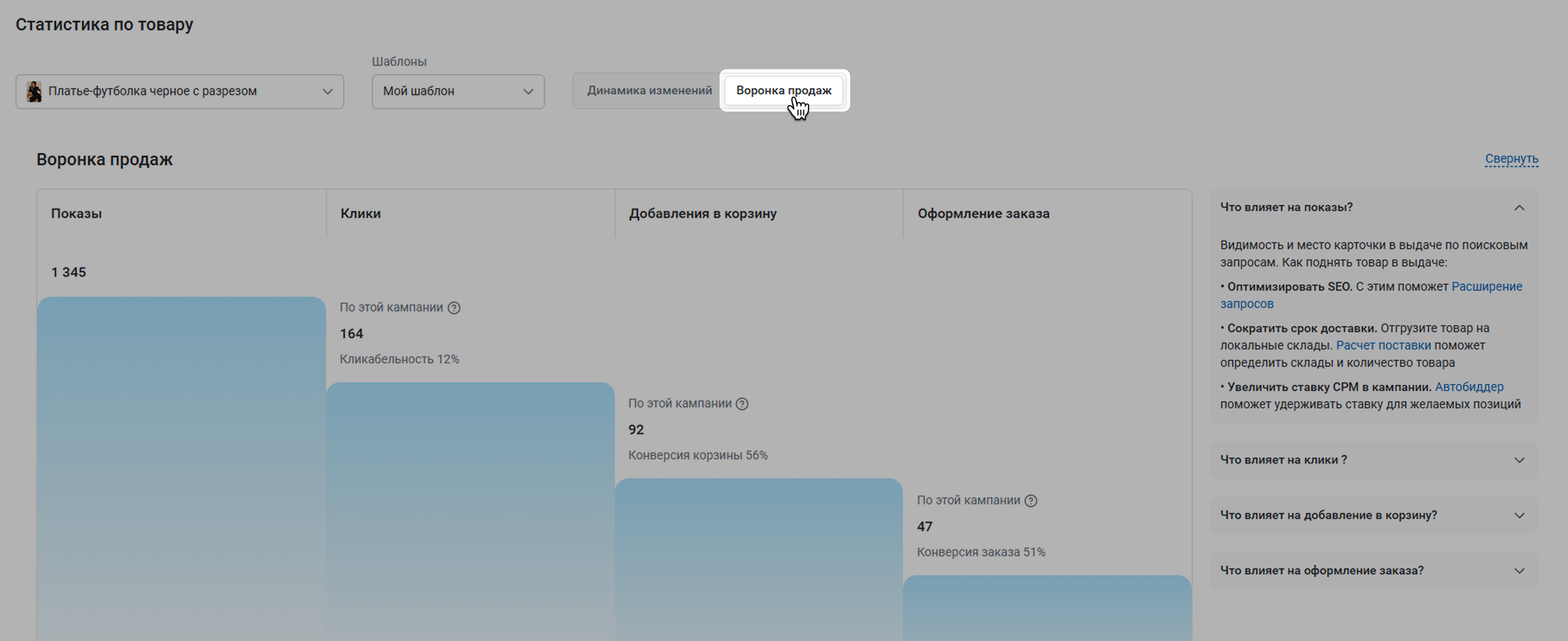
¶ Воронка продаж
С помощью этого графика можно проанализировать, какую долю кликов, добавлений в корзину и заказов принесла именно эта рекламная кампания по сравнению с общими показателями по товару (другие РК, органика, внешняя реклама).
Справа добавили подсказки, как можно повлиять на все показатели.
¶ История кампании
Здесь можно отследить, какие события происходили в кампании.

Вы можете посмотреть журнал Всех событий или по отдельности – Ставок, Кластеров и Автоматизаций. Выберите период, за который хотите посмотреть отчет.

¶ Все события
В этой вкладке на графике покажем динамику основных показателей кампании за выбранный период.
- Заказы общие, шт. – количество всех заказов товаров в кампании – рекламных и органических
- Заказы общие, ₽ – общая стоимость всех заказов товаров в кампании – рекламных и органических
- Затраты на рекламу, ₽ – сумма расходов в кампании
- Средняя ставка на WB – размер средней ставки в кампании
- Среднее место – какое место в среднем занимали товары в кампании
- Пополнение бюджета, ₽ – суммы пополнения бюджета кампании
- ДРР, % – доля рекламных расходов, т.е. отношение расходов на рекламу к доходам от продаж
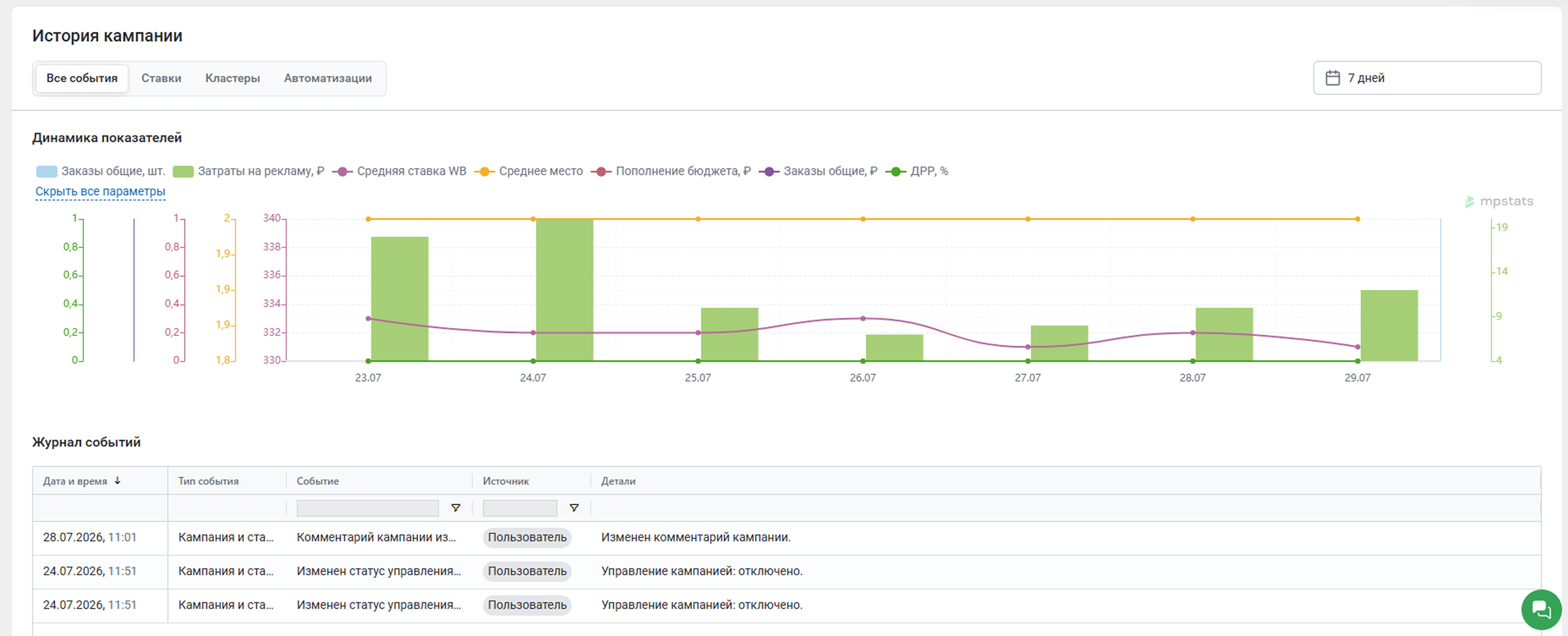
В таблице Журнал событий будет показано все, что происходило с кампанией в выбранном периоде.
Что есть в таблице:
- Дата и время события
- Тип события – изменение ставки, списка кластеров или срабатывание автоматизации
- Событие
- Источник – изменения в настройки вносили вы или сработал Автобиддер
- Детали – более подробное описание события
¶ Ставки
Здесь вы увидите основную информацию о ставках в кампании.
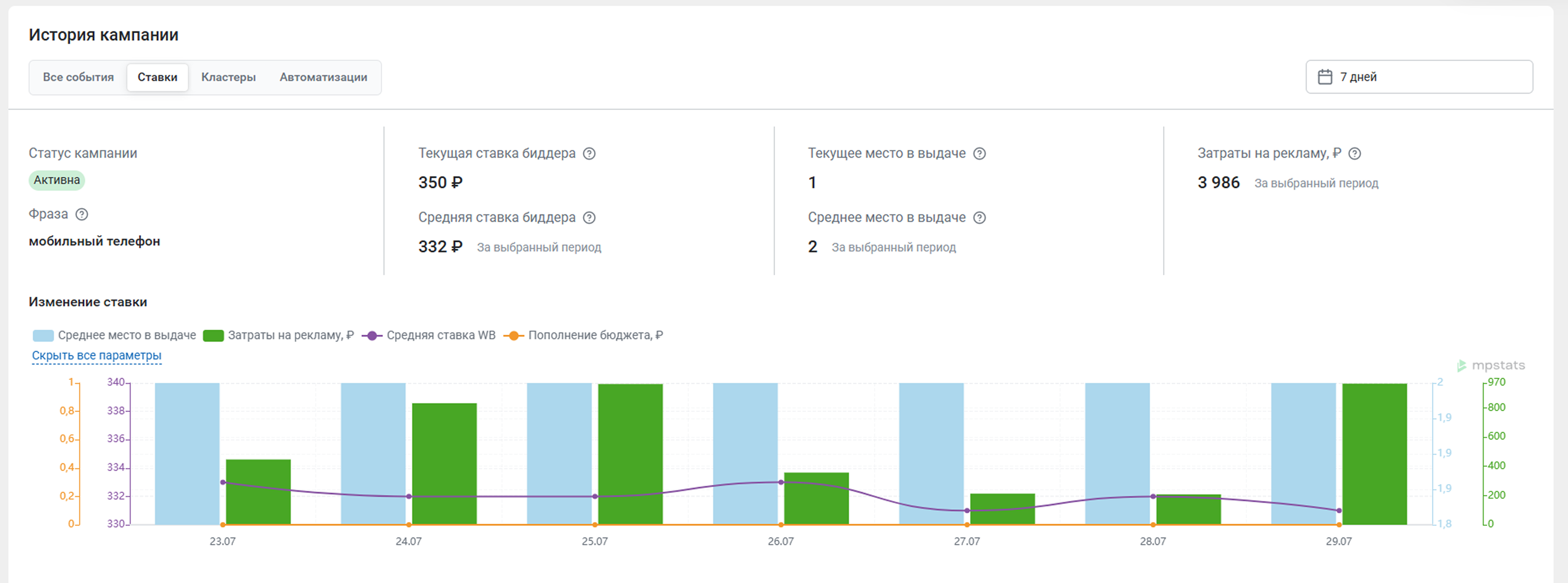
В виджетах отображаются:
- Статус кампании – активна или приостановлена
- Фраза – главная фраза, по которой показывается кампания
- Текущая ставка биддера – ставка биддера в вашей кампании на данный момент
- Средняя ставка биддера – средняя ставка в кампании за выбранный период
- Текущее место в выдаче – на каком месте в выдаче находится товар из кампании на данный момент. Проверяем раз в час. Почему может стоять прочерк:
- Товар находится по запросу дальше 5 страницы
- Запрос не входит в топ-1000 для этого товара
- У фразы слишком низкая частота
- Среднее место в выдаче – среднее место товара из кампании в выдаче за выбранный период
- Затраты на рекламу – сумма расходов на кампанию за выбранный период
График Изменение ставки покажет, как менялись ставки, место и бюджет за выбранный период. Это поможет оперативно реагировать на изменения и отслеживать, что кампания идет активно – есть ли по ней показы и списания. А еще – эффективнее управлять бюджетом и оценить, сколько средств было потрачено на каждый день кампании.
В таблице Журнал ставок будет показано все, что происходило со ставками в кампании за выбранный период.
Что есть в таблице:
- Дата и время события
- Страница, на которой показывался товар в кампании
- Ставка WB – ставка рекламной кампании на Wildberries в момент проверки
- Ставка биддера – ставка, установленная Автобиддером
- Место в выдаче – на какой позиции показывался товар в поисковой выдаче
- Рекламное место – на какой позиции в рекламной выдаче показывался товар
- Источник – изменения в настройки вносили вы или сработал Автобиддер
- Детали – более подробное описание события
¶ Кластеры
Здесь можно посмотреть, как менялся список кластеров в кампании.
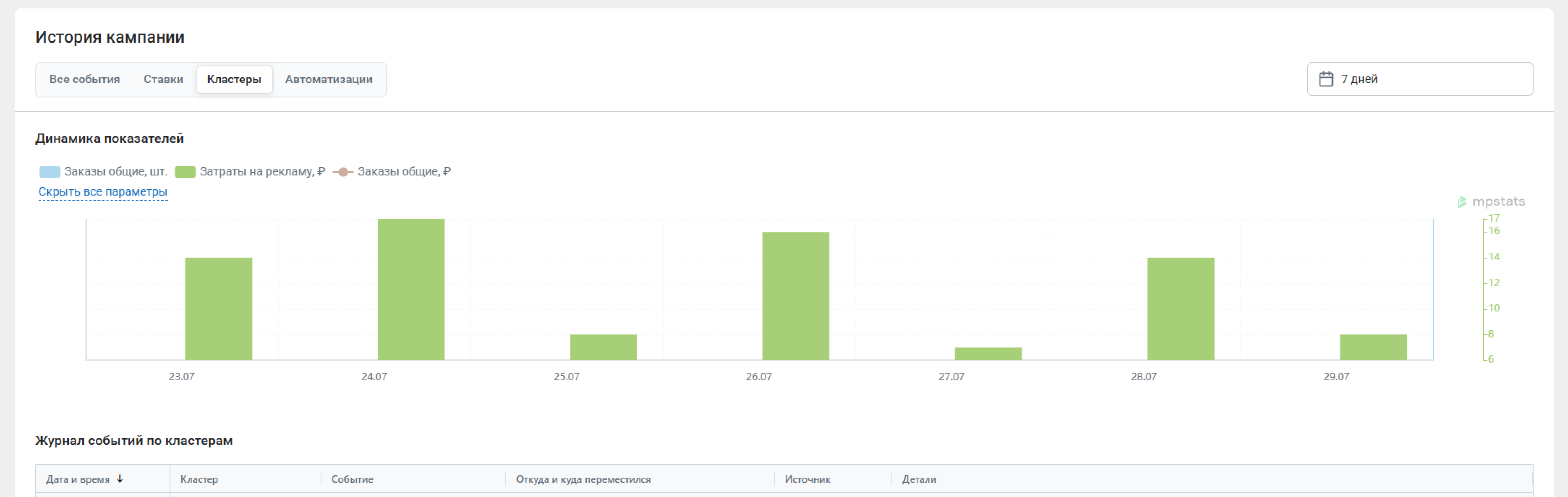
На графике Динамика показателей покажем, как менялись за выбранный период количество и сумма общих заказов в кампании и какими были затраты на рекламу.
В таблице Журнал событий по кластерам покажем подробную информацию об изменении списка кластеров:
- Дата и время события
- Кластер, с которым произошло изменение
- Событие
- Откуда и куда переместился кластер
- Источник – изменения в настройки вносили вы или сработал Автобиддер
- Детали – более подробное описание события
¶ Автоматизации
Здесь показываем журнал всех автоматических действий, которые происходили в кампании.
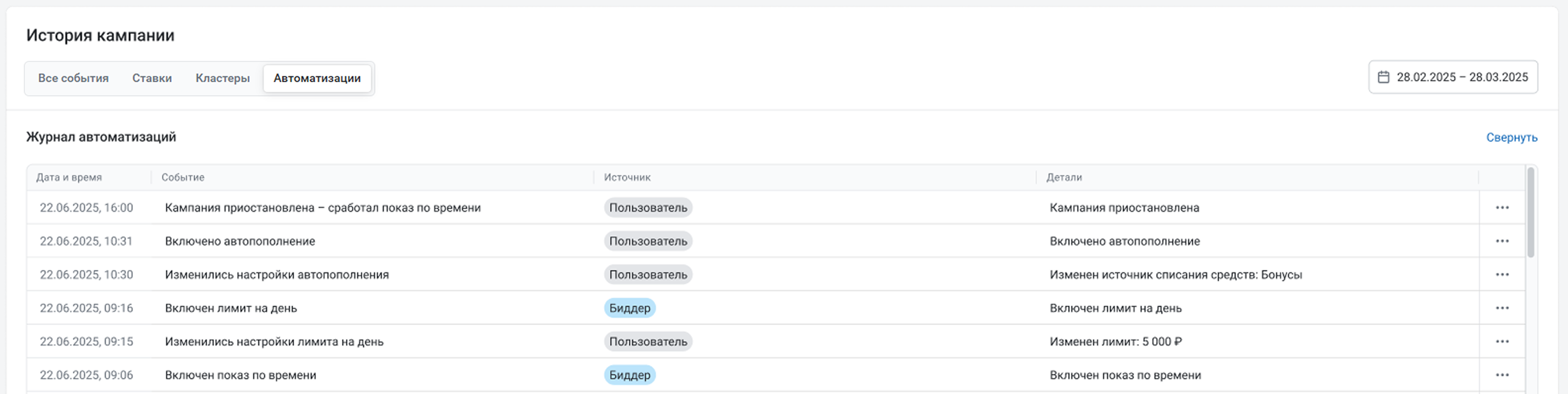
Что есть в таблице:
- Дата и время события
- Событие
- Источник – изменения в настройки вносили вы или сработал Автобиддер
- Детали – более подробное описание события