A/B-тесты помогут вам выбрать самое привлекательное фото для карточки товара. Тестируйте до 10 изображений и выбирайте то, которое увеличит конверсию.
Чтобы проводить A/B-тесты, понадобятся действующие рекламные кампании на Wildberries. Поэтому для вашего магазина должно быть настроено 2 подключения: к модулям Мои карточки и Биддер.
О том, как настроить токены, рассказали в статьях Подключение для Биддера и Подключение для Моих карточек
¶ Создание теста
На главной странице инструмента нажмите Создать A/B-тест.
Тесты можно проводить в активных кампаниях, которыми управляет Биддер. Вы можете создать любое количество черновых тестов, но запустить можно будет столько, сколько у вас доступно кампаний в Биддере.
Тесты можно проводить во всех кампаниях, кроме CPC
Лимиты A/B-тестов равны лимиту кампаний под управлением Автобиддера.

¶ Выберите подключение и товар
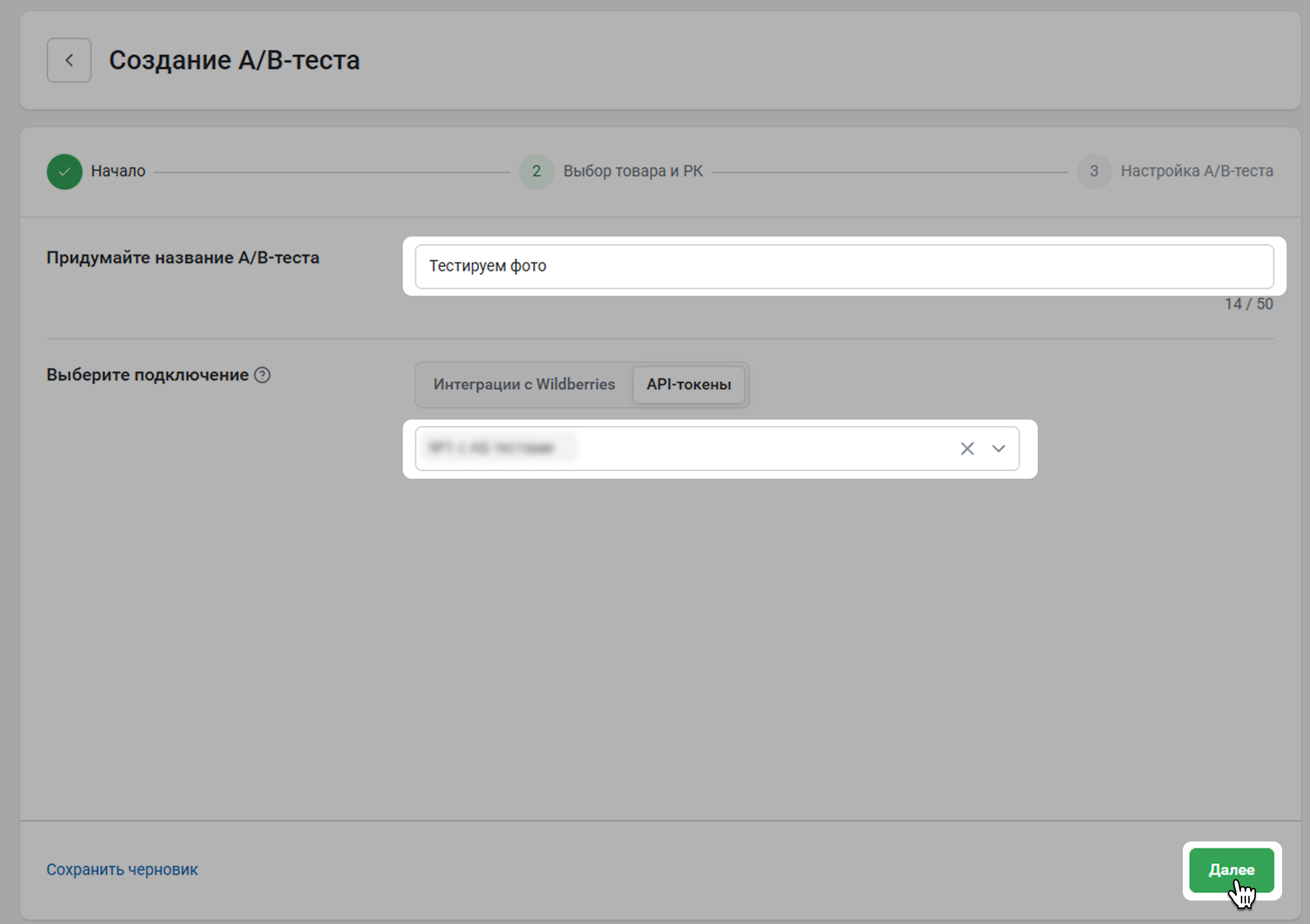
Укажите название A/B-теста и выберите подключение, на котором хотите его провести. Нажмите Далее.
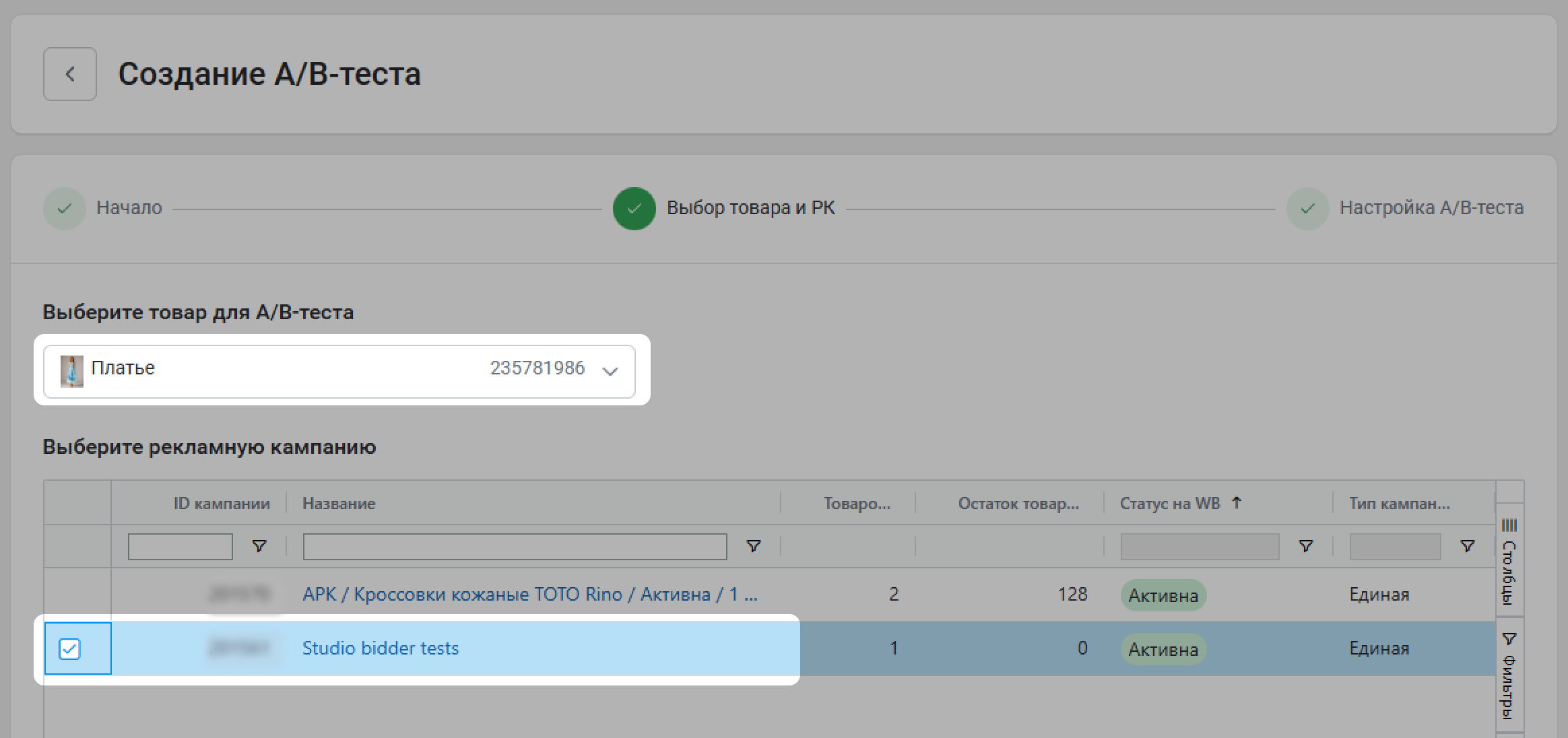
Выберите товар, для которого хотите протестировать фотографии. Он должен участвовать в активной рекламной кампании. Мы найдем все кампании, в которых продвигается товар – отметьте ту, в которой хотите провести тест. Нажмите Далее.
Проводить A/B-тест можно на 1 товаре, поскольку так данные тестирования будут точнее. Поэтому в выбранной кампании должен быть только 1 товар
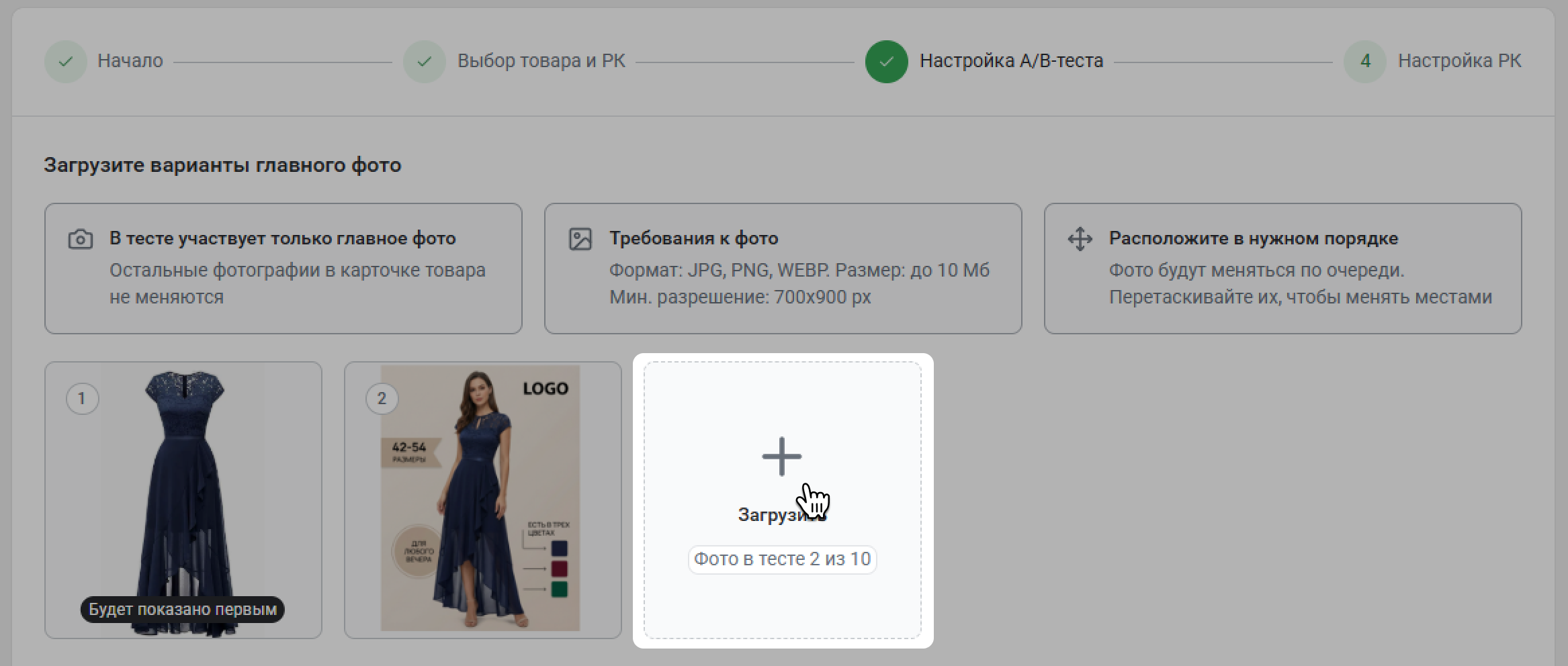
Теперь нужно выбрать фотографии и настроить тест.
¶ Загрузите фото
Нажмите Загрузить и добавьте до 10 фото или видео, которые хотите протестировать. Эти фотографии будут показываться покупателям как главное фото в карточке, сменяя друг друга через заданный интервал. Чтобы расставить фотографии в нужном порядке, перетаскивайте их мышью.
Текущее главное фото из карточки появится в очереди первым.
¶ Задайте частоту смены фото
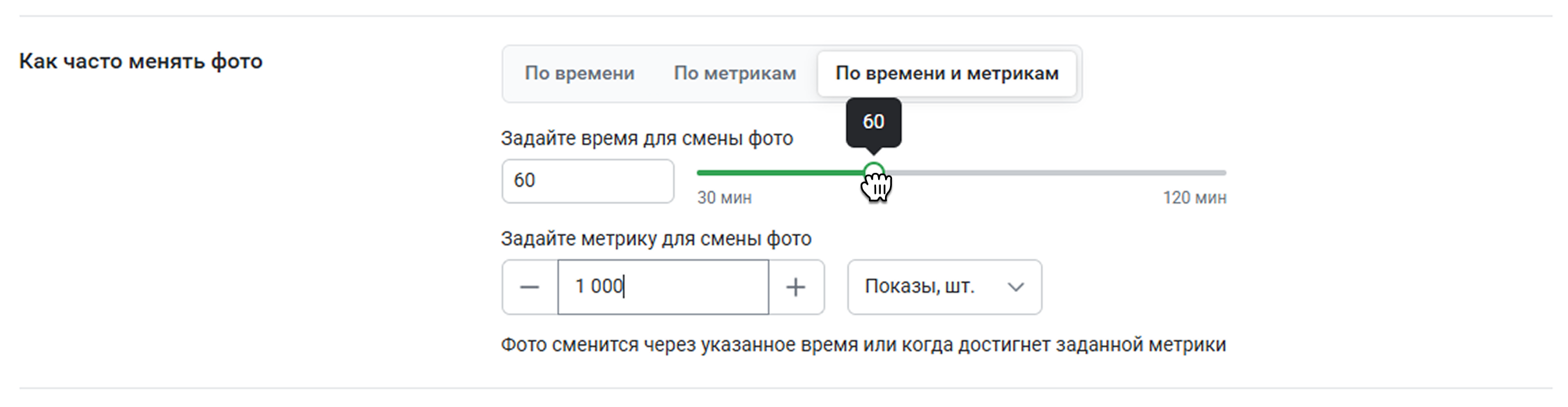
Фотографии могут сменять друг друга По времени или По метрикам.
- По времени – главное фото будет меняться с частотой, которую вы укажете

- По метрикам – главное фото будет меняться, когда достигнет заданного вами количества показов или кликов. Метрики проверяем каждые 5 минут
Если настраиваете интервал по показам, рекомендуем указывать больше 500. При частой смене фото погрешность теста может быть 5–10% – это связано с особенностями передачи данных от WB

- По времени и метрикам – главное фото будет меняться через указанное время или когда достигнет заданной метрики. То есть чтобы фото поменялось, должно сработать одно из условий
¶ Укажите даты начала и окончания тестирования
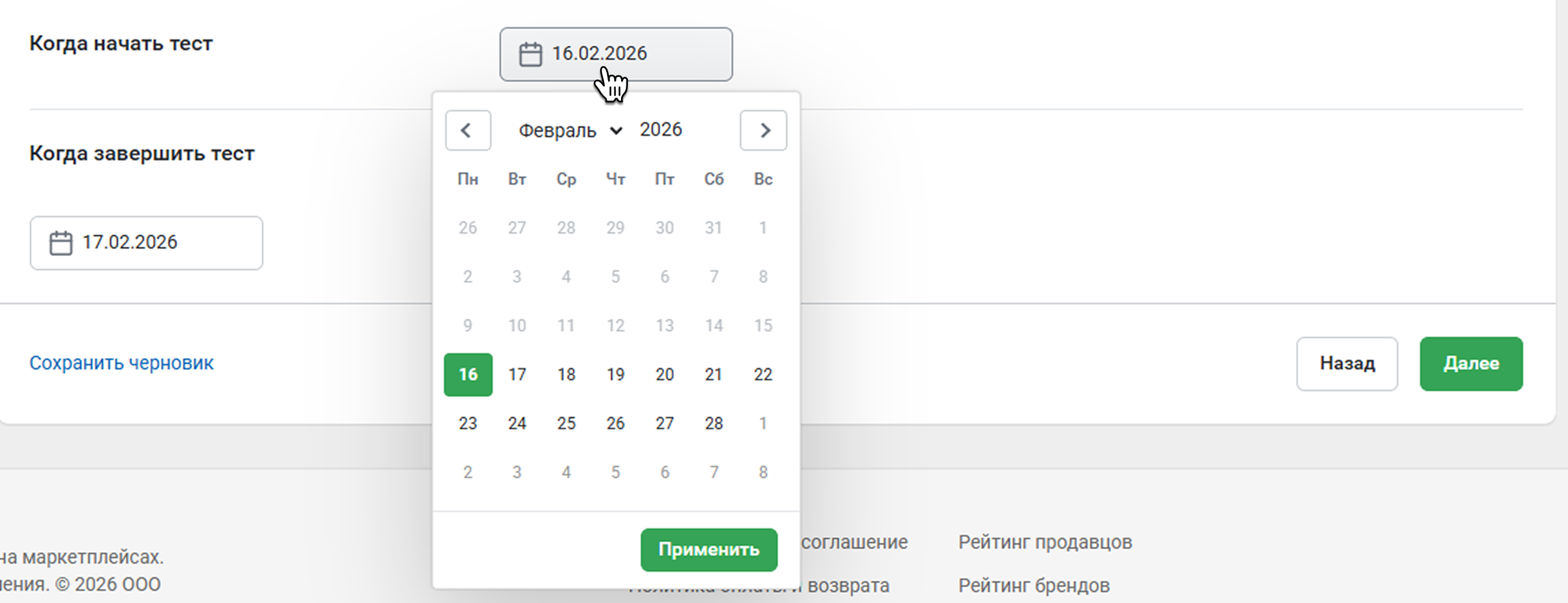
Выберите день, когда тест начнется. Для этого нажмите на поле с иконкой календаря, укажите дату и нажмите Применить.
Закончить тест можно в конкретный день или когда наберутся заданные метрики:
- Для всего теста – тест остановится, когда общие показы, клики или затраты по карточке достигнут указанных значений
- Для каждого фото в тесте – тест остановится, когда каждое фото достигнет указанных показов, кликов или затрат. Например, в вашем тесте 3 фото. Второе фото уже достигло заданных метрик – значит, оно больше не будет показываться в тесте. А первое и третье продолжат участвовать в тестировании, пока не достигнут тех же метрик
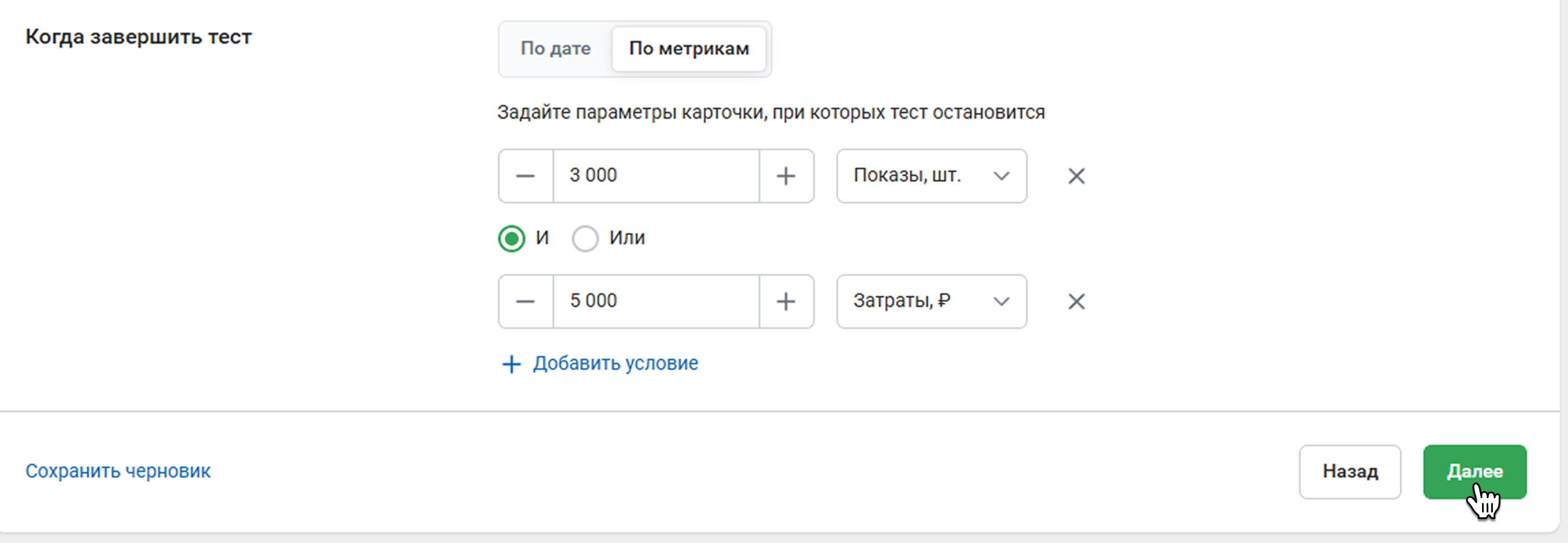
Можно выбрать сразу несколько параметров – тогда тестирование завершится, когда выполнятся все заданные условия. Например, вы хотите остановить тест, когда вся карточка наберет 3 000 показов и на кампанию израсходуется 5 000 ₽. Карточка уже набрала 3 000 показов, но бюджет пока не израсходован – значит, тест продолжится до тех пор, пока второе условие не выполнится.

¶ Прогноз расходов на тест
Если вы настраиваете смену фото или завершение теста по метрикам – подсчитаем для вас примерную сумму рекламных затрат.
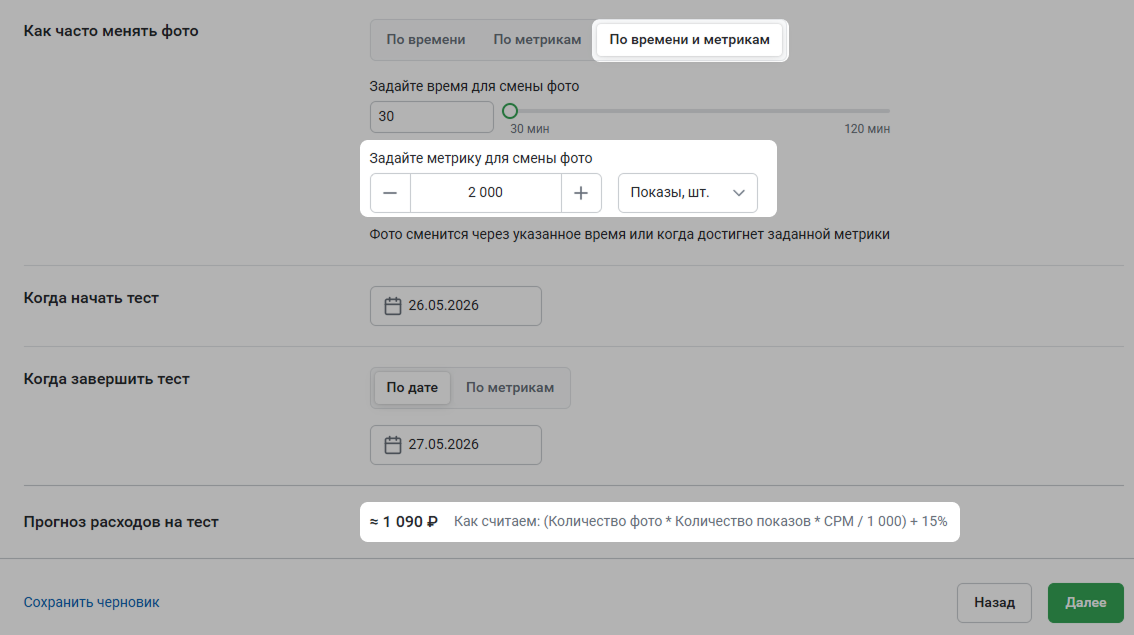
Например, вы хотите менять главное фото после каждых 2 000 показов. Когда вы напишете 2 000 в поле Задайте метрику для смены фото, снизу появится строка Прогноз расходов на тест. Как считаем сумму расходов:
- Для показов: (Количество фото * Количество показов * CPM / 1 000) + 15%
- Для кликов: (Количество фото * Количество желаемых кликов * CPC) + 15%
Когда настроите A/B-тест, нажмите Далее.
¶ Настройте рекламную кампанию
На этом шаге показываем настройки кампании, в которой вы хотите проводить A/B-тестирование. Если вы хотите их скорректировать, нажмите Изменить настройки.
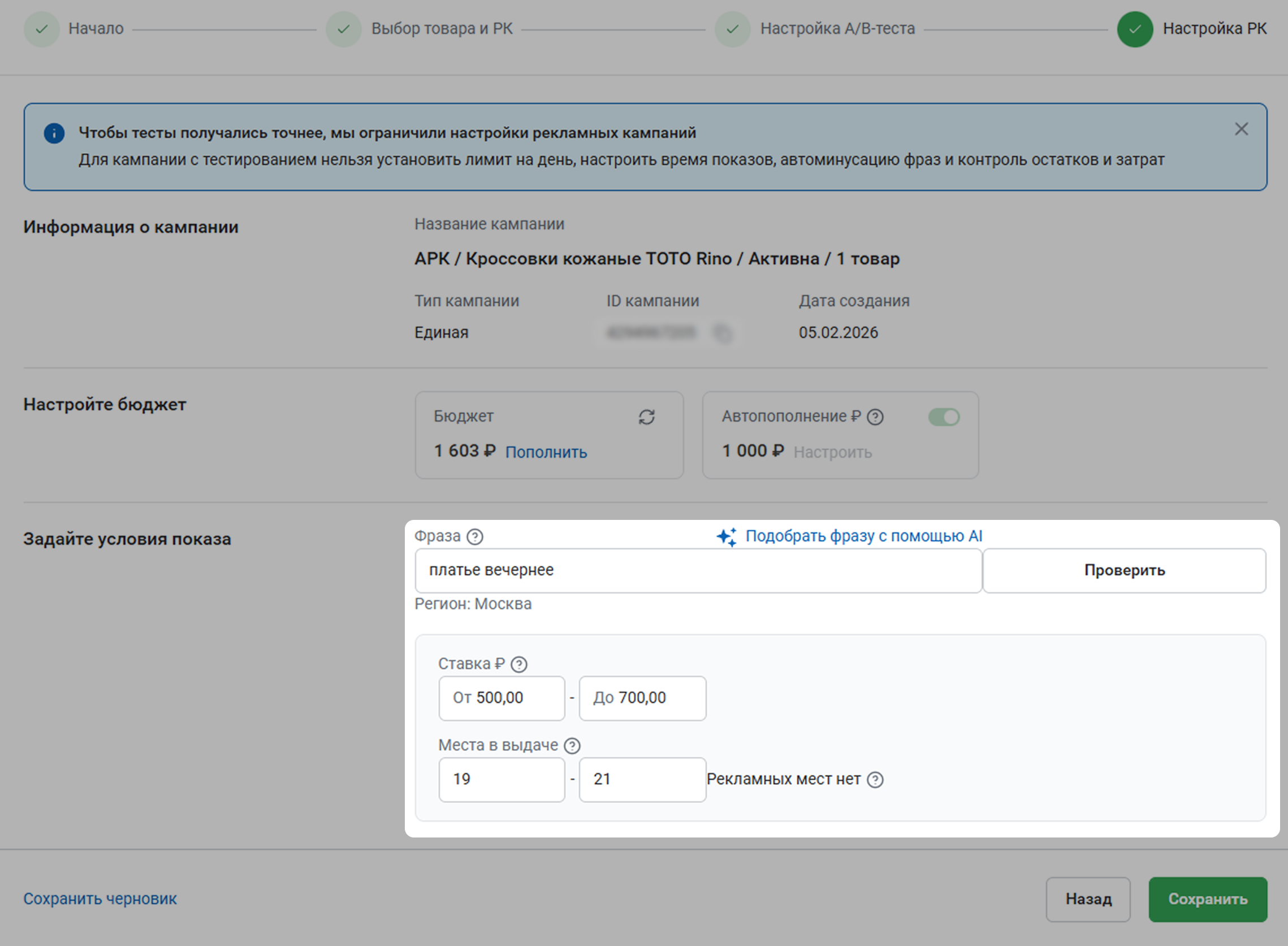
В рекламной кампании с тестированием можно управлять бюджетом и настроить условия показа. О бюджете и автопополнении подробно рассказывали в статье Автобиддер.
Укажите фразу, по которой будет работать кампания. Чтобы узнать, к какому кластеру относится фраза и какая у нее частота, нажмите кнопку Проверить.
Частота – как часто пользователи Wildberries вводили такой запрос в поисковую строку за 30 дней
A/B-тесты всегда работают по стратегии Лучшая позиция. Это значит, что биддер будет стремиться занять самую высокую позицию в заданном диапазоне на странице поисковой выдачи. Это обеспечит карточке максимальную видимость, а тесту – результативность.
Если рекламная кампания до тестирования работала по любой другой стратегии, то при запуске теста она изменится на Лучшую позицию.
Если в кампании с Ручной ставкой вы настраивали отдельные стратегии на кластеры – во время теста они работать не будут
Задайте диапазон ставки и мест в выдаче:
- Ставка – укажите минимальную и максимальную сумму, которую вы готовы заплатить за 1 000 показов товара с рекламой. Биддер подберет оптимальную ставку, чтобы оказаться на желаемой позиции без переплат
- Места в выдаче – задайте диапазон мест, на которых вы хотите видеть свой товар. Рядом покажем, сколько рекламных мест есть в вашем диапазоне – на эти места Биддер и будет стремиться поставить вашу карточку
Когда все будет готово, нажмите Сохранить. Тестирование запустится в указанный вами день.
Если вы пока хотите просто сохранить настройки, но не запускать тест, нажмите Сохранить черновик. Вы сможете вернуться к нему в любой момент.
Важно! Если тест уже запущен, его нельзя редактировать. Только посмотреть статистику или завершить досрочно

Когда тест завершается, рекламная кампания снимается с управления Автобиддером. Стратегия Лучшая позиция сохранится в настройках кампании. Если вы хотите снова запустить кампанию с другой стратегией, вам нужно будет сделать это вручную.
¶ Список тестов
Ваши тесты находятся на главной странице инструмента. Для удобства разбили их на несколько вкладок:
- Все ваши тесты
- Активные – тесты, которые идут прямо сейчас
- Завершенные тесты
- Архив – завершенные тесты, которые вы отправили в архив
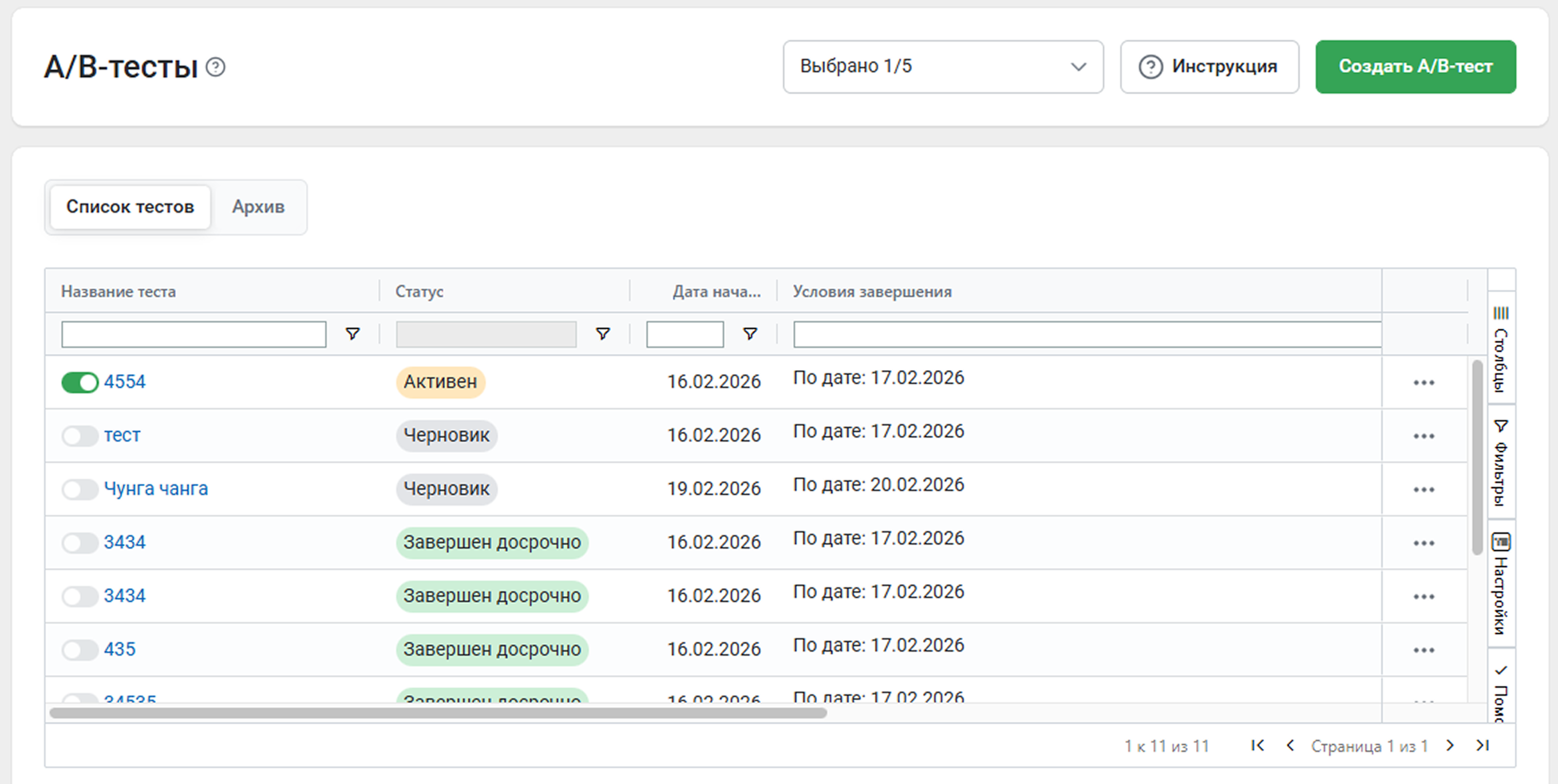
Что есть в таблице:
- Название теста
- Cтатус A/B-теста: Активен, Завершен, Завершен досрочно или Черновик
- Дата начала – когда началось тестирование
- Условия завершения – условия, при которых тестирование остановится
- Название товара, который участвует в тесте
- Название рекламной кампании, в рамках которой проводится тест
- Длительность – сколько дней проводился тест
- ID A/B-теста – идентификатор A/B-теста. Понадобится в случае обращения в техподдержку
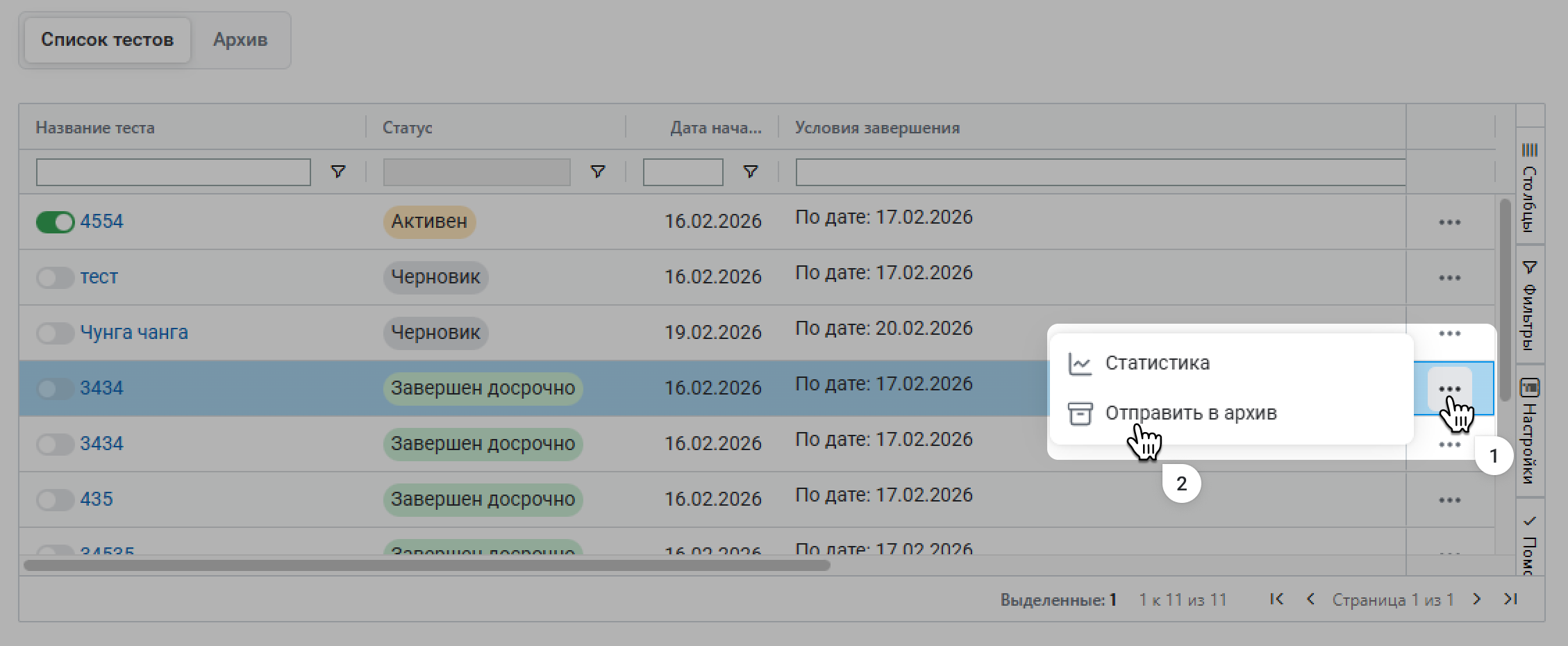
Тесты можно отправлять в архив – например, если они уже завершились и больше вам не нужны. Нажмите на иконку с тремя точками напротив нужного теста и выберите Отправить в архив.
¶ Статистика теста
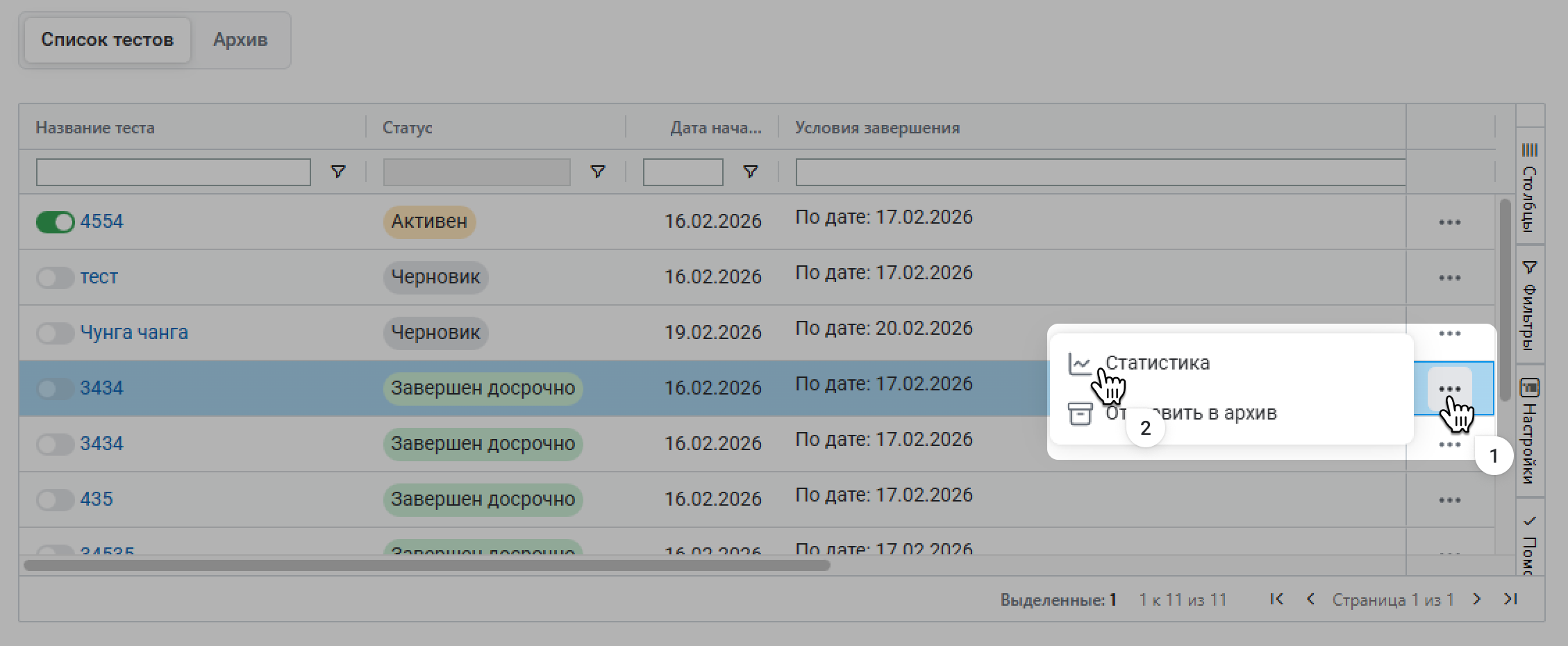
Когда тест завершится, вы сможете посмотреть результаты тестирования. Для этого нажмите на иконку с тремя точками напротив нужного теста и выберите Статистика.
¶ Результаты и отчет
В этой вкладке будет основная информация о тесте и показатели всех фотографий, которые в нем участвовали.
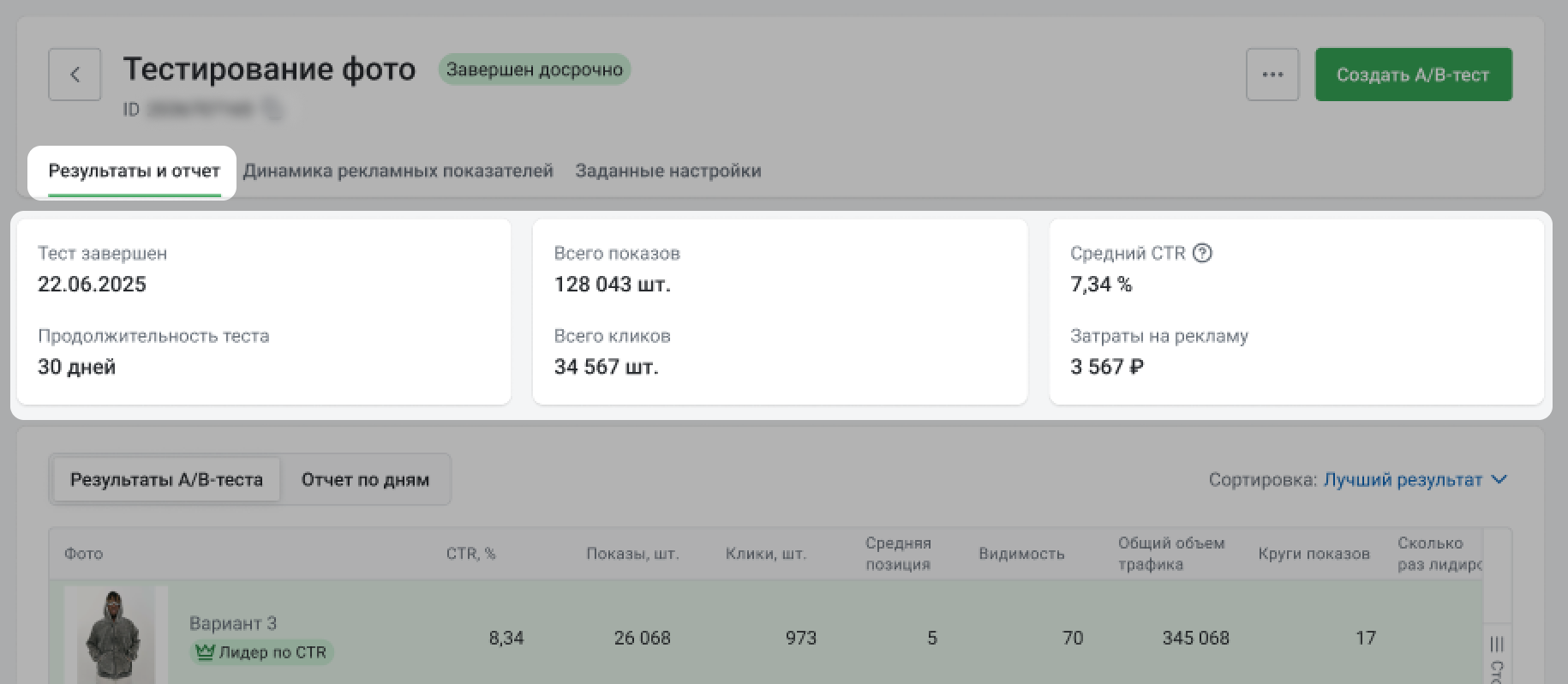
Основные данные в дашбордах:
- Дата завершения теста
- Продолжительность теста
- Общее число показов протестированных фотографий
- Общее число кликов по протестированным фотографиям
- Средний CTR карточки во время теста
- Затраты на рекламу
¶ Результаты A/B-теста
В этой вкладке вы увидите, как себя показали фотографии во время тестов. В первой строчке показываем фото с самым высоким CTR – такое фото было самым успешным во время тестов.
После завершения теста фото с самым высоким CTR автоматически станет главным в карточке. Если тестирование завершилось досрочно – фото в карточке не изменится.
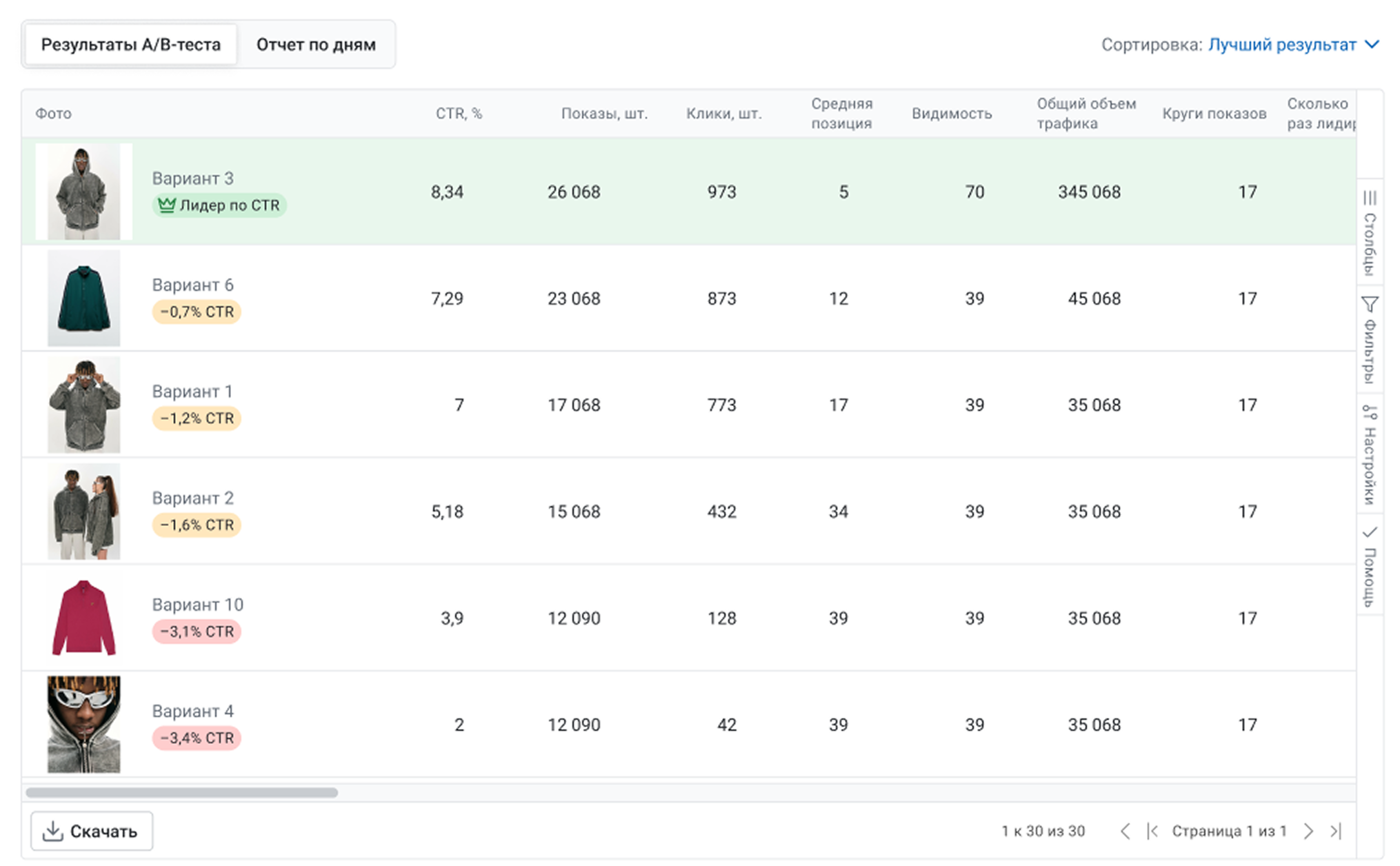
Что есть в таблице:
- Фото, участвующее в A/B-тесте
- CTR, % – отношение количества кликов на карточку с этим фото к количеству показов
- Показы, шт. – сколько раз покупатели увидели карточку с этим фото
- Клики, шт. – сколько раз покупатели кликнули на карточку с этим фото
- Средняя позиция товара в выдаче на первой странице
- Видимость – количество запросов, по которым карточка с этим фото была в выдаче на первой странице
- Общий объем трафика – сколько трафика может получить карточка с этим фото по всем запросам в день, если она удерживает актуальную позицию в течении 30 дней. Чем выше коэффициент, тем больше трафика получает товар. Расчет основан на больших данных. В расчете учитываются: период времени, запрос, позиция, общее количество товаров в выдаче по запросу и частотность запроса
- Цена заказа – средняя стоимость заказа товара с этим фото
- Сумма заказов – общая стоимость заказов товара, когда он продвигался в рекламных кампаниях
- Круги показов – если мы показали каждое фото из теста по 1 разу – считаем это как 1 круг
- Сколько раз лидировал – в скольких кругах фото заняло лидирующую позицию по CTR
- CR, % – конверсия. Показывает долю заказов от общего количества пользователей, которые кликнули на карточку
- Затраты на рекламу, ₽ – сумма затрат на рекламу товара
¶ Отчет по дням
В этой вкладке будет подробная информация о каждом фото в тестировании по дням.
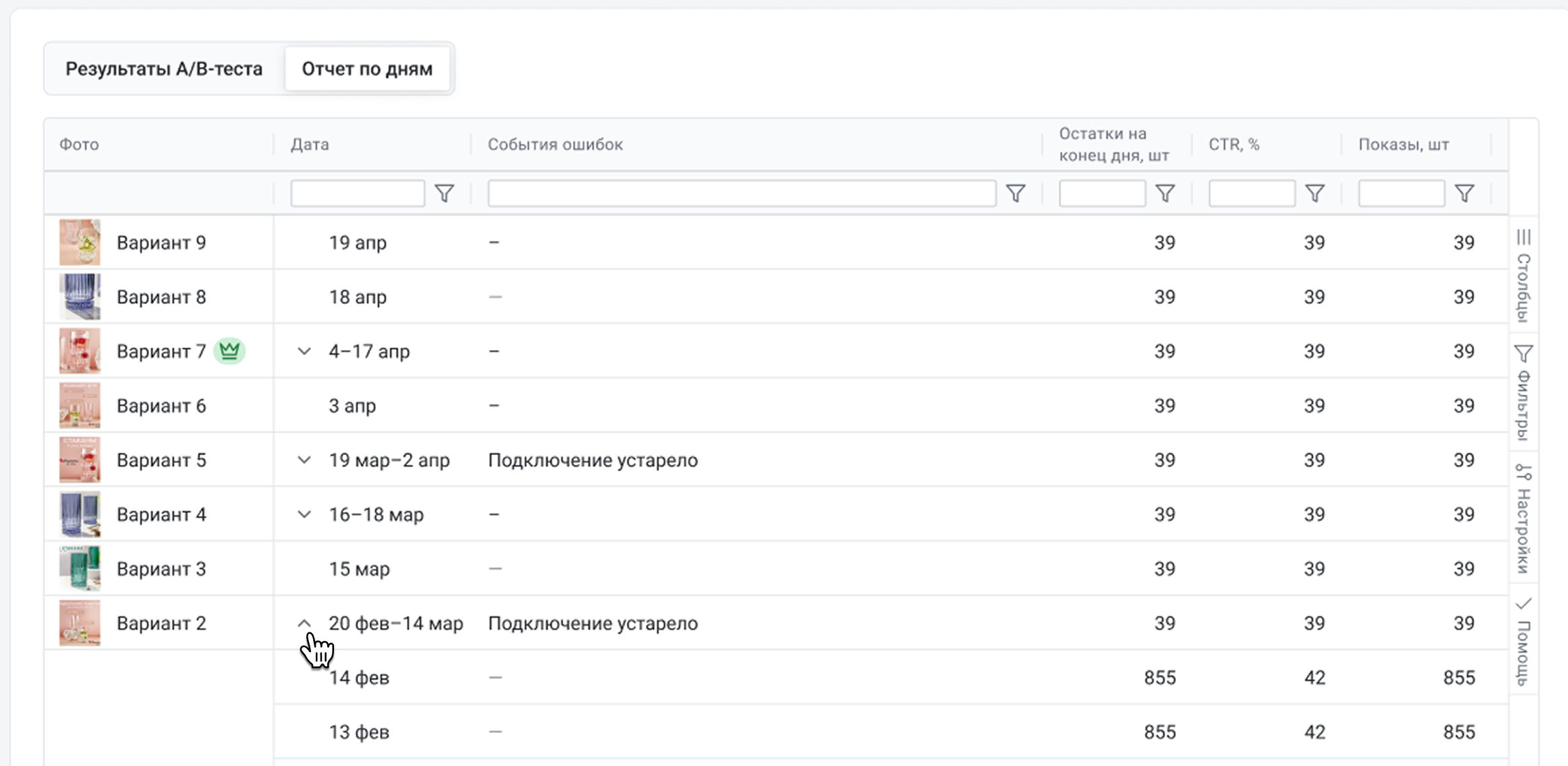
Что есть в таблице:
- Фото, участвующее в A/B-тесте
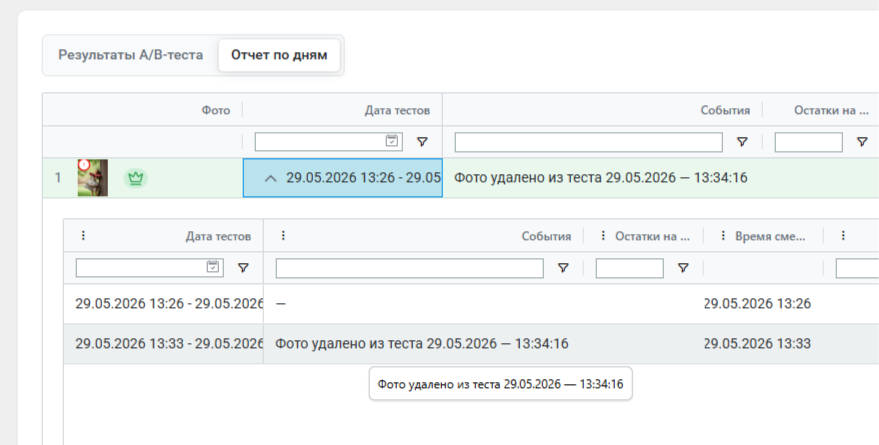
- Дата тестирования и время показа фото. Нажмите на ячейку с датой и временем, чтобы просмотреть информацию о каждом периоде показа фото
- События ошибок – возникали ли ошибки во время теста. Если заметим в кампании 3 ошибки подряд – досрочно завершим тестирование, чтобы избежать перерасхода бюджета. Вы сможете посмотреть в таблице, что происходило с тестом, и устранить неполадки
- Остатки на конец дня, шт. – количество товара на складе за конец дня
- CTR, % – отношение количества кликов на карточку с этим фото к количеству показов
- Показы, шт. – сколько раз покупатели увидели карточку с этим фото
- Клики, шт. – сколько раз покупатели кликнули на карточку с этим фото
- Добавления в корзину, шт. – сколько раз покупатели добавили в корзину товар с этим фото
- Конверсия в заказ, % – процент оформления заказов после того, как товар добавили в корзину с этим фото
- Заказы, шт. – сколько раз покупатели заказали товар с этим фото
- CR, % – конверсия. Показывает долю заказов от общего количества пользователей, которые кликнули на карточку с этим фото
- Сумма заказов, ₽ – общая стоимость заказов товара с этим фото
- Цена заказа – средняя стоимость заказа товара с этим фото
- Затраты на рекламу, ₽ – сумма затрат на рекламу товара с этим фото
Нажмите на ячейку с датой тестирования, чтобы раскрыть информацию о каждой смене фото в тесте.
Даже если тест активен, вы можете удалить из него фото. Для этого в Отчете по дням нажмите на крестик рядом с фото. Статистика, которую успело собрать фото за время участия в тесте, сохранится.
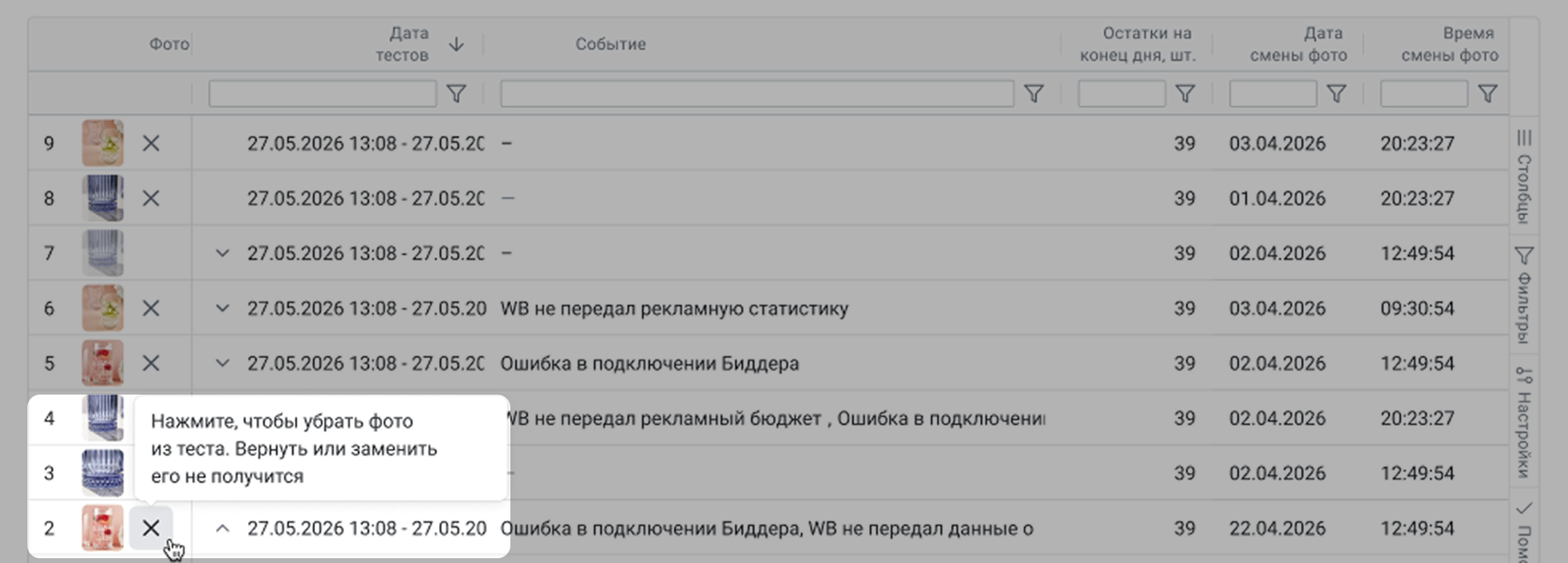
Если во время теста вы удалили фото – информация об этом отобразится здесь.
¶ Динамика рекламных показателей
В этой вкладке вы найдете подробную статистику рекламной кампании, в рамках которой проводился тест.
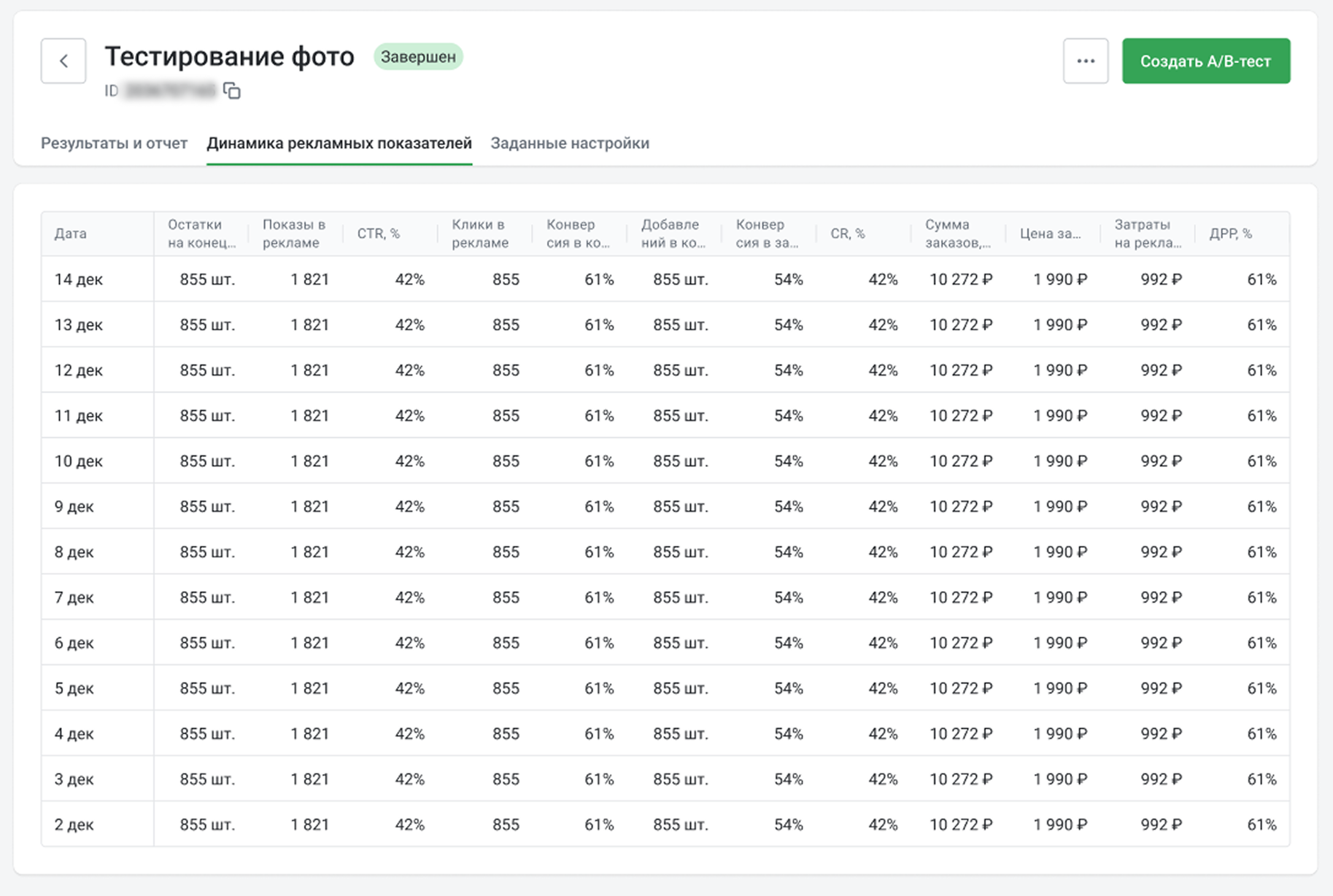
Что есть в таблице:
- Дата анализа
- Остатки на конец дня, шт. – последнее зафиксированное количество товара за конец дня
- Показы в рекламе – сколько раз товар встретился покупателям, когда он продвигался в рекламных кампаниях
- CTR, % – отношение количества кликов на товар к количеству показов
- Клики в рекламе – сколько раз покупатели кликали на карточку товара, когда он продвигался в рекламных кампаниях
- Конверсия в корзину, % – показывает долю покупателей, положивших товар в корзину, от количества покупателей, которые перешли в карточку товара
- Добавлений в корзину, шт. – сколько раз покупатели добавляли в корзину товар, когда он продвигался в рекламных кампаниях
- Конверсия в заказ, % – процент оформления заказов после того, как товар добавили в корзину
- Заказы, шт. – сколько раз покупатели заказали товар, когда он продвигался в рекламных кампаниях
- CR, % – конверсия. Показывает долю заказов от общего количества пользователей, которые кликнули на карточку
- Сумма заказов, ₽ – общая стоимость заказов товара, когда он продвигался в рекламных кампаниях
- Цена заказа, ₽ – средняя стоимость заказа товара, когда он продвигался в рекламных кампаниях
- Затраты на рекламу, ₽ – сумма затрат на рекламу товара
- ДРР, % – показывает отношение расходов на рекламу товара к доходам от нее. Параметр поможет понять, окупаются ли вложения в рекламу. Если ДРР ниже 100% – реклама приносит больше денег, чем на нее тратят
¶ Заданные настройки
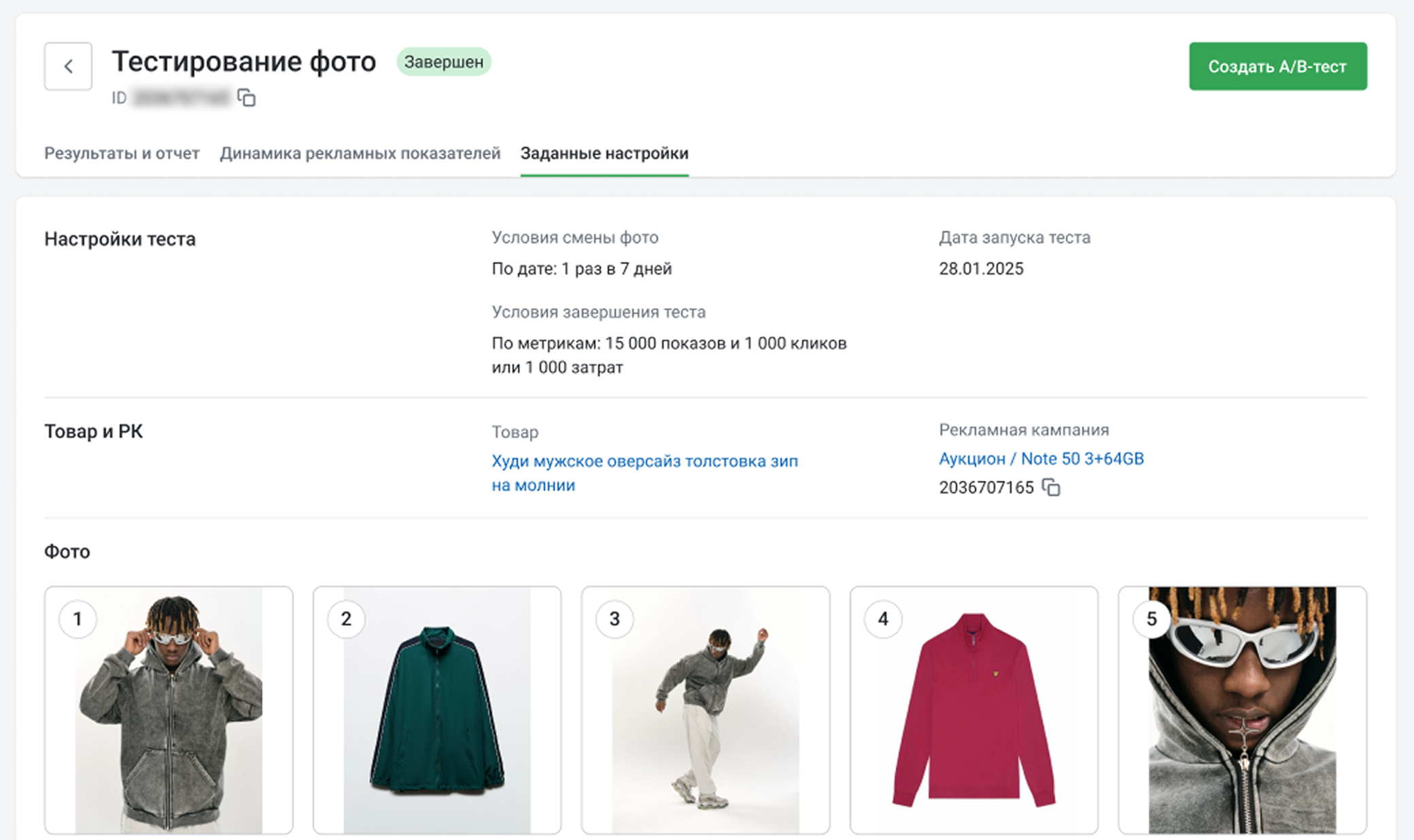
Эта вкладка напомнит, какие настройки вы задавали для этого A/B-теста:
- Условия смены фото
- Условия завершения теста
- Дата запуска теста
- Товар, участвовавший в тесте
- Рекламная кампания, в рамках которой проводилось тестирование
- Фотографии, участвовавшие в тесте