Инструмент Расчет поставки поможет вам рассчитать, какими товарами и когда пополнить склад. Для этого он анализирует предыдущий период заказов.
Список товаров мы получаем по API от Wildberries и проверяем ежедневно. Инструмент может рассчитать поставку для всех SKU, которые вы видите в разделе Товаров в Кабинете селлера. Во время настройки расчета вы сможете отфильтровать товары, чтобы сделать расчет для конкретных позиций.

Чтобы создать расчет, нажмите Рассчитать поставку.

¶ Единая поставка
Этот расчет поможет понять, запасы каких товаров нужно пополнить. Выбирать склады не нужно – поставку можно будет отгрузить на любой склад.
При расчете будем опираться на суммарные остатки ваших товаров на всех складах Wildberries и общую скорость заказов.
Важно! Wildberries остановил передачу данных об остатках по складам. Поэтому сейчас в инструменте доступна только Единая поставка
¶ 1 шаг. Подключение
Выберите подключение в выпадающем списке. Название расчета задается автоматически, но вы можете написать свое в поле Название расчета.

¶ 2 шаг. Параметры поставки
Здесь вы можете настроить расчет.
¶ Дата поставки, период анализа и количество дней загрузки склада
Выберите желаемую дату поставки на склад и нажмите на нее.

Выберите период анализа заказов, на который хотите ориентироваться, и нажмите Применить. Сервис оценит историю заказов из Кабинета селлера и рассчитает средние показатели в выбранном периоде.
Если товары новые и у них не было заказов – не сможем рассчитать для них потребность в поставке. Вы можете сами указать нужное количество к поставке – когда расчет будет готов, впишите число в столбце Итого в поставку

Определите, на сколько дней должен быть загружен склад. Впишите это число в поле Количество дней загрузки склада.

¶ Остатки на моих складах
Вы можете загрузить данные о товарах, которые хранятся не на складах Wildberries. Это могут быть товары, которые вы продаете по FBS, реализуете на других маркетплейсах или храните на складах поставщика. Инструмент будет учитывать их в поставке.
Нажмите Скачать шаблон со всеми моими товарами. Заполните остатки для тех товаров, которые нужно учесть. Нажмите Загрузить файл и добавьте заполненный шаблон в расчет поставки.
Что нужно учесть при заполнении:
- не меняйте заголовки в файле, иначе инструмент их не распознает
- не оставляйте пустые строки в столбце Остаток на моих складах и убедитесь, что ячейки в нем имеют числовой формат
- не отделяйте разряды в числах пробелами – например, должно быть не 5 000, а 5000

Инструмент может ограничить итоговый расчет размером вашего склада. Для этого поставьте галочку Не больше, чем на моем складе.
Как это работает: например, на вашем складе есть 100 ручек в свободном наличии. Если вы поставите галочку, система учтет размер вашего склада и не предложит в расчете более 100 ручек, даже если спрос будет больше

¶ Товары в пути к WB
Инструмент может учесть в расчете непринятые поставки, которые уже отгружены на склады Wildberries. Вам понадобятся отчеты о поставках из Кабинета селлера. Вы можете перейти в него, если нажмете Непринятые поставки на WB.

В Кабинете селлера проверьте свои поставки. В расчет можно будет загрузить поставки, которые пока не перешли в статус Принято.

Нажмите на непринятую поставку.

На странице поставки скачайте файл с товарами. Для этого нажмите Действия с Excel и выберите Скачать Excel по всем товарам.

Вернитесь на страницу расчета и нажмите Добавить непринятую поставку.

В выпадающем списке выберите нужный склад поставки. Нажмите Загрузить файл и выберите отчет о поставке, взятый из Кабинета селлера.
Таким же образом добавьте другие непринятые поставки, если они есть.

Если хотите удалить поставку, нажмите на иконку корзины напротив нее.

¶ Фильтры по товарам
Если вы хотите сделать расчет не на весь ассортимент, а на определенную выборку, воспользуйтесь фильтрами по товарам. Для этого нажмите Добавить фильтр.

Выберите из выпадающего списка нужный тип фильтра: Теги, Бренды, Категории или Предметы. Затем выберите все подходящие фильтры из выпадающего списка.

Чтобы удалить все фильтры этого типа, нажмите на иконку корзины.

Вы можете добавить столько фильтров разных типов, сколько нужно. Каждый фильтр работает независимо и добавляет товары в расчет
В расчет поставки можно добавить не более 20 тысяч товаров
¶ Дополнительно
Вы можете отметить галочками дополнительные параметры, которые нужно учесть при расчете:
- Показывать в результатах расчета все артикулы – отобразить в расчете весь ваш ассортимент, даже если сейчас товары не нужно поставлять или их никто не заказывал. Если отключить эту настройку – в расчет попадут только те товары, которые нужно сейчас поставить на склады
- Учитывать товар от/к клиенту – учесть товары, которые находятся в пути к клиенту на ПВЗ или от клиента на склад. Товары к клиенту считаются с учетом процента выкупа, товары от клиента – без.
- Учитывать процент выкупа – для товаров, у которых процент выкупа меньше 100%, параметры Количество, Количество коробов и Закупка из плана поставки пересчитать в соответствии с параметром процента выкупа.
- Учитывать сезонность – рассчитать количество товара с учетом влияния сезонных эффектов на продажи.

Когда закончите с настройкой, нажмите Рассчитать. Если вам нужно что-то поменять в предыдущих шагах, нажмите Назад.

¶ Результат расчета единой поставки
В верхней части отчета показана общая информация по всем складам и товарам. Вы увидите количество товаров, их общий объем и вес, общую себестоимость поставки.

Если в параметрах расчета стояла галочка Учитывать сезонность, этот показатель тоже отобразится. Например, в этом расчете общая себестоимость поставки увеличилась на 1 826 ₽ – искусственный интеллект учел сезонность товара и скорректировал его количество.

Нажмите Скачать, чтобы сохранить результаты расчета. В скачанном отчете вы найдете детальную информацию и расчет по каждому выбранному складу. Это поможет точнее анализировать, как распределяется товар по складам.
- Все данные по складу – скачается один общий файл по всем складам и товарам
- Только выбранные колонки – в файле отобразятся только те колонки таблицы, которые у вас включены на сайте
- Файл для загрузки на WB – в файлах останутся только колонки Баркод и Количество. Так вы сможете сразу выгрузить расчет на WB в нужном виде

Ниже вы увидите общую информацию по товарам в поставку.
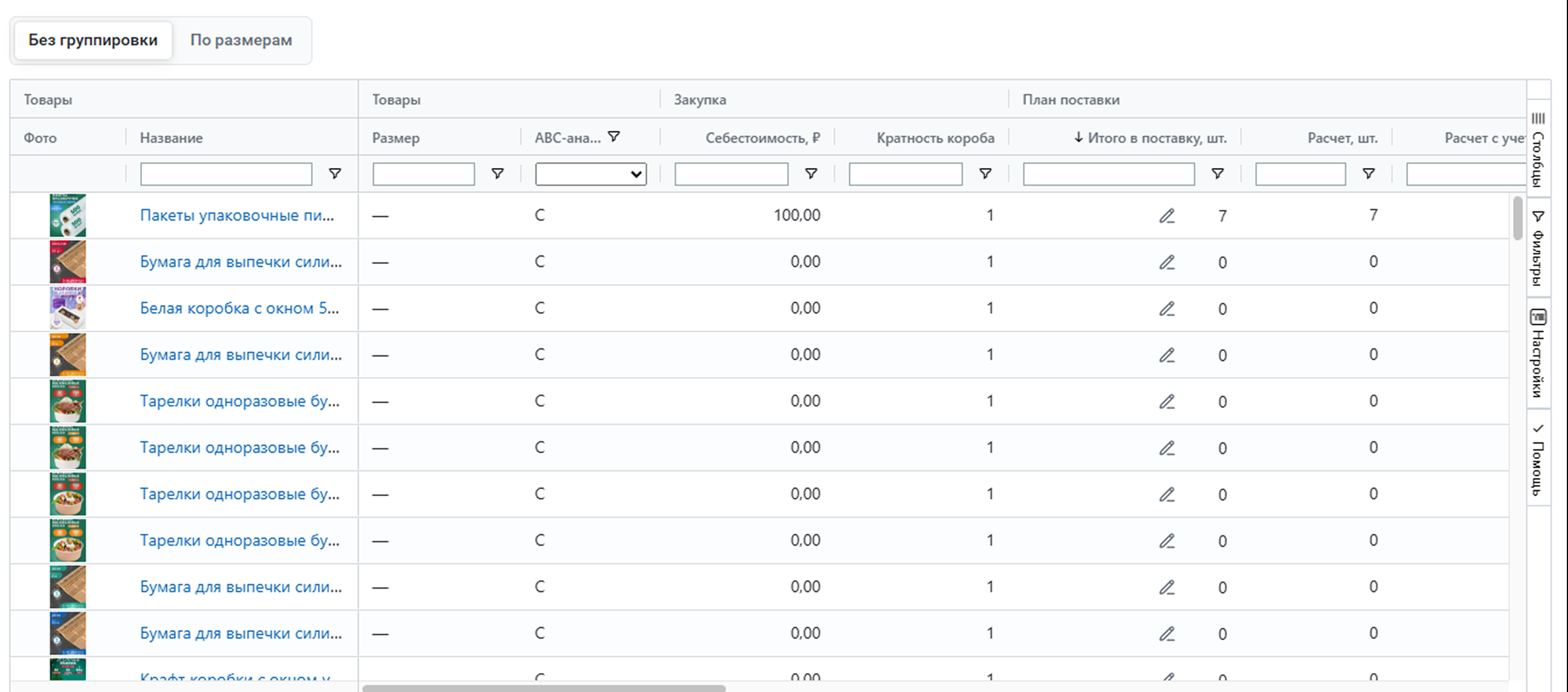
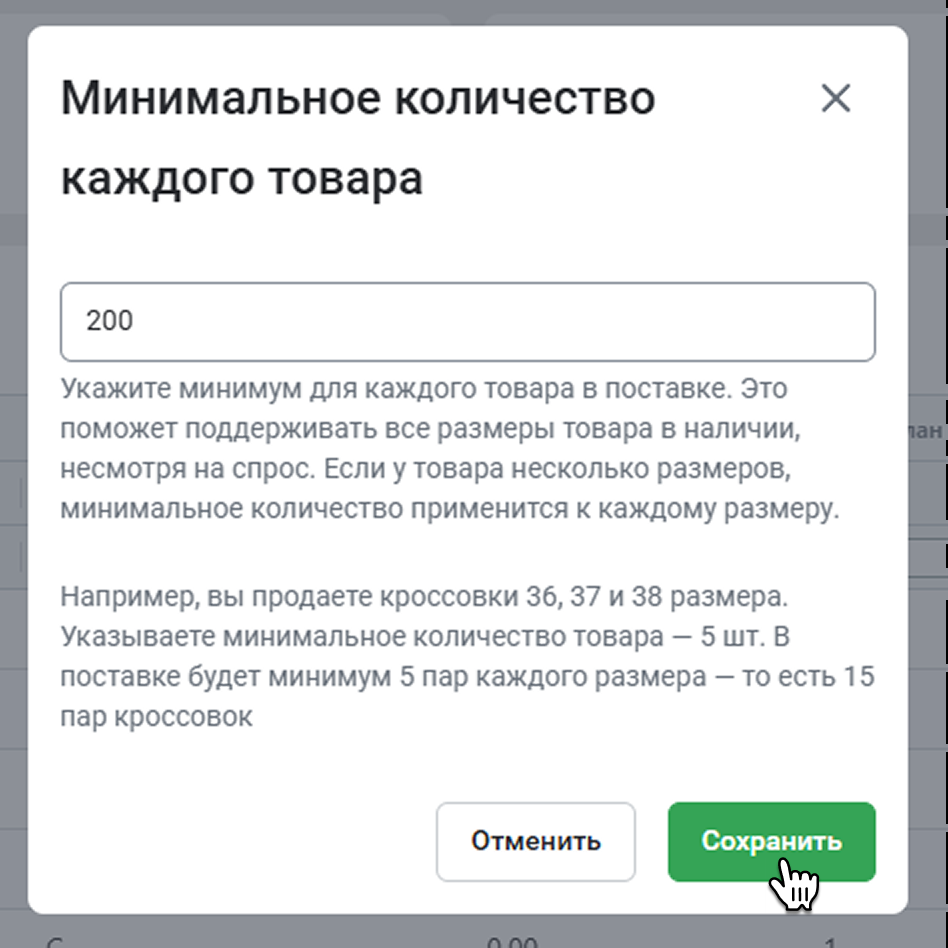
Вы можете скорректировать данные отчета. Например, установить минимальное количество каждого товара в поставке. Это будет полезно, если вы хотите, чтобы все размеры товара были в наличии независимо от спроса. Если у товара несколько размеров, минимальное количество применится к каждому из них.
Нажмите Минимальное количество каждого товара.

Введите нужное значение и нажмите Сохранить.
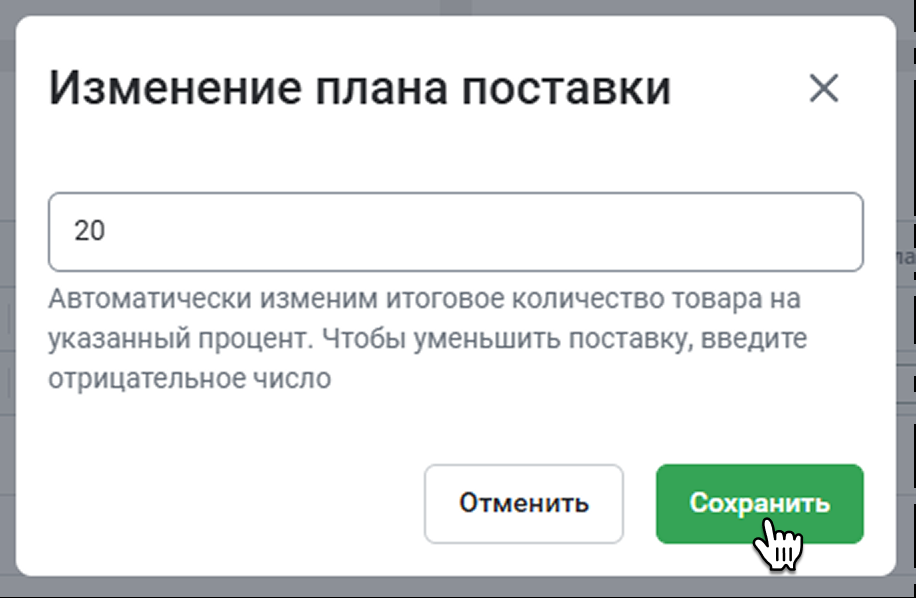
Еще вы можете изменить количество товара в поставке на определенный процент. Нажмите Изменение плана поставки.

Введите нужный процент и нажмите Сохранить. Чтобы уменьшить поставку, введите отрицательное число.
Товары в таблице можно посмотреть Без группировки или сгруппировать По размерам.

В таблице Без группировки показана информация по всем товарам поставки.
Что есть в таблице:
- Товары:
- Фото товара
- Название товара
- SKU – идентификатор товарной позиции на Wildberries
- Артикул – артикул, указанный продавцом
- Баркод – уникальный идентификатор товара, установленный на Wildberries
- Категория – родительская категория товара по выбранному предмету (данные по API-токену)
- Предмет – товарная категория маркетплейса
- Бренд – название бренда
- Размер – показатель для размерных товаров
- Коэффициент сезонности – коэффициент, который учитывает влияние сезонных эффектов на продажи
- ABC-анализ по выручке – группа A – приносит ~80% выручки, группа B – приносит ~15% выручки, группа C – приносит оставшуюся часть выручки
Этот показатель поможет эффективнее планировать поставку. Например, вы можете отфильтровать таблицу по категории С и посмотреть, какие товары к ней относятся. Так вы выявите неликвидный товар, чтобы убрать его из поставки
- Закупка:
- Себестоимость – базовая себестоимость товара. Ее можно добавить и отредактировать в карточке товара на STATS или в Загрузке себестоимости
- Поставщик – поставщик товара. Его можно указать в карточке товара на STATS или в Загрузке себестоимости
- Кратность короба. Ее можно указать в карточке товара на STATS или в Загрузке себестоимости
- Тип поставки. Его можно указать в карточке товара на STATS или в Загрузке себестоимости
- План поставки:
- Итого в поставку – итоговое количество товара в поставке. В этом столбце можно вписать количество товара вручную. Для этого нажмите на иконку карандаша
- Расчет, шт. – количество товара в поставке. Учитываются остатки на дату отгрузки на складах Wildberries и кратность короба. Не учитываем остатки на ваших складах
- Расчет с учетом моего склада – количество товара в поставке. Учитываем кратность короба, остатки на дату отгрузки на складах Wildberries и ваших складах
- Мой склад – количество товара на локальном складе
- Количество коробов в поставке. Рассчитывается на основании кратности короба. Всегда округляем количество коробов в поставке в большую сторону
- Закупка – стоимость закупки на основании себестоимости
- Заказы:
- Количество – общее количество заказов, отгруженных со всех складов за выбранный период
- Скорость заказов – среднее количество заказов в день. Как считаем: Заказы › Количество / Остатки › В наличии по всем складам
- Оборачиваемость – количество дней, на которое хватит товара при текущей скорости заказов. Как считаем: (Остаток › Текущий остаток + Остаток › Товары от/к клиенту) / Заказы › Скорость заказов
- Выкуп – процент выкупа по всем завершенным заказам за выбранный период. Точную формулу расчета можно посмотреть в отчете Товары, столбец Выкуп, %
- Выкуп с учетом возвратов – процент выкупа за вычетом возвратов по всем завершенным заказам за выбранный период. Точную формулу расчета можно посмотреть в отчете Товары, столбец Выкуп, %
- Продажи – количество продаж за выбранный период
- Остатки:
- Количество – общее количество товара, которое можно заказать на WB
- Товары к клиенту – количество товара в дороге к клиенту
- Товары от клиента – количество товара в дороге от клиента
- В наличии по всем складам – проверяем, в какие часы товар был в наличии, и высчитываем из этого количества часов число дней в наличии на всех складах
- Прогноз:
- Заказов – прогнозируемое количество заказов до даты поставки. Рассчитывается на основании скорости заказов. Как считаем: Заказы > Скорость заказов * Кол-во дней до поставки
- Остатков – прогноз остатка товара на день отгрузки. Как считаем: Остаток > На складе - Прогноз > Заказов
- Потребность – количество товара, необходимое для загрузки склада на выбранное количество дней. Как считаем: (Заказы > Потенциальная скорость заказов * Количество дней загрузки склада)
- Закончится к – предполагаемая дата, когда закончатся текущие остатки товара. Как считаем: Текущая дата + Остаток > На складе / Заказы > Скорость заказов
В таблице По размерам сгруппированы размерные товары. Нажмите на стрелочку в строке с размерным товаром, чтобы посмотреть информацию по всем его размерам.
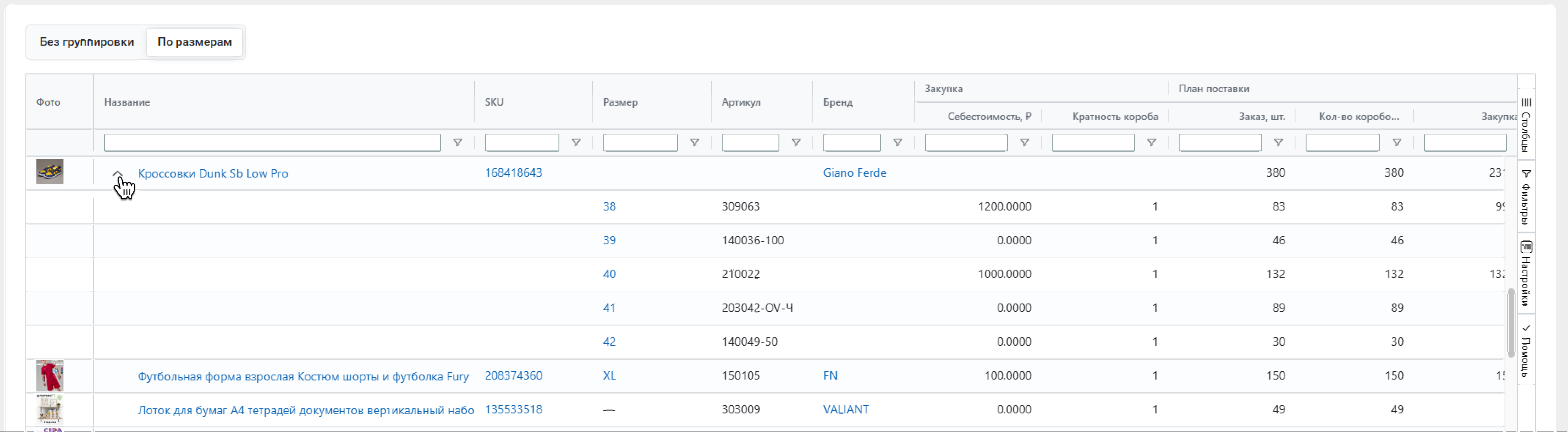
Основные показатели таблицы:
- Фото товара
- Название товара
- SKU – идентификатор товарной позиции на Wildberries
- Размер – показатель для размерных товаров
- Артикул – артикул, указанный продавцом
- Баркод – уникальный идентификатор товара, установленный на Wildberries
- Категория – родительская категория товара по выбранному предмету (данные по API-токену)
- Предмет – товарная категория маркетплейса
- Бренд – название бренда на Wildberries
- Коэффициент сезонности – коэффициент, который учитывает влияние сезонных эффектов на продажи
- ABC-анализ по выручке – группа A – приносит ~80% выручки, группа B – приносит ~15% выручки, группа C – приносит оставшуюся часть выручки
- Закупка:
- Себестоимость – базовая себестоимость товара. Ее можно добавить и отредактировать в карточке товара на STATS или в Загрузке себестоимости
- Поставщик – поставщик товара. Его можно указать в карточке товара на STATS или в Загрузке себестоимости
- Кратность короба. Ее можно указать в карточке товара на STATS или в Загрузке себестоимости
- Тип поставки. Его можно указать в карточке товара на STATS или в Загрузке себестоимости
- План поставки:
- Итого в поставку – итоговое количество товара в поставке
- Расчет, шт. – количество товара в поставке. Учитываем остатки на дату отгрузки на складах Wildberries и кратность короба. Не учитываем остатки на моих складах
- Мой склад – количество товара на локальном складе
- Расчет с учетом моего склада – количество товара в поставке. Учитываем кратность короба, остатки на дату отгрузки на складах Wildberries и моих складах
- Количество коробов в поставке. Рассчитывается на основании кратности короба. Всегда округляем количество коробов в поставке в большую сторону
Указать кратность короба можно вручную в Карточке товара в Кабинете WB. А можно воспользоваться инструментом Загрузка себестоимости и параметров и разом импортировать количество коробов по всем товарам. Подробно рассказали о нем в статье
- Закупка – стоимость закупки на основании себестоимости
- Заказы:
- Со склада – количество заказов, отгруженных со склада за выбранный период
- По локации – количество заказов в определенной геолокации в регионе за выбранный период
- Скорость заказов – среднее количество заказов со склада в день. Как считаем: Заказы › Со склада / Остатки › В наличии
- Оборачиваемость – количество дней, на которое хватит товара при текущей скорости заказов. Как считаем: (Остаток › Текущий остаток + Остаток › Товары от/к клиенту) / Заказы › Скорость заказов
- Выкуп – процент выкупа по всем завершенным заказам за выбранный период. Точную формулу расчета можно посмотреть в отчете Товары, столбец Выкуп, %
- Выкуп с учетом возвратов – процент выкупа за вычетом возвратов по всем завершенным заказам за выбранный период. Точную формулу расчета можно посмотреть в отчете Товары, столбец Выкуп с уч. возвратов, %
- Продажи – количество продаж за выбранный период
- Остатки:
- На складе – количество товара на складе (по данным API)
- В регионе – общие остатки на всех складах в регионе склада
- Товары к клиенту – количество товара в дороге к клиенту
- Товары от клиента – количество товара в дороге от клиента
- В наличии склада – проверяем, в какие часы товар был в наличии, и высчитываем из этого количества часов число дней в наличии на складе. Для этого проверяем остатки каждый час
- В наличии по всем складам – проверяем, в какие часы товар был в наличии, и высчитываем из этого количества часов число дней в наличии на всех складах
- Прогноз:
- Заказов – прогнозируемое количество заказов до даты поставки. Рассчитывается на основании скорости заказов
- Остатков – прогноз остатка товара на день отгрузки. Как считаем: Остаток > На складе - Прогноз > Заказов
- Потребность – количество товара, необходимое для загрузки склада на выбранное количество дней. Как считаем: (Заказы > Потенциальная скорость заказов * Количество дней загрузки склада)
- Закончится к – предполагаемая дата, когда закончатся текущие остатки товара. Как считаем: Текущая дата + Остаток > На складе / Заказы > Скорость заказов
¶ Список расчетов
Все ваши расчеты будут отображаться в списке поставок.

В правом верхнем углу расчета вы увидите его статус:
- Создается – расчет подготавливается.
- Готов – расчет готов, его можно посмотреть.
- Черновик – частично настроенный, но пока не созданный расчет. Вы можете вернуться к нему и закончить настройку.
- Ошибка – в настройках расчета есть ошибки. Наведите курсор на красный вопросительный знак, чтобы увидеть ошибку.
Готовые расчеты хранятся 30 дней, черновики – 7 дней
Вы можете отсортировать расчеты по типу поставки. Выберите в выпадающем списке Региональная, Регулярная или Единая, чтобы посмотреть все расчеты нужного типа.

Вы можете выбрать подключения, по которым хотите увидеть расчеты. Для этого в выпадающем списке Все подключения отметьте галочками нужные API-токены и нажмите Обновить.

¶ Мои поставки на WB
Чтобы отследить свои текущие поставки, на главной странице инструмента перейдите во вкладку Мои поставки на WB. Подробнее об этом разделе рассказали в статье Мои поставки.
Данные по поставкам в Кабинете WB проверяем 1 раз в 24 часа. Если вы не видите в отчетах последних поставок – скорее всего, они просто не успели обновиться
