На вкладке Товары вы увидите сводную таблицу по анализируемой категории.
Важно! На Ozon есть несколько типов цен на товары: базовая цена, цена со скидкой и цена с Ozon Картой
Сумму заказов считаем на основе цены со скидкой
¶ Что есть в отчете?
В таблице представлены все товары в выбранной категории за период. Каждая строка – это информация по конкретному товару.
¶ Таблица
В сводной таблице представлены все товары, которые система зафиксировала в выбранной категории за отчетный период. Каждая строка – это информация по конкретному товару:
- Товар:
- Фото – фотография товара
- Название – название товара
- SKU – идентификатор товарной позиции
- Ниша – товарная категория на маркетплейсе, которую указывает продавец
- Продавец – продавец товара
- Бренд – бренд товара
- Ссылка – ссылка на страницу товара на Ozon
- Категория – категория товара на маркетплейсе
- Заказы:
- Заказы, ₽ – общая стоимость заказов товара за выбранный период. Определяем по тому, как менялся остаток товара
- Средняя сумма заказов в день, ₽ – какую сумму в среднем приносят заказы товара за день. Как считаем: Заказы, ₽ / Дней в отчете
- Упущено заказов на сумму, ₽ – какую сумму могли принести заказы товара за те дни, когда его не было в наличии. Как считаем: Потенциал – Заказы, ₽
- Упущено заказов на сумму, % – доля упущенной суммы заказов от потенциальной суммы заказов. Как считаем: (Упущенная сумма заказов / Потенциал) * 100%
- Заказы, шт. – сколько раз товар заказали за выбранный период. Определяем по тому, как менялся остаток товара
- Средние заказы при наличии, шт. – сколько раз за день в среднем заказывали товар, если он был в наличии на конец дня
- Средние заказы за день, шт. – сколько раз за день в среднем заказывали товар за выбранный период. Как считаем: Заказы, шт. / Дней в отчете
- Дней с заказами – количество дней в выбранном периоде, когда товар заказали хотя бы 1 раз
- Потенциал, ₽ – какую сумму мог бы принести товар, если бы он всегда был в наличии. Как считаем: (Заказы, ₽ / Количество дней в наличии) * Дней в отчете
- Процент от общей суммы заказов – какую долю составляет сумма заказов товара от суммы заказов всех товаров в отчете
- График заказов – сколько заказов было у товара за каждый день выбранного периода
На каждом графике показываем значения показателей за конкретные даты. Наведите курсор на график, чтобы увидеть данные в интересующие дни
- Работа с остатками:
- Остаток, шт. – сколько товара было на складах в последний день выбранного периода
- Остаток FBS, шт. – сколько товара было на складах продавца в последний день выбранного периода
- FBS – хранится ли товар на складах продавца
- Оборачиваемость, дн. – показывает, сколько дней нужно, чтобы продать средний остаток товара. Чем меньше этот показатель, тем товар продается быстрее. Значит, быстрее окупаются вложения в товар. Как считаем: Работа с остатками > Наличие / Заказы > Среднее при наличии
- Дней в наличии – количество дней, когда товар был в наличии на конец дня
- Склады – количество складов, на которых в последний день отчета были остатки товара
- Замороженный остаток, % – доля товара, который не будет продан за 45 дней, от общего количества товара. Как считаем: (Суммарные остатки / Замороженный остаток) * 100%
- Замороженный остаток, шт. – товары, которые не будут проданы за 45 дней. Учитываем текущую скорость заказов. Как считаем: Суммарные остатки – (Среднее количество заказов при наличии * 45)
- Замороженный остаток, ₽ – общая стоимость товара, который не будет продан за 45 дней. Как считаем: Замороженный остаток * Цена со скидкой
- График остатков – сколько остатков товара было на конец дня за выбранный период. Учитываем все размеры
- Ценообразование:
- Цена со скидкой, ₽ – цена со скидкой на последний день выбранного периода
- Цена с Ozon Картой, ₽ – цена товара с дополнительной скидкой для покупателей, которые используют Ozon Карту, на последний день выбранного периода
- Базовая цена, ₽ – базовая цена товара на последний день выбранного периода. Эту цену на Ozon покупатель видит зачеркнутой
- Минимальная цена, ₽ – самая низкая цена товара за выбранный период
- Максимальная цена, ₽ – самая высокая цена товара за выбранный период
- Средняя цена, ₽ – сколько в среднем стоил товар в выбранном периоде. Как считаем: Заказы, ₽ / Заказы, шт.
- Медианная цена, ₽ – цена, которая находится ровно посередине списка цен на товары с заказами: одна половина цен ниже этого значения, другая – выше
- График изменения цены – как менялась цена товара по дням за выбранный период
- Продвижение:
- Дробный рейтинг – оценка товара на маркетплейсе
- Отзывы – количество отзывов на товар
- Дней на маркетплейсе – сколько дней прошло с момента, когда мы обнаружили товар на маркетплейсе
- Позиция в категории – позиция товара в категории
- Категории – количество категорий, к которым относился товар в последний день отчета
- Дата обнаружения – дата, когда роботы-парсеры STATS впервые обнаружили товар на маркетплейсе
- График категорий – как по дням менялось количество категорий, к которым относится товар
- График запросов – как по дням менялось количество запросов, по которым мы встретили товар
Справа от таблицы вы найдете ее настройки: отображение столбцов, применение фильтров, сохранение настроек. Чтобы посмотреть общее описание полей, которые выведены в таблицу, нажмите Помощь → Описание полей (Описание полей/ подсказки в отчетах).
Товары в таблице по умолчанию отсортированы по сумме заказов, то есть самый продаваемый товар располагается наверху.
Подробнее о том, как работать с таблицами, читайте в статье Возможности работы с таблицами в сервисе
Из таблицы можно перейти в отчет по товарам, похожим на выбранный. Это поможет быстро оценить прямых конкурентов. Нажмите на иконку рядом с интересующим товаром – вы попадете в Похожие товары. Подробнее о том, как подбираются аналогичные товары, читайте в статье Похожие товары (Ozon).
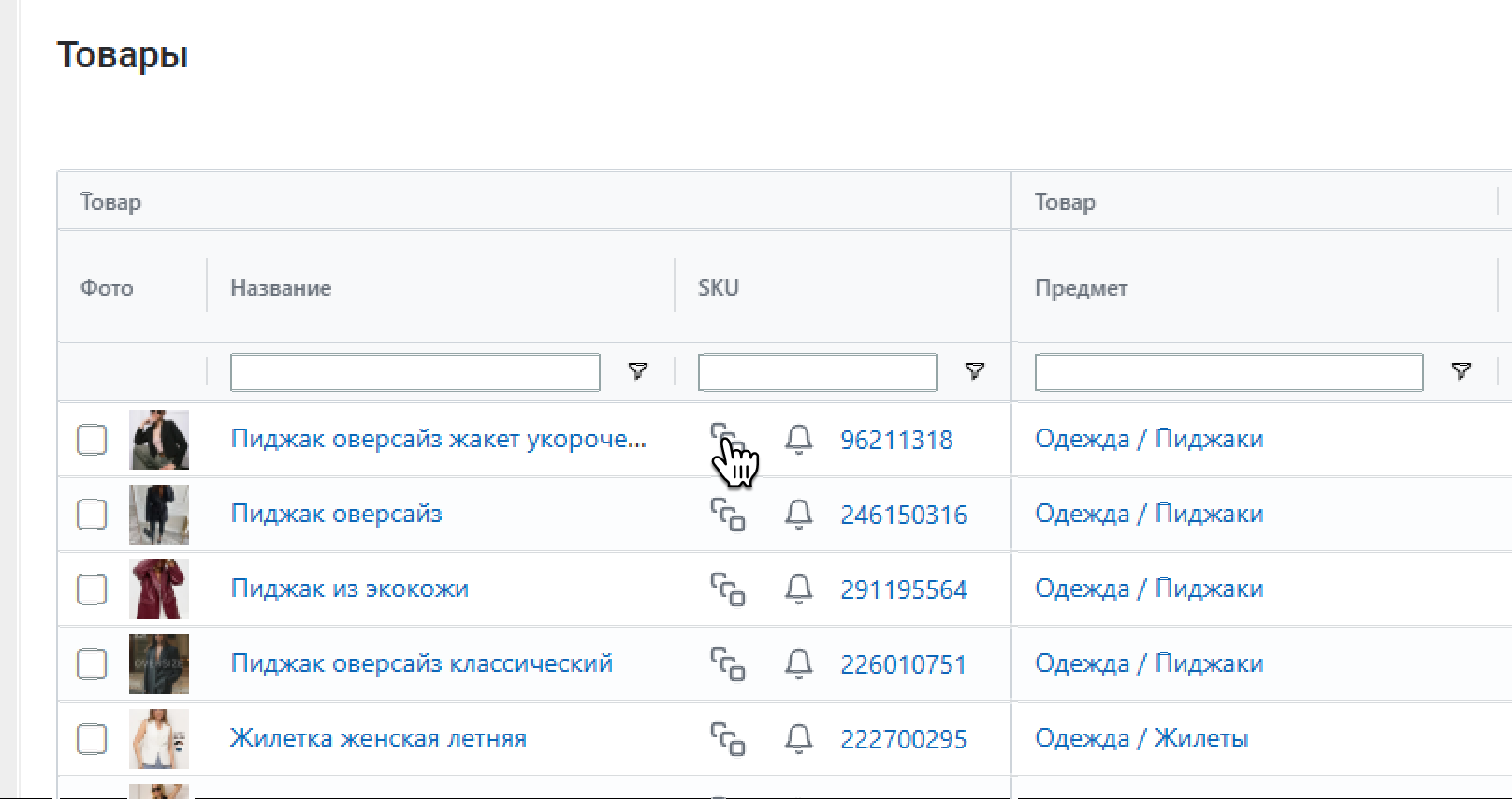
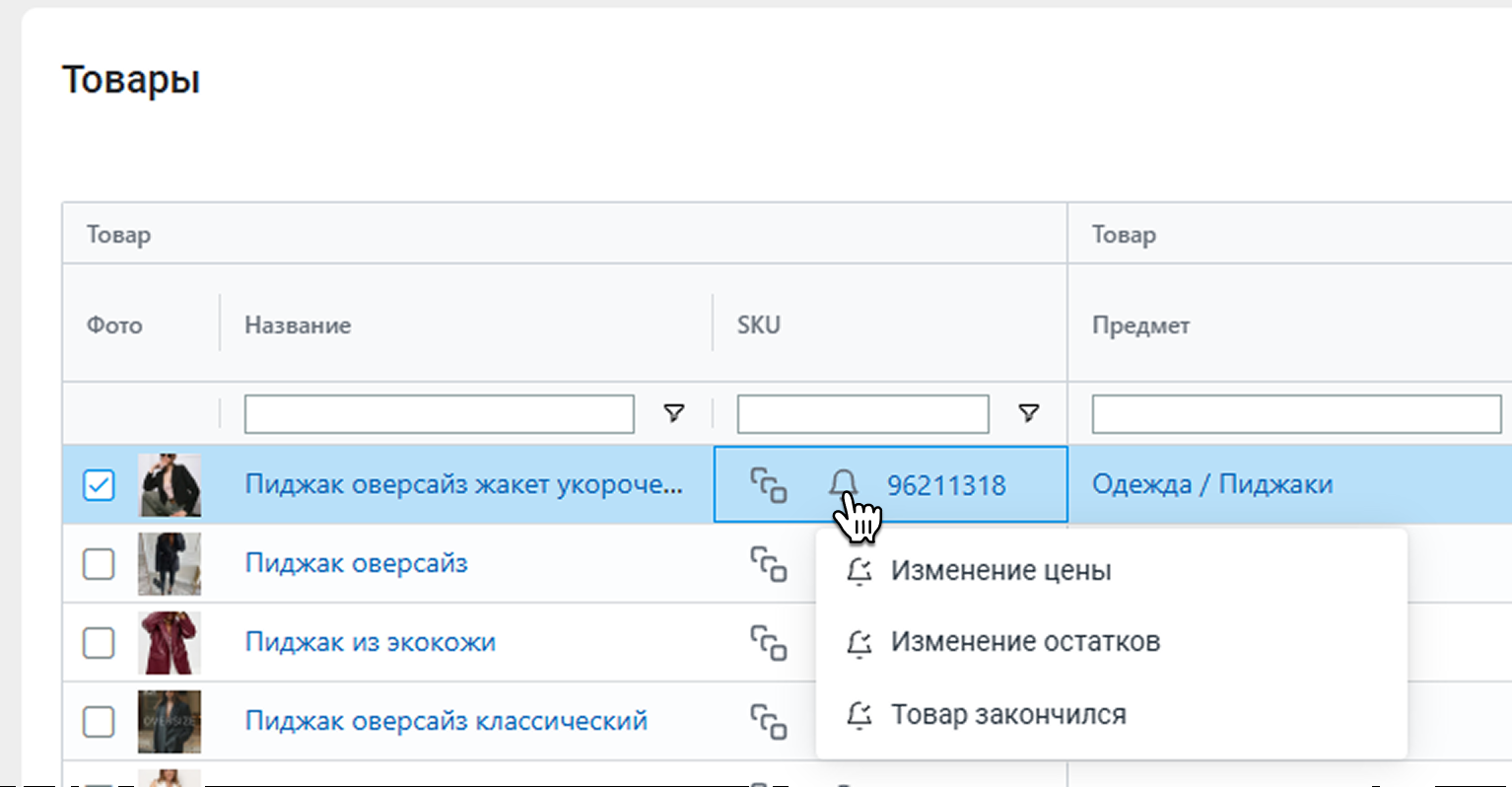
Чтобы не терять из виду важные товары, настройте уведомления о них. Оповестим, когда у товара изменится цена, остаток или когда товар закончится. Для этого нажмите на колокольчик рядом с интересующим товаром.
Подробнее об уведомлениях в STATS рассказали в статье Уведомления
¶ График
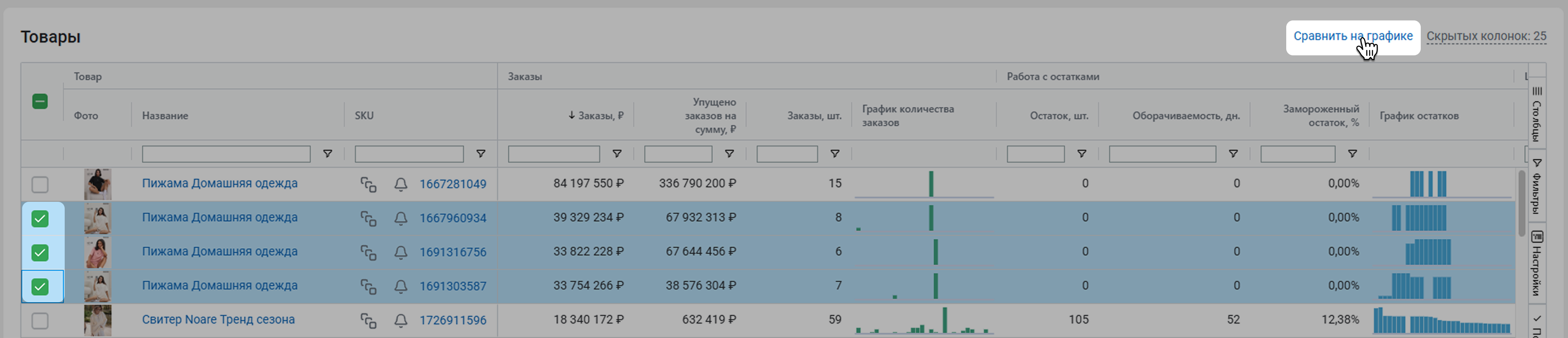
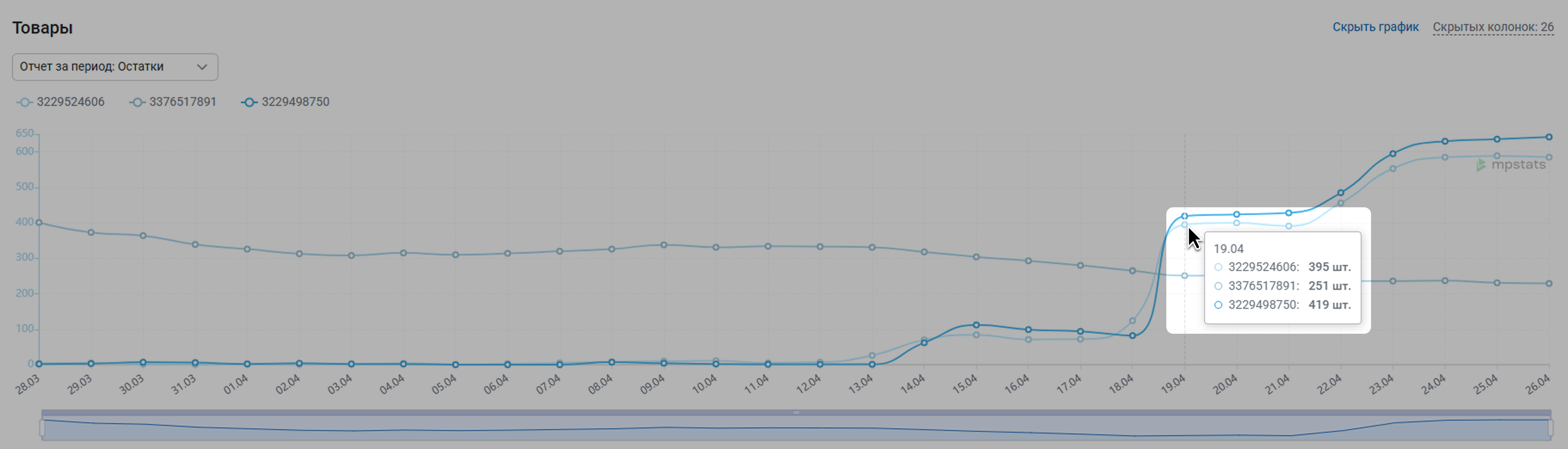
Вы можете сравнивать показатели товаров на графике. Отметьте не больше 10 товаров в таблице и нажмите Сравнить на графике.
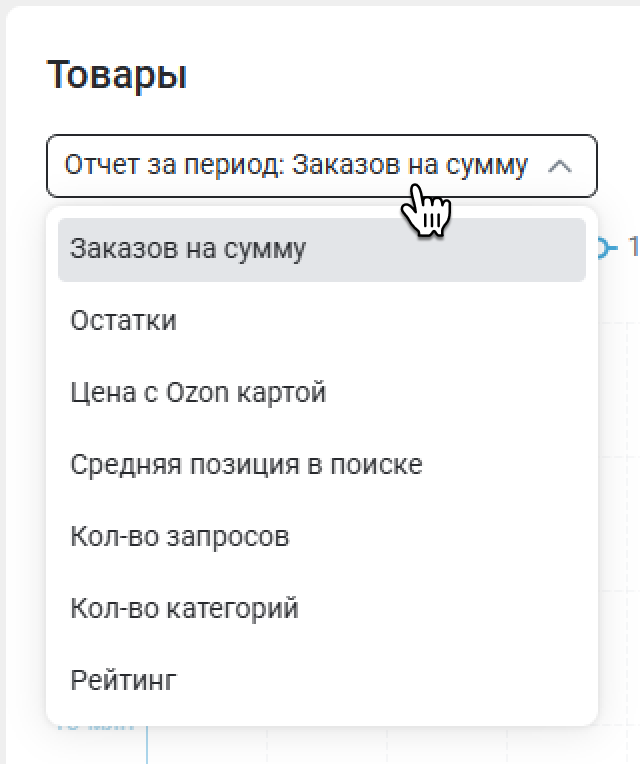
Показатель, по которому вы хотите сравнить товары, можно выбрать в списке.
На графике показана динамика товаров по дням за выбранный период. Наведите курсор на график, чтобы посмотреть значения для каждого товара в конкретный день.
¶ Как настроить отчет?
¶ Фильтр по характеристикам
Вы можете посмотреть отчет по товарам с конкретными характеристиками.
Важно! Фильтр учитывает только актуальные данные карточки. Например, сейчас у товара назначение «спортивное», а раньше оно обозначалось «для спорта». В отчет за любой период товар попадет по фильтру «спортивное»
Чтобы включить фильтр, нажмите на кнопку Предмет и выберите его из списка – это обязательно, чтобы мы могли найти характеристики.

Нажмите на плюс и добавьте нужную характеристику из списка.

После этого покажем, какие варианты этой характеристики встречаются на маркетплейсе. Отметьте галочками все, которые вас интересуют. Рядом с каждым вариантом показываем его популярность – как часто у товаров встречается такая характеристика.
Нажмите Применить. В таблице останутся только товары с заданными характеристиками.

Вы можете добавить сколько угодно фильтров. Чтобы убрать сразу все фильтры, нажмите Сбросить все.

¶ Период
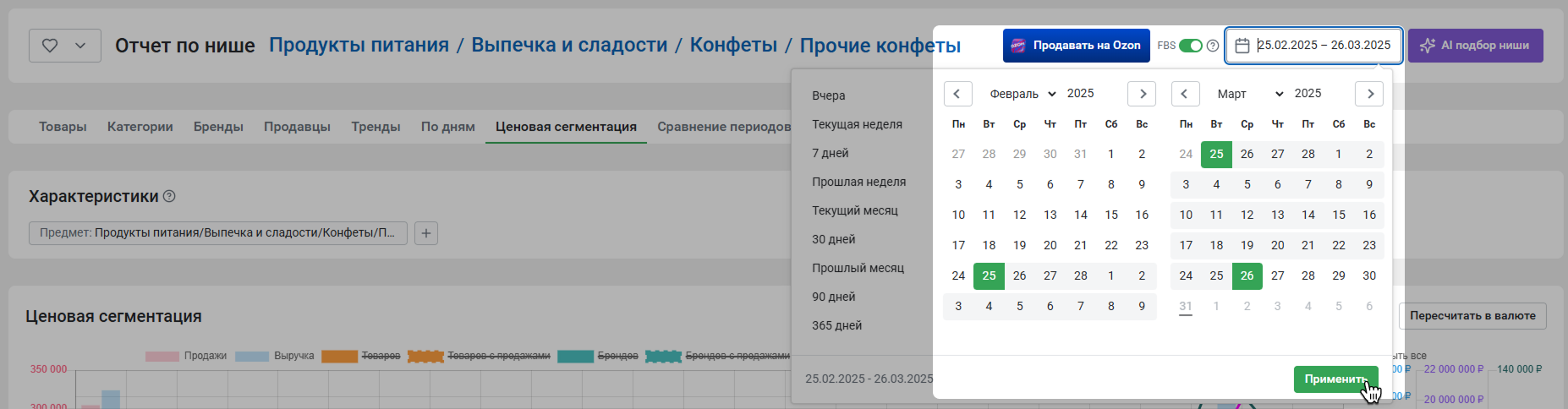
Автоматически отчет формируется за последние 30 дней, но можно выбрать другой период. Нажмите на поле со значком календаря и выберите временной промежуток. Нажмите Применить.
Еще период можно выбрать в списке слева от календаря.
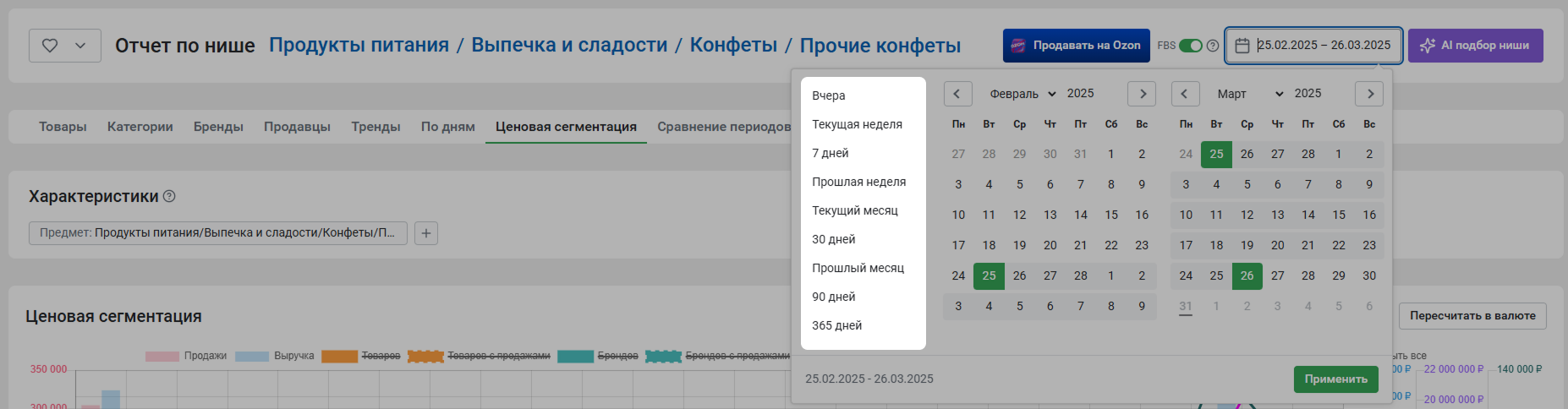
Доступные временные промежутки:
- вчера
- текущая неделя
- 7 дней – последние 7 дней. Например, сегодня 14.05.25. Вы увидите статистику с 07.05.25 по 13.05.25
- прошлая неделя
- текущий месяц – период с первого числа месяца по текущий момент
- 30 дней – последние 30 дней
- прошлый месяц
- 90 дней – последние 90 дней
- 365 дней – последний год
Период Текущий месяц – с первого по текущий день месяца, период 30 дней – за последние 30 календарных дней
¶ Новинки
Фильтр Новинки отобразит только те товары, которые появились на маркетплейсе за последние 7, 14 или 30 дней.

¶ Переключатель FBS
По умолчанию показываем в отчете данные только по товарам со складов маркетплейса (схема FBO), не учитывая товары со складов продавца (схема FBS).
Если вы активируете переключатель FBS, статистика по товарам будет отображаться полностью (FBO+FBS).
Данные по FBS могут быть неточными, потому что продавец указывает остатки товара самостоятельно и может ошибиться

¶ Как скачать отчет?
Отчеты можно скачивать. Для этого нажмите Скачать в левом нижнем углу таблицы.
Подробнее о том, как скачать отчет, рассказали в статье