Отчет Цены показывает информацию о товарах в категории в зависимости от того, в каком ценовом диапазоне они находятся. Инструмент может помочь оценить нишу и конкурентов, спланировать вывод нового товара, разработать стратегию продаж.
¶ Что есть в отчете?
¶ График
Система разбивает шкалу цен в выбранной категории на сегменты с учетом того, в каком ценовом диапазоне происходят максимальные заказы. Инструмент позволяет отслеживать, в каком диапазоне цен соотношение суммы, количества заказов и других показателей оптимально.
Чтобы отобразить или скрыть показатель на графике, нажмите на его название над графиком. Чтобы очистить график, нажмите Скрыть все.
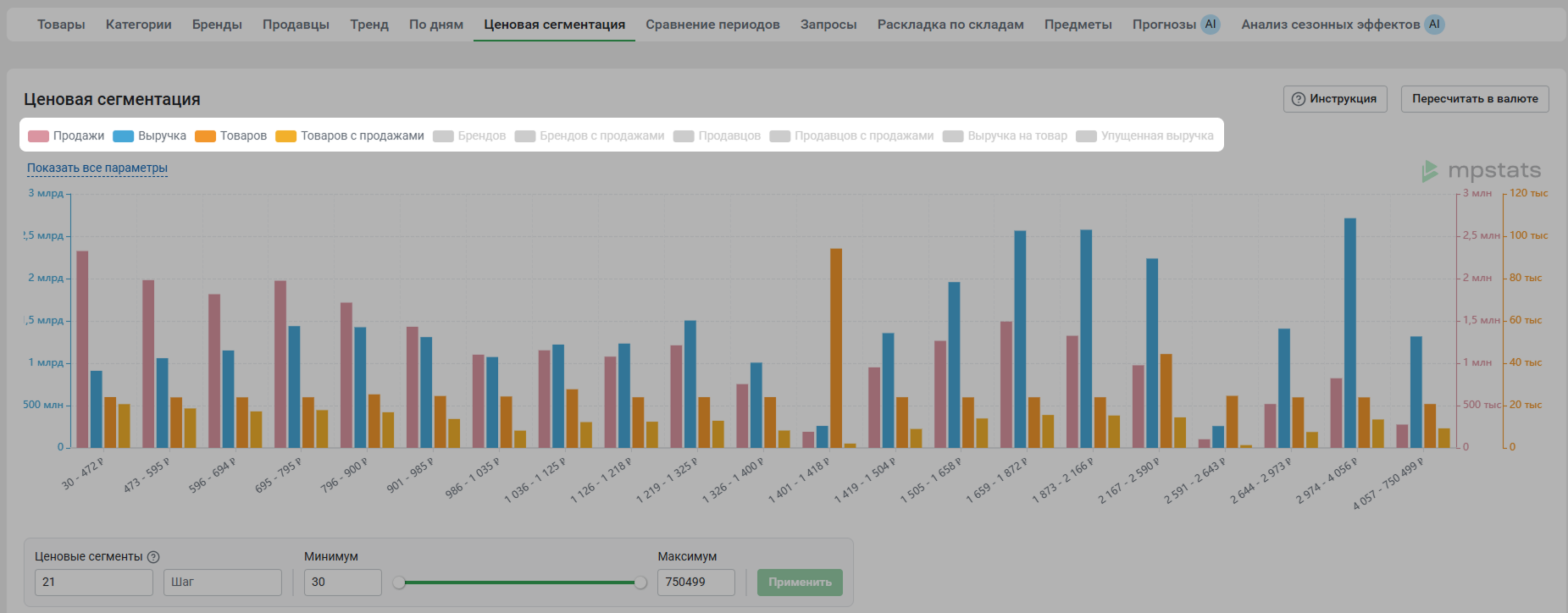
Ценовая сегментация показывает, в каком ценовом диапазоне заказов больше и за счет чего формируется итоговая сумма: за счет большого количества заказов товара или его высокой цены.
Упущенная сумма заказов подсвечивает диапазоны, где был спрос, но товара в наличии не было.
¶ Таблица
Ценовые диапазоны можно рассмотреть подробнее в сводной таблице. Если вы нажмете на любой ценовой диапазон, откроется подробный отчет по товарам в выбранном диапазоне. Более подробно об отчете можно прочитать в статье Товары.
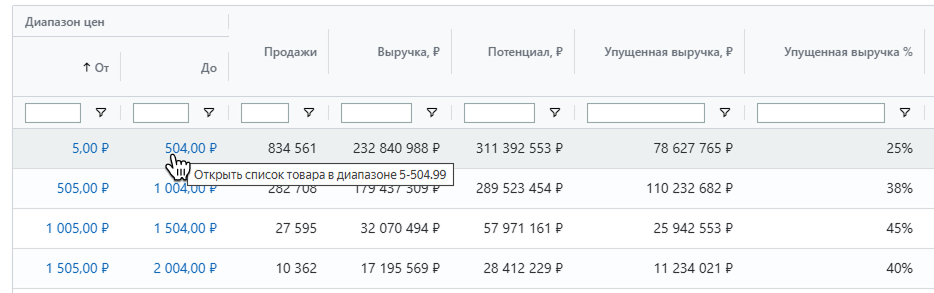
Что есть в таблице:
- Диапазон цен:
- От – минимальная цена в диапазоне
- До – максимальная цена в диапазоне
- Заказы, шт. – сколько раз заказали товары из сегмента за выбранный период. Определяем по тому, как менялся остаток товара
- Заказы, ₽ – общая стоимость заказанных из сегмента товаров за выбранный период. Определяем по тому, как менялся остаток товара
- Выкупы, шт. – сколько раз покупатели выкупили товары в диапазоне. Считаем по всем складам – FBO+FBS. Данные в этом столбце обработаны методом Инсайт
- Выкупы, ₽ – общая стоимость выкупленных товаров в диапазоне. Считаем по всем складам – FBO+FBS. Данные в этом столбце обработаны методом Инсайт
- Потенциал – какую сумму принесли бы товары из сегмента, если бы всегда были в наличии. Как считаем: (Заказы, ₽ / Количество дней в наличии) * Дней в отчете
- Упущено заказов на сумму, ₽ – какую сумму могли принести заказы товаров из сегмента в те дни, когда их не было в наличии. Как считаем: Потенциал – Заказы, ₽
- Упущено заказов на сумму, % – доля упущенной суммы заказов от потенциальной суммы заказов в сегменте. Как считаем: (Упущенная сумма заказов / Потенциал) * 100%
- Товары – количество товаров в диапазоне
- Товары с заказами – количество товаров в сегменте, которые за выбранный период заказали хотя бы 1 раз
- Бренды – количество брендов в диапазоне
- Бренды с заказами – количество брендов в сегменте, товары которых заказали хотя бы 1 раз за выбранный период
- Продавцы – количество продавцов в диапазоне
- Продавцы с заказами – количество продавцов в сегменте, у которых заказали хотя бы 1 товар за выбранный период
- Средняя сумма заказа на 1 товар с заказами, ₽ – средняя стоимость заказа среди товаров из сегмента, которые заказали хотя бы 1 раз за выбранный период. Как считаем: Как считаем: Заказы, ₽ / Товары с заказами
Подробнее о том, как работать с таблицами, читайте в статье Возможности работы с таблицами в сервисе
¶ Как настроить отчет?
¶ Ценовые сегменты
Вы можете разделить отчет на удобные ценовые диапазоны. Есть 2 способа это сделать:
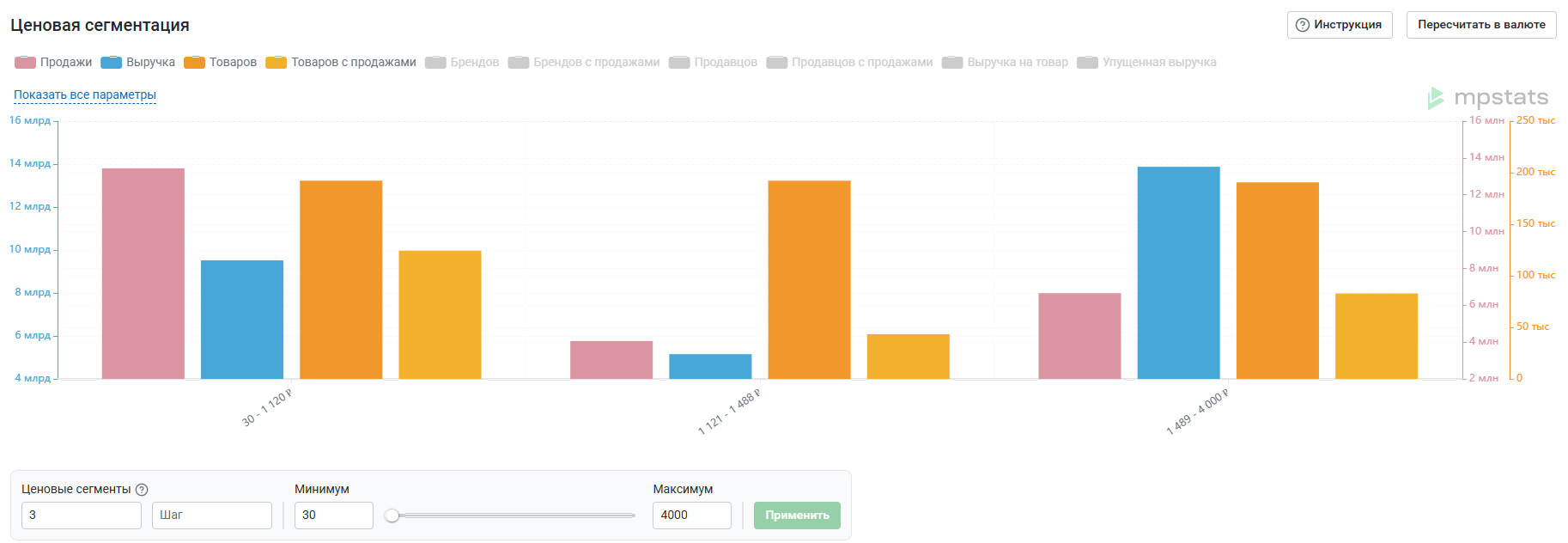
- Задать количество сегментов. Например, вы указываете 3 в поле Ценовые сегменты. Тогда все цены в отчете поделятся на 3 группы
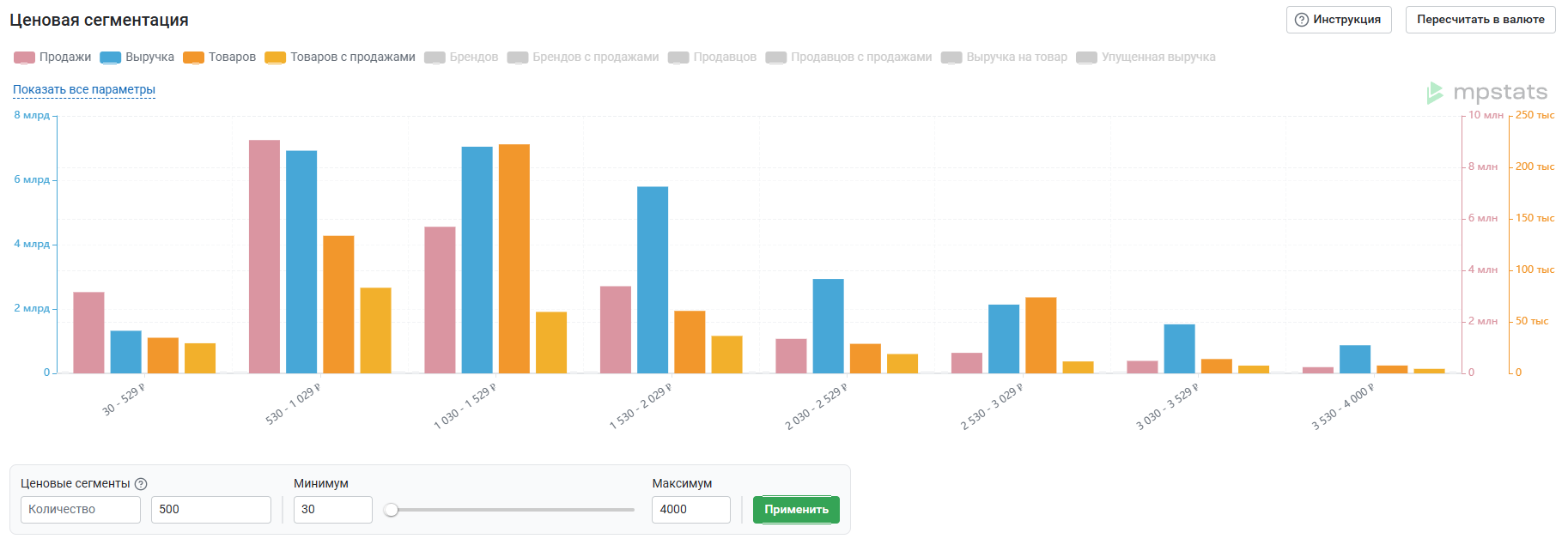
- Задать шаг сегмента. Например, вы указываете 500 в поле Шаг. Тогда все цены в отчете поделятся на сегменты от 0 до 500 ₽, от 500 до 1 000 ₽, от 1 000 до 1 500 ₽ и так далее
¶ Фильтр по характеристикам
Вы можете посмотреть отчет по товарам с конкретными характеристиками.
Важно! Фильтр учитывает только актуальные данные карточки. Например, сейчас у товара назначение «спортивное», а раньше оно обозначалось «для спорта». В отчет за любой период товар попадет по фильтру «спортивное»
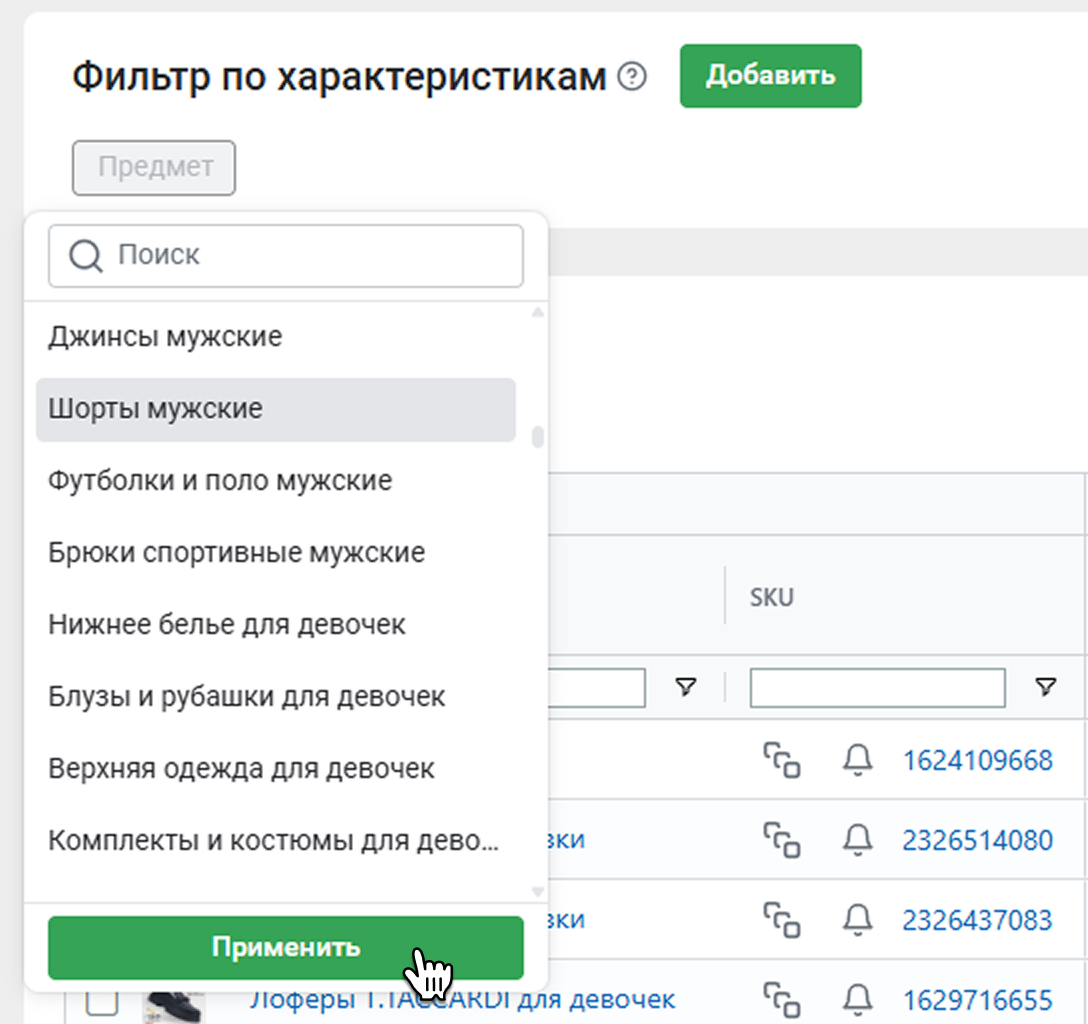
Чтобы включить фильтр, нажмите на кнопку Предмет и выберите его из списка – это обязательно, чтобы мы могли найти характеристики.
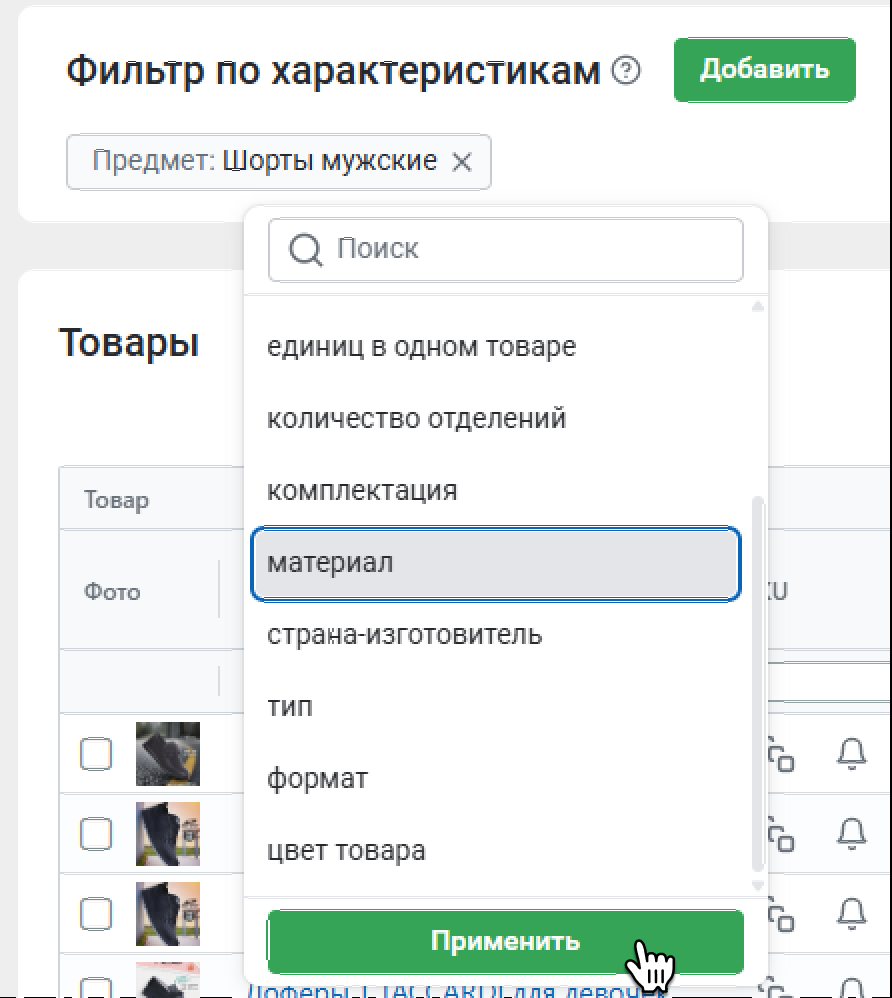
Выберите нужную характеристику из списка.
После этого покажем, какие варианты этой характеристики встречаются на маркетплейсе. Отметьте галочками все, которые вас интересуют. Рядом с каждым вариантом показываем его популярность – как часто у товаров встречается такая характеристика.
Нажмите Применить. В таблице останутся только товары с заданными характеристиками.
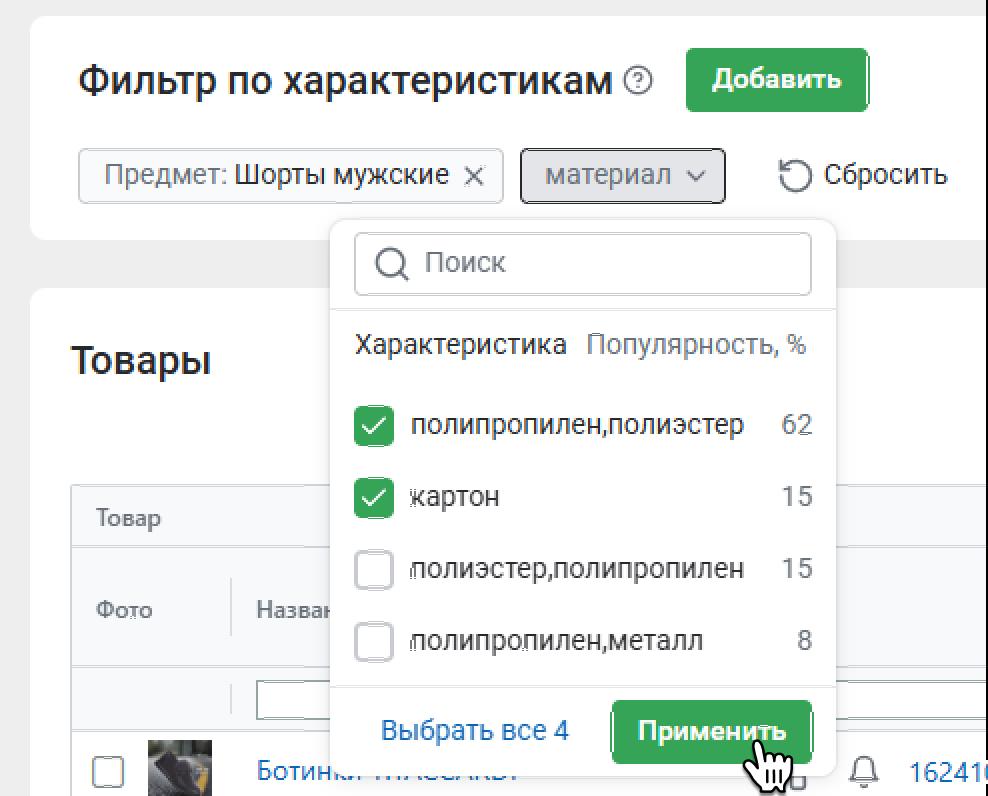
Вы можете добавить сколько угодно фильтров. Чтобы убрать сразу все фильтры, нажмите Сбросить все.

¶ Период
Автоматически отчет формируется за последние 30 дней, обновленные по методу Инсайт, но вы можете выбрать другой период. Нажмите на поле со значком календаря и выберите временной промежуток. Нажмите Применить.

Вы можете выбрать период в списке слева от календаря.

Доступные временные промежутки:
- вчера
- текущая неделя
- 7 дней – последние 7 дней. Например, сегодня 14.07.25. Вы увидите статистику с 07.07.25 по 13.07.25
- прошлая неделя
- текущий месяц – период с первого числа месяца по текущий момент
- 30 дней – последние 30 дней
- * 30 дней – последние 30 дней, обновленные по методу Инсайт. В среднем Инсайт обновляет отчеты раз в 10–14 дней
- прошлый месяц
- 90 дней – последние 90 дней
- 365 дней – последний год
Период Текущий месяц – с первого по текущий день месяца, период 30 дней – за последние 30 календарных дней
¶ Переключатель FBS
По умолчанию показываем в отчете данные только по товарам со складов маркетплейса (схема FBO), не учитывая товары со складов продавца (схема FBS).
Если вы активируете переключатель FBS, статистика по товарам будет отображаться полностью (FBO+FBS).
Данные по FBS могут быть неточными, потому что продавец указывает остатки товара самостоятельно и может ошибиться
Важно! На показатели Выкупов переключатель не повлияет – их считаем по всем складам, то есть FBO+FBS

¶ Как скачать отчет?
Отчеты можно скачивать. Для этого нажмите Скачать в левом нижнем углу таблицы.
Подробнее о том, как скачать отчет, рассказали в статье
¶ Как применять инструмент?
Например, вы хотите вывести новый товар на Wildberries. Вы запрашиваете цену у поставщика и определяете, по какой цене будете выставлять новый товар. На этом этапе вы можете посмотреть ценовую сегментацию и понять, в какой диапазон попадает товар. Отчет поможет проанализировать данные по этому диапазону: сколько товаров представлено, какое в нем количество заказов, много ли товаров с заказами, сколько представлено брендов и так далее. В результате вы сможете понять, подходит ли вам выбранный ценовой диапазон. Возможно, соседние диапазоны выгоднее – тогда вы сможете пересмотреть стратегию продаж или выбрать другой товар.