На маркетплейсе товары входят в большие категории, каждая из которых делится на множество подкатегорий. Показатели разных товаров в категориях можно посмотреть в отчете Категории.
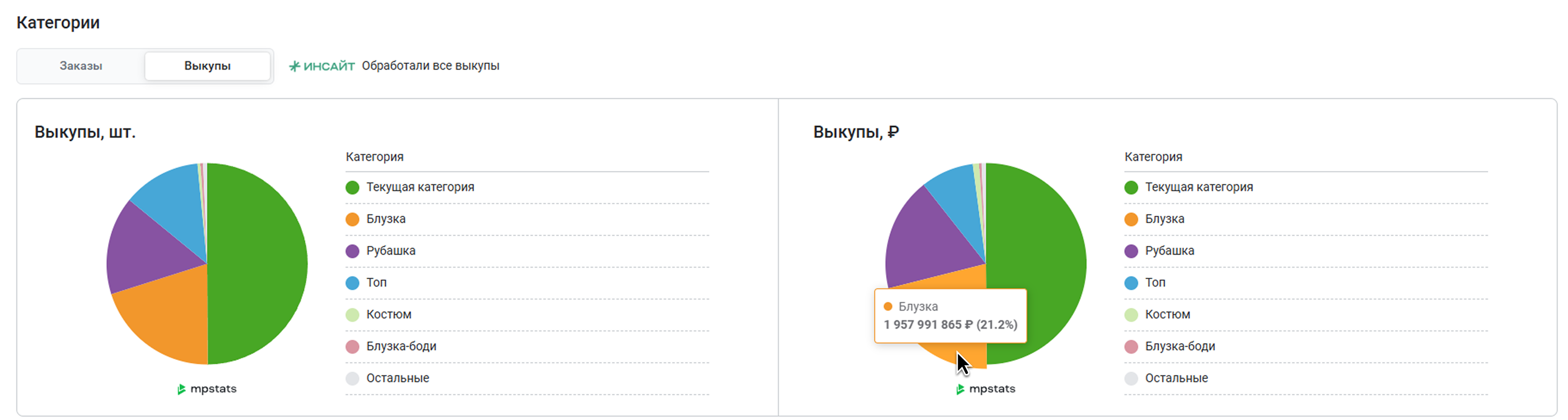
Диаграмма поможет наглядно оценить емкость выбранной категории, количество подкатегорий в ней, распределение заказов и выкупов.
Товар может попасть в ту или иную категорию в зависимости от нескольких факторов: выбранного предмета и описания товара при заполнении характеристик карточки.
Одна и та же карточка или подкатегория может находиться в разных категориях. Например, товары категории Уход за кожей могут быть в более узких подкатегориях: Уход за лицом, Уход за телом и так далее
¶ Что есть в отчете?
¶ Диаграммы
На диаграмме Заказы показаны 6 подкатегорий с наибольшим количеством и суммой заказов. Наведите курсор на диаграмму, чтобы посмотреть объем заказов в подкатегории.

На диаграмме Выкупы показываем 6 подкатегорий с наибольшим количеством и суммой выкупов. Данные для этих диаграмм обработаны по методу Инсайт – подробнее рассказали в статье Метод обработки данных Инсайт.
¶ Таблица
В таблице под графиком вы найдете сравнительную информацию о каждой подкатегории внутри выбранной вами категории.

Что есть в таблице:
- Категория – вложенная категория маркетплейса
- Рейтинг – средний рейтинг всех карточек товаров в этой подкатегории в анализируемом периоде
- Отзывы – среднее число отзывов, которые появились во всех карточках товаров в этой подкатегории за выбранный период
- Заказы, шт. – сколько раз заказывали товары из подкатегории за период. Определяем по тому, как менялся остаток товара
- Заказы, ₽ – общая стоимость заказанных за выбранный период товаров в подкатегории. Определяем по тому, как менялся остаток товара
- Выкупы, шт. – сколько раз покупатели выкупили товары в подкатегории. Считаем по всем складам – FBO+FBS. Данные в этом столбце обработаны методом Инсайт
- Выкупы, ₽ – общая стоимость выкупленных товаров в подкатегории. Считаем по всем складам – FBO+FBS. Данные в этом столбце обработаны методом Инсайт
- Средняя цена рассчитывается как среднее арифметическое цен всех товаров в подкатегории
- Товары – число товаров в подкатегории за выбранный период
- Товары с заказами – товары, которые за выбранный период заказали хотя бы 1 раз
- Товары с заказами, % – доля товаров c заказами от общего количества товаров в подкатегории
- Среднее количество заказов на 1 товар – сколько заказов в среднем приходится на 1 товар
- Среднее количество заказов на 1 товар с заказами – сколько заказов в среднем приходится на 1 товар с заказами
- Продавцы – число продавцов в подкатегории за выбранный период
- Продавцы с заказами – количество продавцов, товары которых заказали хотя бы 1 раз
- Продавцы с заказами, % – доля продавцов с заказами от общего количества продавцов в подкатегории
- Бренды – число брендов в подкатегории
- Бренды с заказами – количество брендов, товары которых заказали хотя бы 1 раз
- Бренды с заказами, % – доля брендов с заказами от общего количества брендов в категории
- Средняя сумма заказа на 1 товар – средняя стоимость заказа среди всех товаров категории за выбранный период
- Средняя сумма заказа на 1 товар с заказами – средняя стоимость заказа среди товаров, которые заказали хотя бы 1 раз за выбранный период
Оценить объем конкуренции в категории можно с помощью анализа показателей товаров и товаров с заказами
Еще вы можете выгрузить отчет, чтобы рассчитать средние значения:
- на один товар в категории
- на все товары
- на один продающий товар
Это поможет оценить потенциал бренда для выхода на новую нишу.
¶ Как настроить отчет?
¶ Фильтр по характеристикам
Вы можете посмотреть отчет по товарам с конкретными характеристиками.
Важно! Фильтр учитывает только актуальные данные карточки. Например, сейчас у товара назначение «спортивное», а раньше оно обозначалось «для спорта». В отчет за любой период товар попадет по фильтру «спортивное»
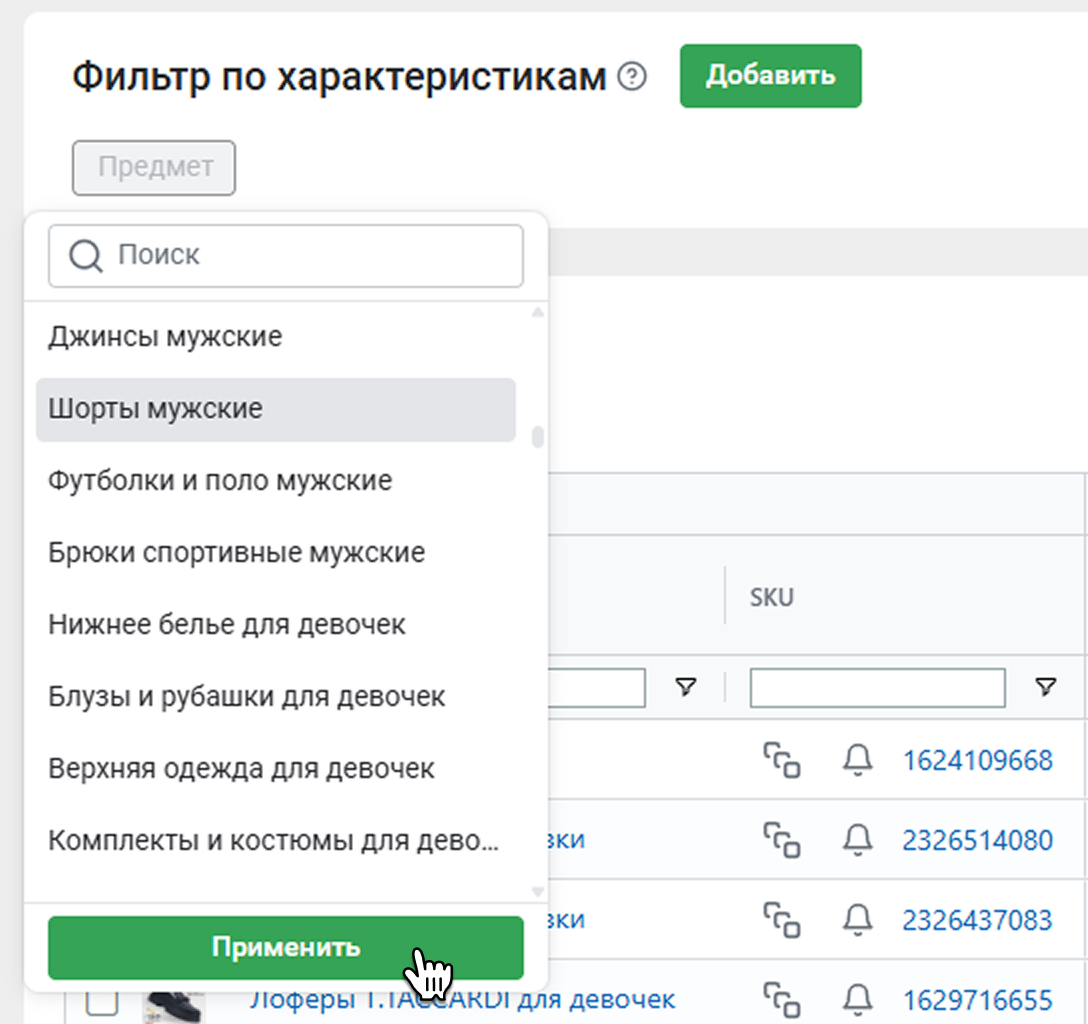
Чтобы включить фильтр, нажмите на кнопку Предмет и выберите его из списка – это обязательно, чтобы мы могли найти характеристики.
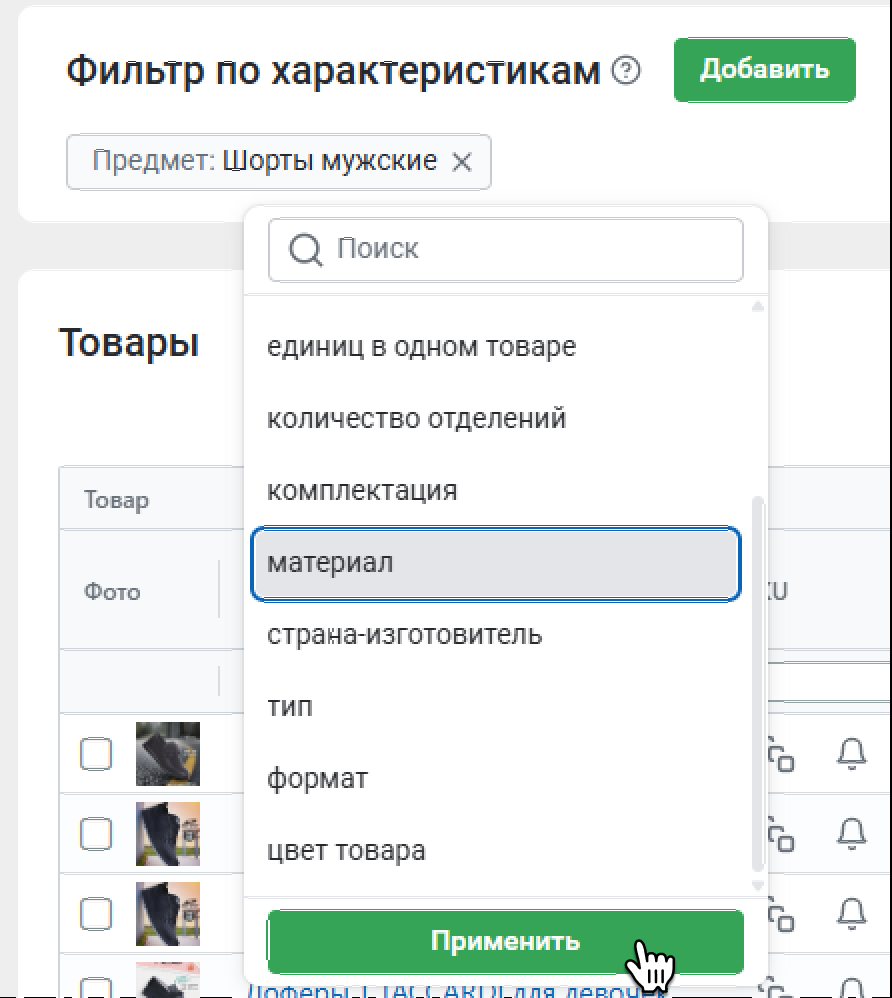
Выберите нужную характеристику из списка.
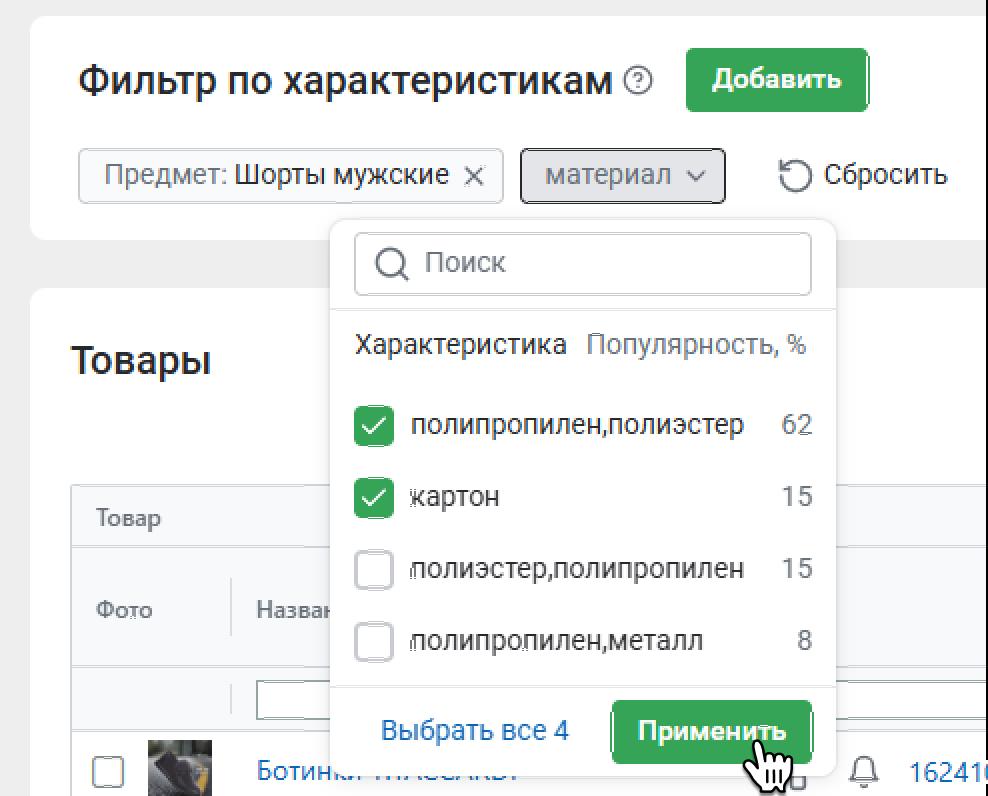
После этого покажем, какие варианты этой характеристики встречаются на маркетплейсе. Отметьте галочками все, которые вас интересуют. Рядом с каждым вариантом показываем его популярность – как часто у товаров встречается такая характеристика.
Нажмите Применить. В таблице останутся только товары с заданными характеристиками.
Вы можете добавить сколько угодно фильтров. Чтобы убрать сразу все фильтры, нажмите Сбросить все.

¶ Период
Автоматически отчет формируется за последние 30 дней, обновленные по методу Инсайт, но вы можете выбрать другой период. Нажмите на поле со значком календаря и выберите временной промежуток. Нажмите Применить.

Период можно выбрать в списке слева от календаря.

Доступные временные промежутки:
- вчера
- текущая неделя
- 7 дней – последние 7 дней. Например, сегодня 14.07.25. Вы увидите статистику с 07.07.25 по 13.07.25
- прошлая неделя
- текущий месяц – период с первого числа месяца по текущий момент
- 30 дней – последние 30 дней
- * 30 дней – последние 30 дней, обновленные по методу Инсайт. В среднем Инсайт обновляет отчеты раз в 10–14 дней
- прошлый месяц
- 90 дней – последние 90 дней
- 365 дней – последний год
Период Текущий месяц – с первого по текущий день месяца, период 30 дней – за последние 30 календарных дней
¶ Переключатель FBS
По умолчанию показываем в отчете данные только по товарам со складов маркетплейса (схема FBO), не учитывая товары со складов продавца (схема FBS).
Если вы активируете переключатель FBS, статистика по товарам будет отображаться полностью (FBO+FBS).
Данные по FBS могут быть неточными, потому что продавец указывает остатки товара самостоятельно и может ошибиться
Важно! На показатели Выкупов переключатель не повлияет – их считаем по всем складам, то есть FBO+FBS

¶ Как скачать отчет?
Отчеты можно скачивать. Для этого нажмите Скачать в левом нижнем углу таблицы.
Подробнее о том, как скачать отчет, рассказали в статье