Фоторедактор AI может улучшить качество фото, создать продающую инфографику, гармонично вписать ваш товар в интерьер или показать на модели. Качественные изображения для вашей карточки можно создать всего за пару кликов.
В инструменте можно отредактировать 10 фотографий. Вы можете докупить лимиты на странице Моя подписка. Подробнее об этом рассказали в статье Лимиты в модулях MPSTATS
¶ Как работать с фоторедактором?
Выберите фотографию товара и загрузите ее на главной странице инструмента.

Даже если фото не очень качественное – искусственный интеллект улучшит его. Для этого нажмите на иконку волшебной палочки. Чтобы удалить фон, нажмите на иконку ластика. Чтобы отменить или вернуть действие, нажимайте на стрелочки.
Если хотите удалить это фото и обработать другое – нажмите на иконку корзины.

Выберите инструмент для обработки изображения.

Выберите модель генерации – Базовая или PRO. Модель PRO создает более качественные фотографии, чем Базовая, и умеет работать с инфографикой. Но требует больше времени на генерацию.

¶ Замена фона
Инструмент может показать ваш товар в интерьере, на минималистичном однотонном фоне или на фоне природы. Выберите тематику, а затем – один из готовых шаблонов.

В поле ниже появится описание для искусственного интеллекта – вы можете дополнить его своими пояснениями и деталями.

¶ Товар в действии
Искусственный интеллект покажет товар так, чтобы покупатель смог увидеть его применение. Выберите сцену, которая больше подходит вашему товару.

¶ Другой цвет
Инструмент может покрасить товар в другой цвет. Это удобно, если вы создаете похожие карточки для разных вариантов товара – например, для одежды – а фото только одно. AI сохранит тени и фактуру ткани товара.
Вы можете выбрать цвет из предложенных или указать свой цвет – для этого укажите его HEX-код.

¶ Ваши пожелания
Если вам не подходят готовые шаблоны – опишите, каким вы хотите видеть изображение товара. Чем подробнее вы описываете детали, тем лучше – не придется вносить правки и генерировать снова.

Можно добавить до 4 изображений-подсказок – искусственный интеллект использует их в качестве референса. Если у вас уже есть удачные примеры генераций, можно добавить их.

¶ Инфографика
Инструмент оформит преимущества товара в продающую инфографику – привлекайте внимание покупателей к карточке.
Инструмент Инфографика может работать только в режиме PRO
В этом режиме можно сгенерировать серию фотографий – AI сделает несколько вариантов на выбор. Выберите, сколько фотографий нужно сгенерировать.
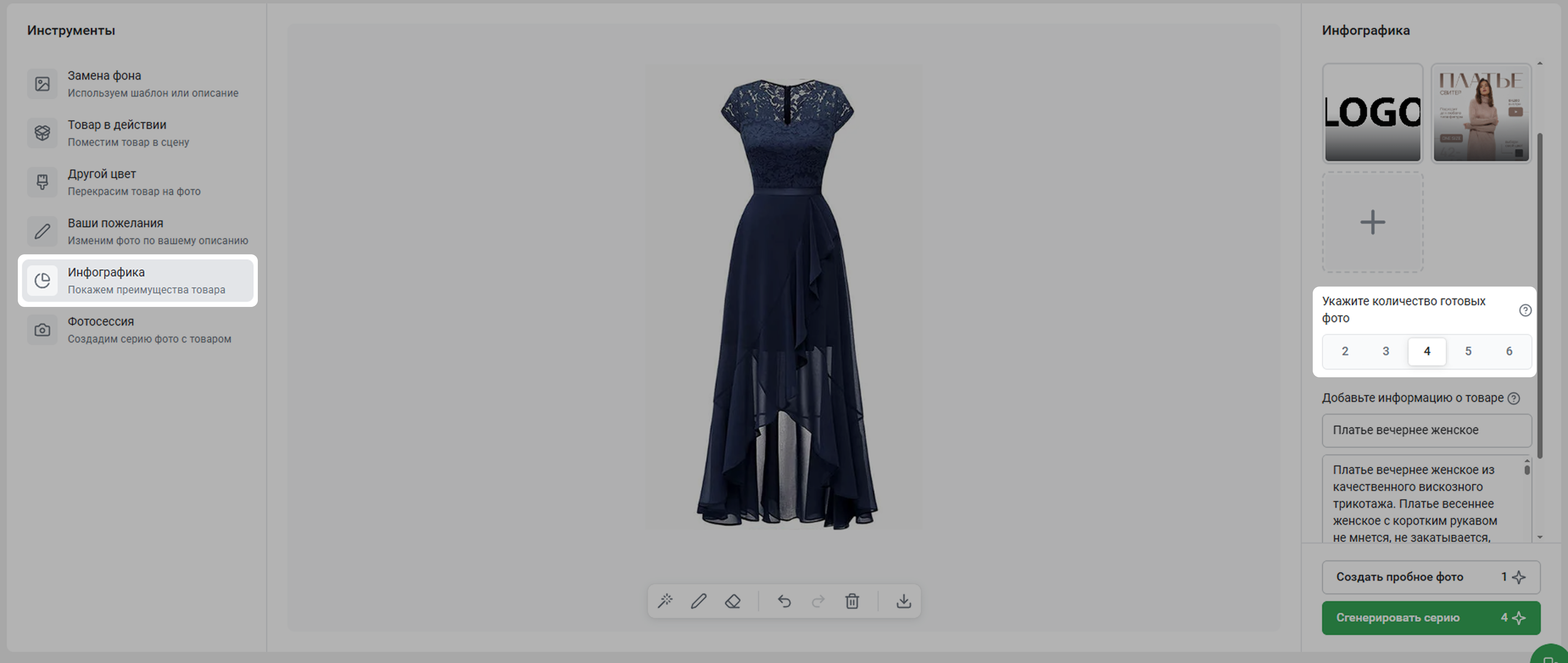
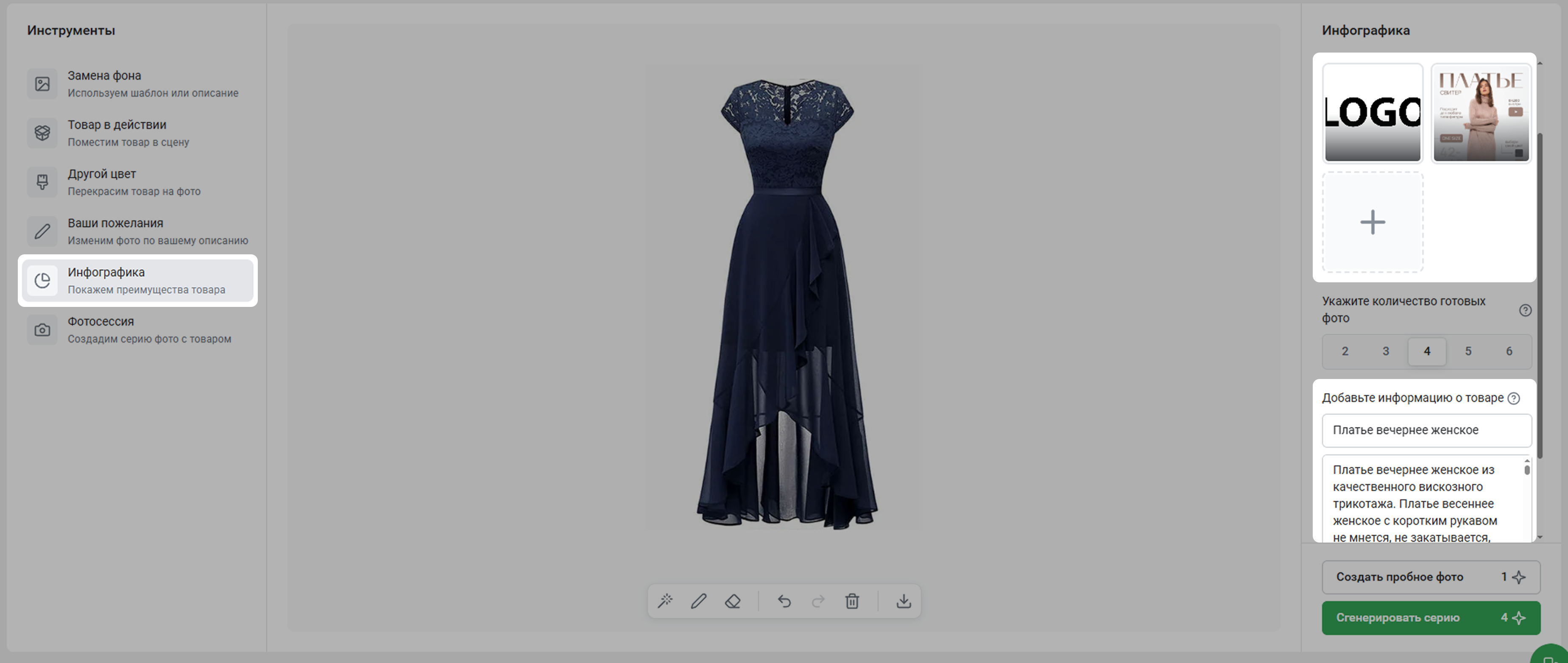
Добавьте название и описание товара – AI учтет их при создании инфографики. Можно добавить до 4 изображений-подсказок – искусственный интеллект использует их в качестве референса. Если у вас уже есть удачные примеры генераций, можно добавить их.
Максимальная длина описания – 5 000 символов
¶ Фотосессия
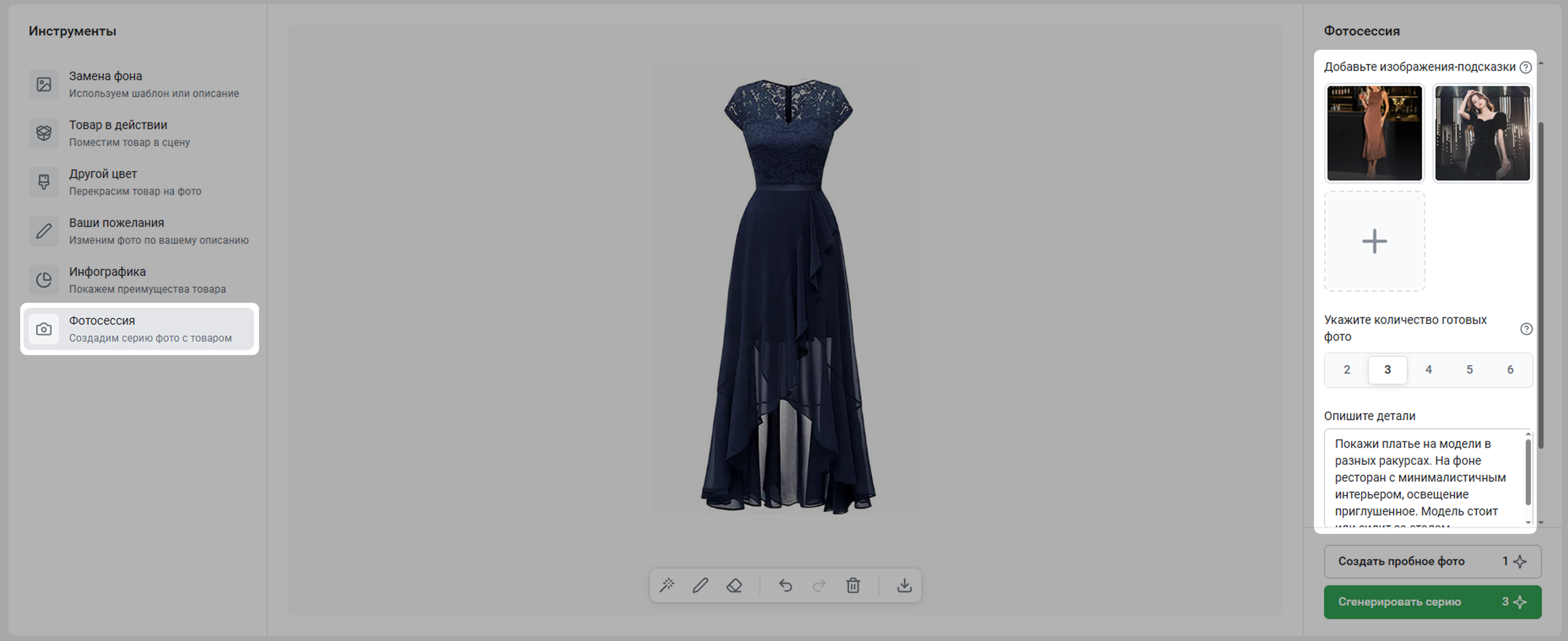
В этом режиме можно создать сразу несколько фото с товаром в разных видах и ракурсах. Выберите, сколько фотографий нужно сгенерировать.
Можно добавить до 4 изображений-подсказок – искусственный интеллект использует их в качестве референса. Если у вас уже есть удачные примеры генераций, можно добавить их.
Опишите, как показать товар – чем больше деталей, тем лучше:
- желаемый фон, сцена и композиция – где и как разместить товар
- цвета изображения и создаваемое настроение
- какой должен быть свет – яркий, приглушенный, мягкий, студийный
¶ Формат
Выберите формат изображения – у разных маркетплейсов они могут отличаться. Доступны варианты 3:4, 4:3, 1:1.
Нажмите Сгенерировать. Режимы Инфографика и Фотосессия создают сразу несколько фото – в них нажмите Сгенерировать серию. Вы можете сначала Создать пробное фото, чтобы проверить и скорректировать стилистику создаваемой серии.
Генерация 1 изображения тратит 1 лимит. Улучшение качества фото и удаление фона не расходуют лимиты

¶ Результат
¶ Одно фото
Когда изображение будет готово, его можно будет скачать.

Если нужно изменить изображение, нажмите на иконку карандаша. Опишите, что нужно поправить, и сгенерируйте фото снова.
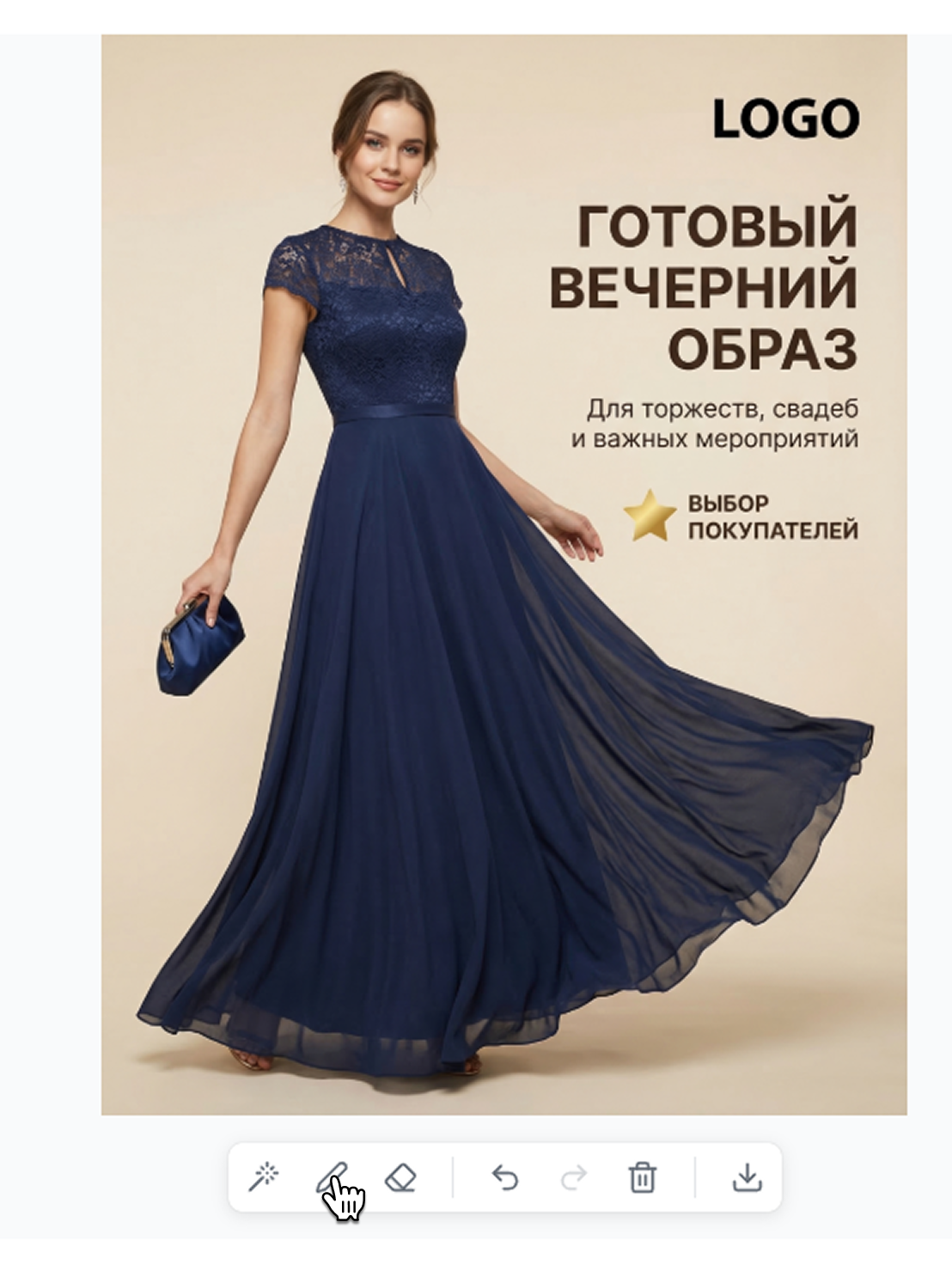
Если изображение вас не устроило, вы можете использовать другой шаблон.
Важно! В этом случае повторная генерация не учтет созданные до этого фото – только ваши настройки, описания и изображения подсказки
¶ Серия фото
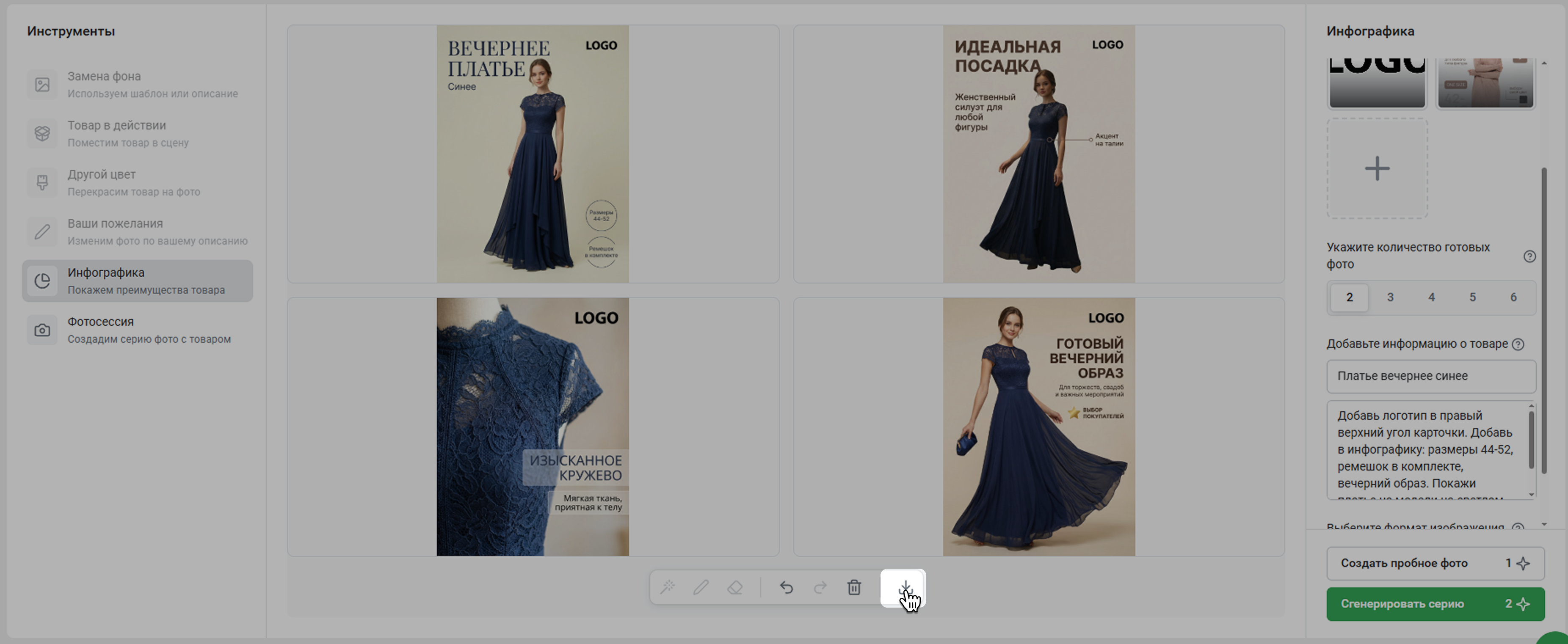
Инфографика и Фотосессия создадут сразу несколько фото. Нажмите на фото, чтобы увеличить его.
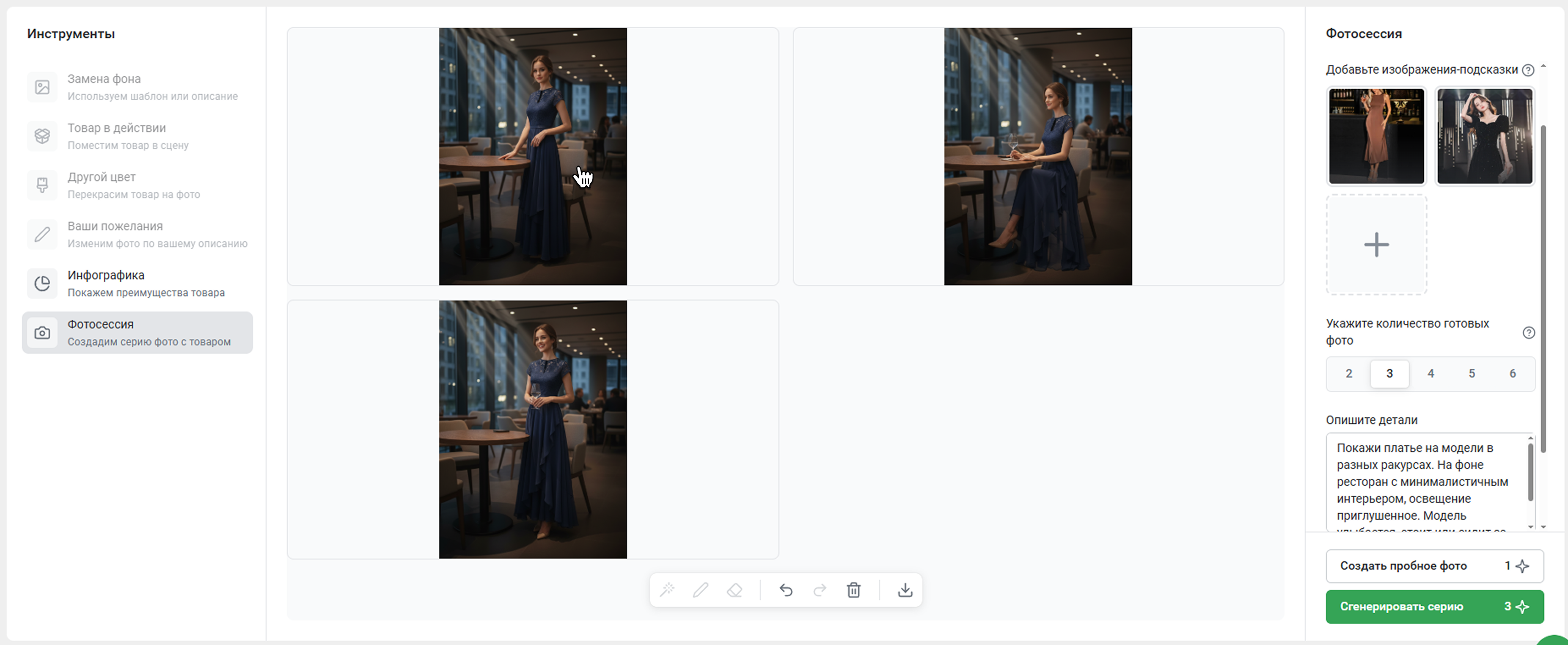
Вы можете скачать сразу все созданные фото – для этого нажмите на иконку скачивания.
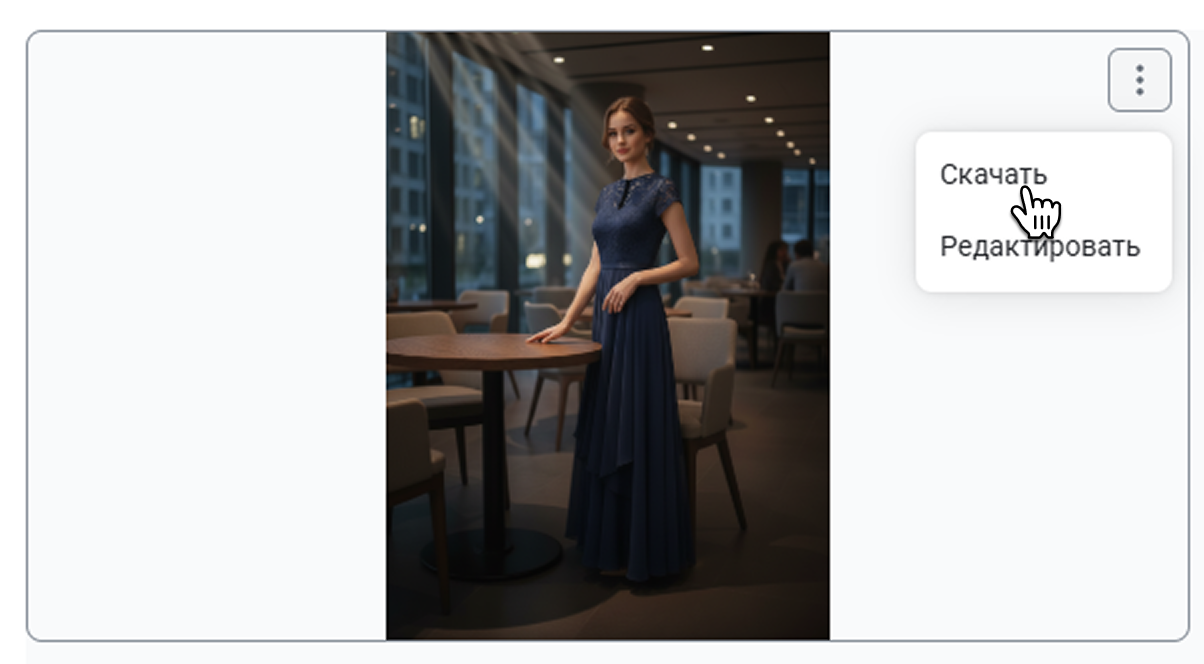
Если хотите скачать отдельные фото, нажмите на три точки и выберите Скачать.
Созданное Фоторедактором изображение можно поправить. Для этого нажмите на три точки у нужного фото и нажмите Редактировать.
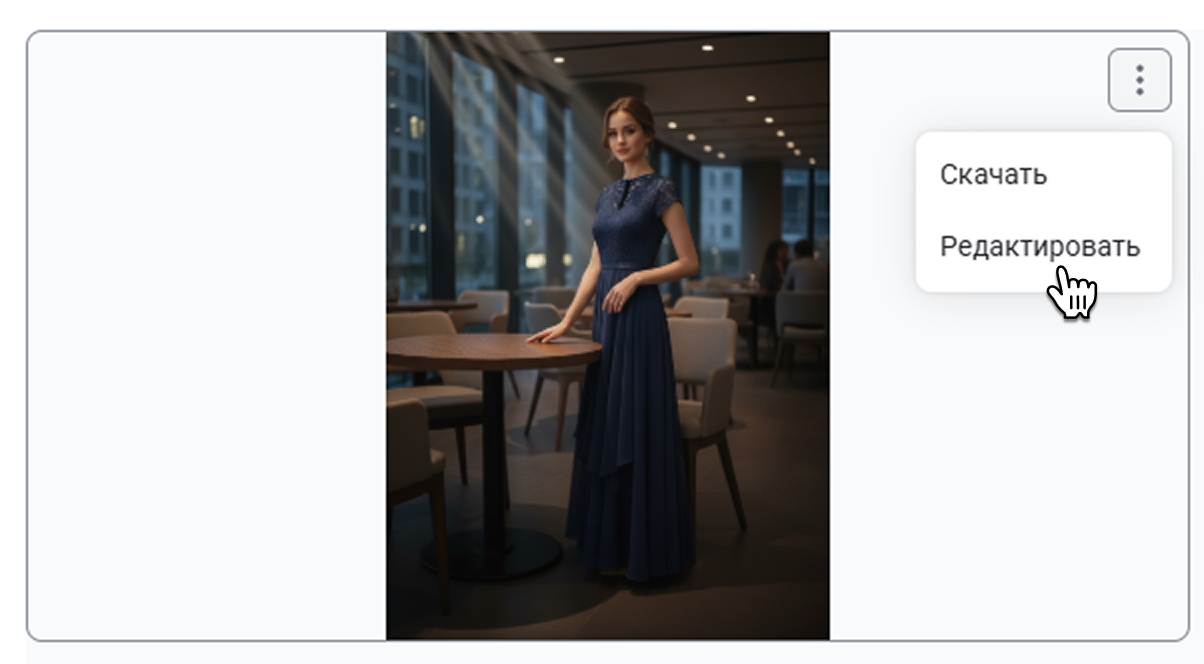
Опишите в появившемся окне, что нужно изменить на фотографии, и нажмите Сгенерировать.
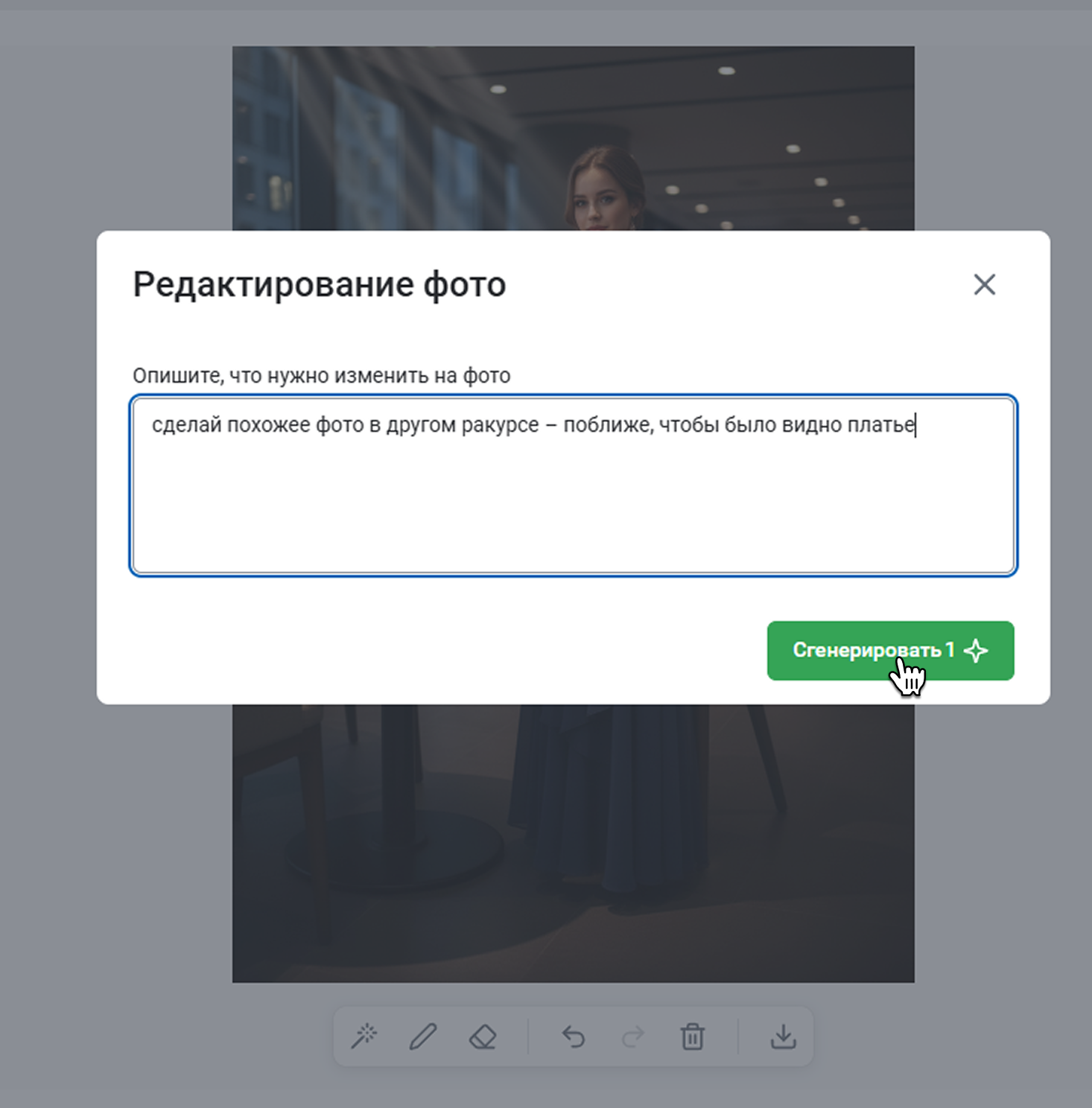
Если изображения вас не устроили, вы можете дополнить настройки, добавить новые изображения подсказки и сгенерировать серию снова.
Важно! Повторная генерация не учтет созданные до этого фото – только ваши настройки, описания и изображения подсказки
¶ Мои генерации
Все созданные вами в Фоторедакторе изображения сохранятся. Чтобы посмотреть их, нажмите Мои генерации. Подробнее об этом разделе рассказали в статье Мои генерации.
