С помощью инструмента Загрузка себестоимости и параметров вы можете массово добавить информацию по своим товарам. Это гораздо быстрее, чем заполнять параметры товара в личном кабинете MPSTATS вручную. Данные можно загрузить через файл формата .xlsx.
Если у товаров указана себестоимость, расчеты будут более точными – например, по рентабельности, маржинальности, чистой прибыли и ABC-анализу. Подробнее об этом рассказали в статье Почему важно указывать себестоимость?
Если вам нужно добавить себестоимость для разных поставок, используйте инструмент Мои поставки. Подробнее о том, как пользоваться инструментом, читайте в статье Мои поставки.
¶ Подключение
Выберите подключение – магазин, по которому вы хотите увидеть список товаров. Как добавить токен, читайте в статье Подключение для модуля Кабинет WB.
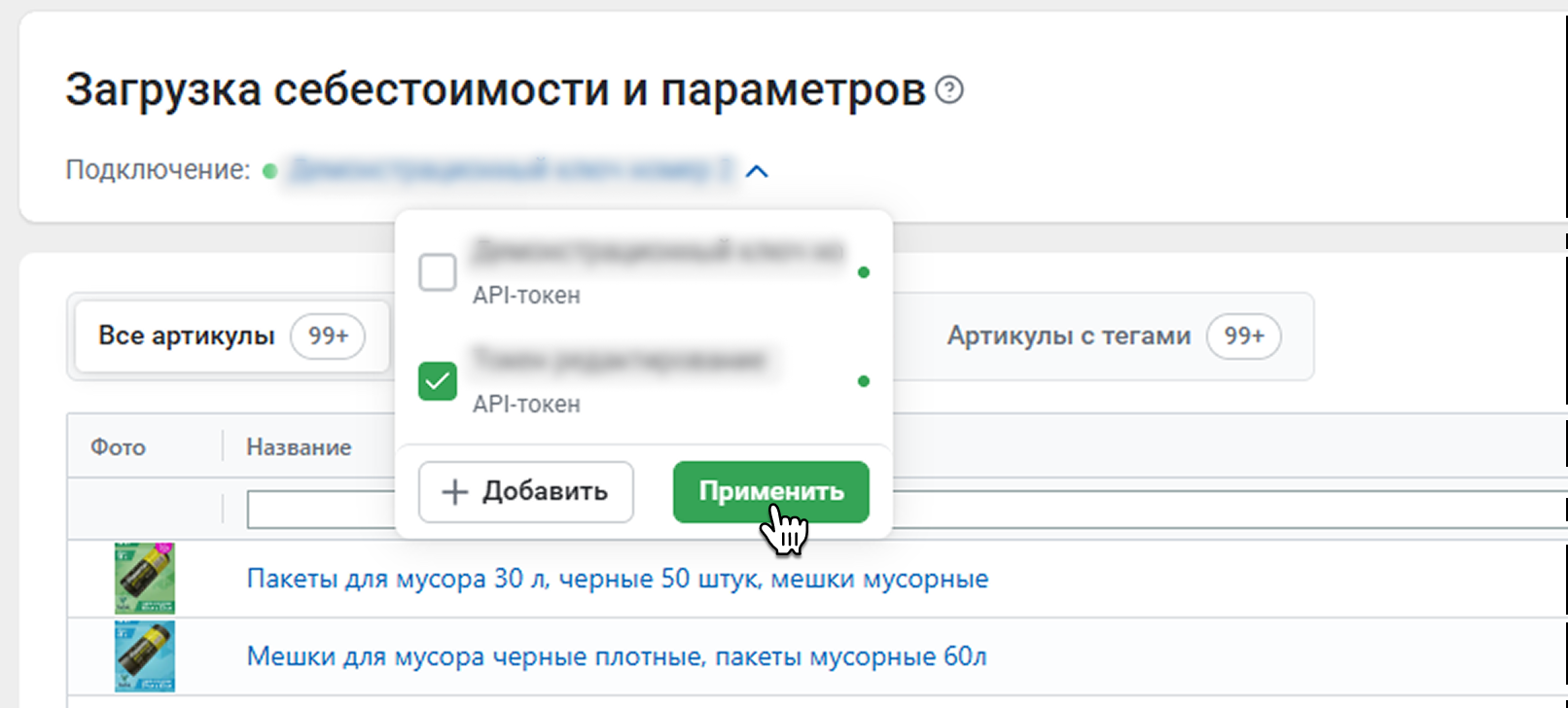
Список товаров мы получаем по API от Wildberries и проверяем ежедневно. В таблице будут все SKU, которые вы видите в разделе Товаров в Кабинете селлера.

¶ Стартовая страница
Здесь вы можете посмотреть все товары магазина. Список товаров можно отфильтровать – оставить только те товары, у которых не указана себестоимость, или те, у которых есть теги. Теги нужны, чтобы разделять товары по разным категориям. Подробнее читайте в статье Теги.
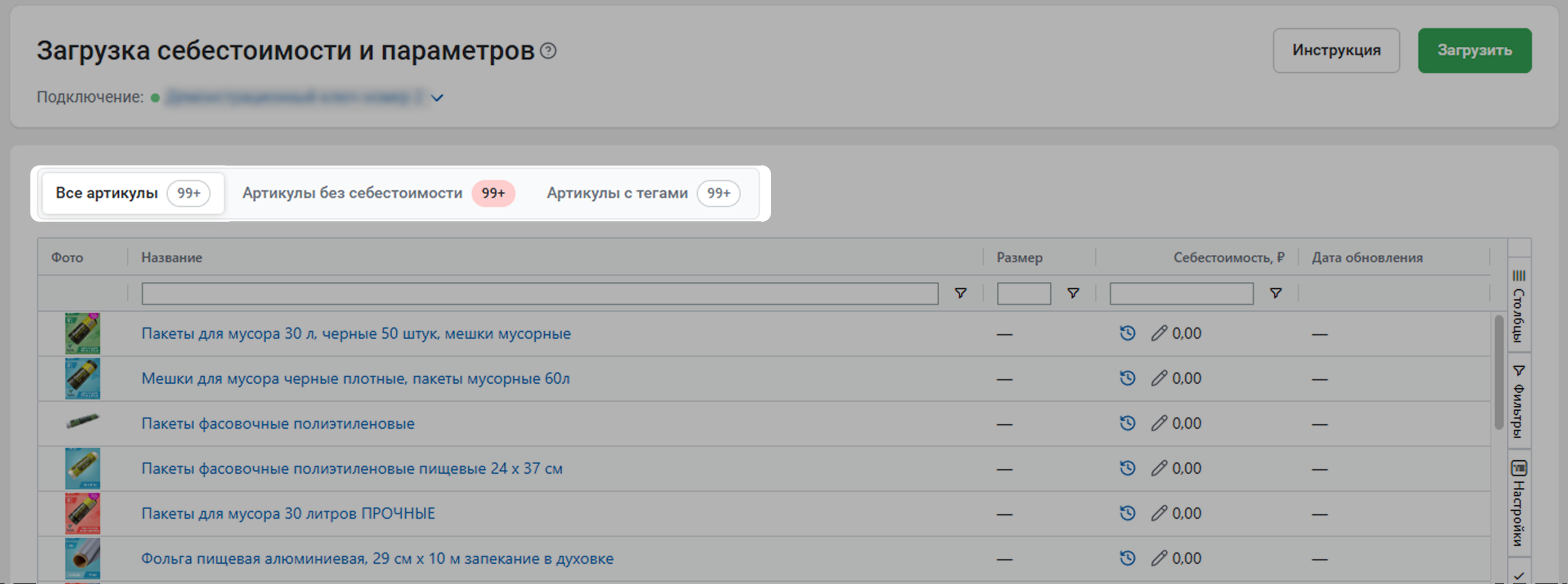
Что есть в таблице:
- Фотография товара
- Название товара
- SKU – идентификатор товара на Wildberries
- Артикул – артикул товара. Его указывает продавец
- Баркод – уникальный идентификатор, который содержит основную информацию о товаре
- Бренд – название бренда на Wildberries
- Категория – родительская категория товара. Зависит от выбранного предмета. Получили эти данные по токену от Wildberries
- Предмет – товарная категория маркетплейса, которую указывает продавец
- Размер (если у товара он есть)
- Себестоимость товара, ₽ – ее можно добавить и отредактировать в Загрузке себестоимости, в разделе Товары и в карточке товара в MPSTATS
- Дата обновления – последняя дата, когда обновлялась себестоимость
- Кратность короба – ее можно указать в Загрузке себестоимости или в карточке товара в MPSTATS
- Поставщик товара – его можно указать в Загрузке себестоимости или в карточке товара в MPSTATS
- Тип поставки – у разных типов поставки отличаются тарифы на логистику и хранение. Его можно указать в Загрузке себестоимости или в карточке товара в MPSTATS
- Теги – количество тегов у товара. Нажмите, чтобы изменить, добавить или удалить теги.
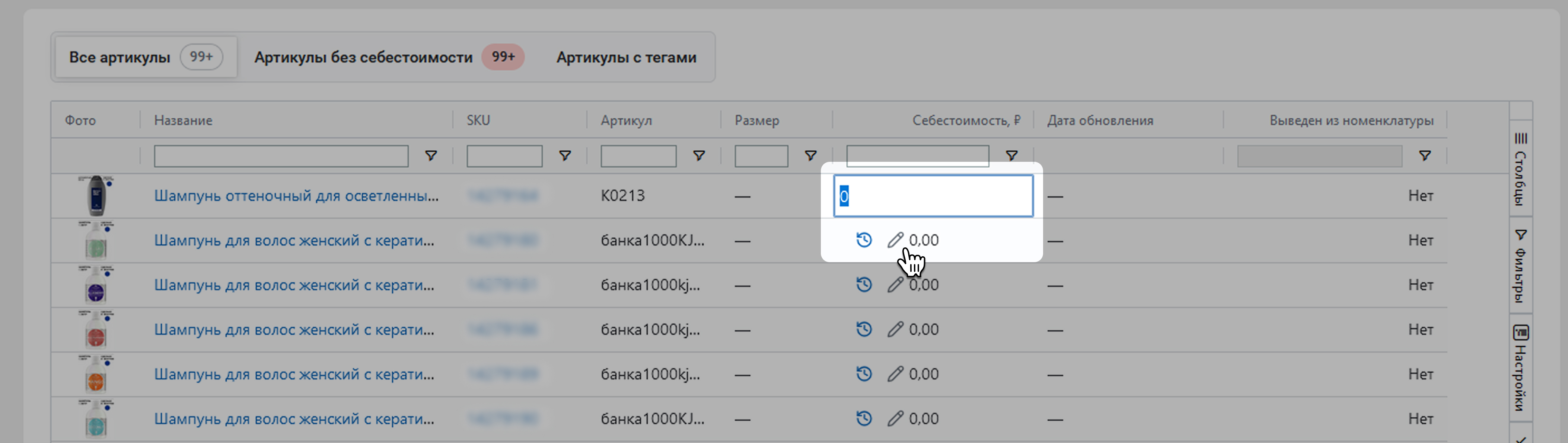
Вы можете вручную отредактировать базовую себестоимость в таблице. Для этого нажмите на иконку карандаша.
¶ История себестоимости
Нажмите на иконку часов в таблице.
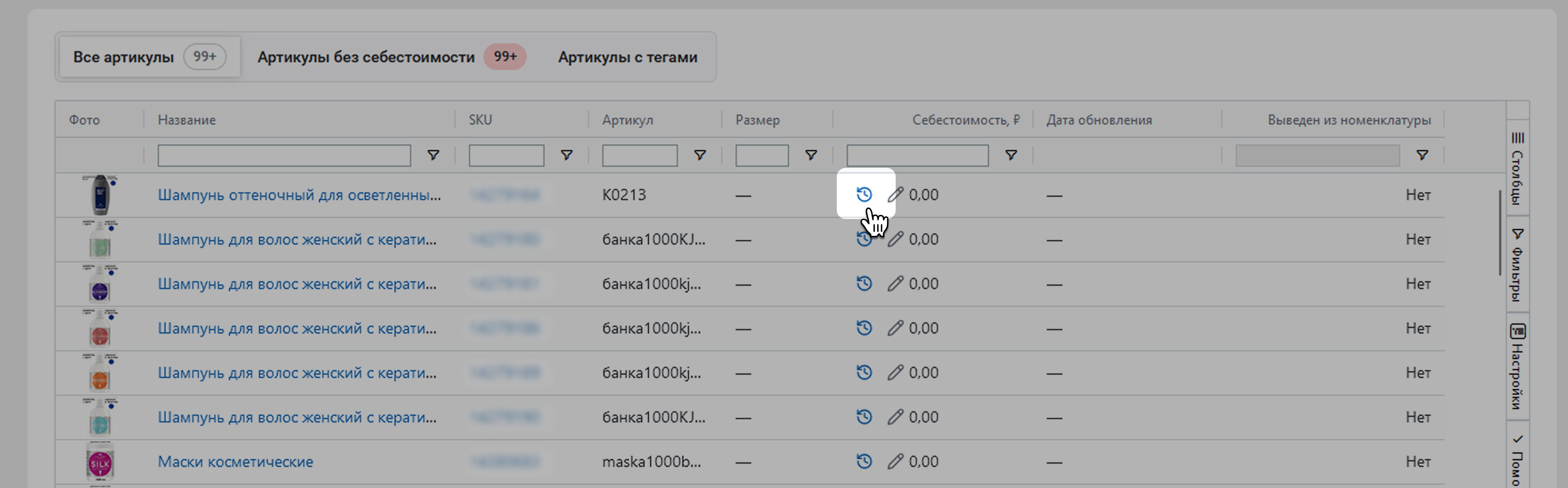
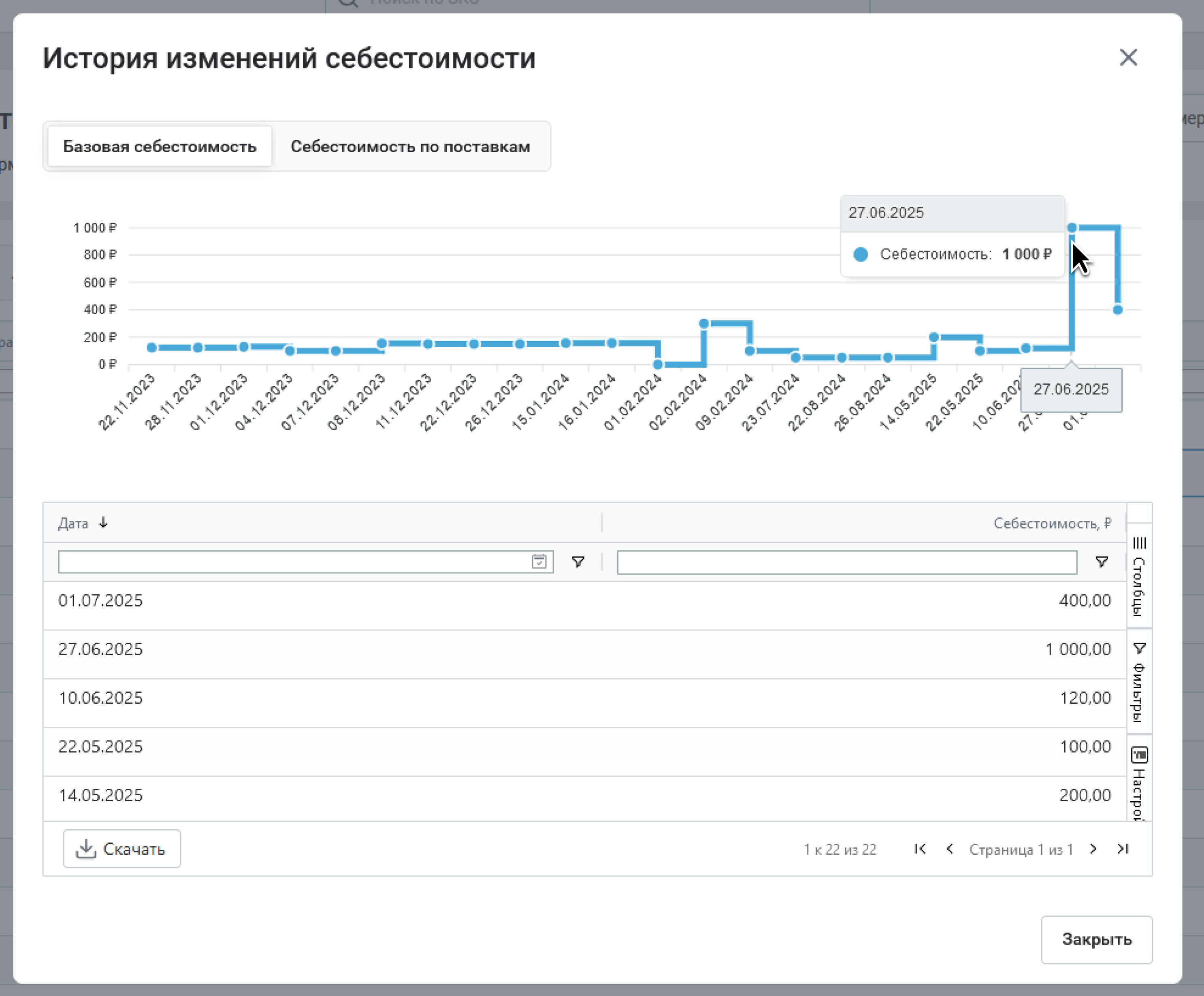
Откроется окно, в котором можно посмотреть, как менялась базовая себестоимость товара. Она применяется автоматически во всех отчетах. Наведите мышку на день в графике, чтобы узнать точную себестоимость.
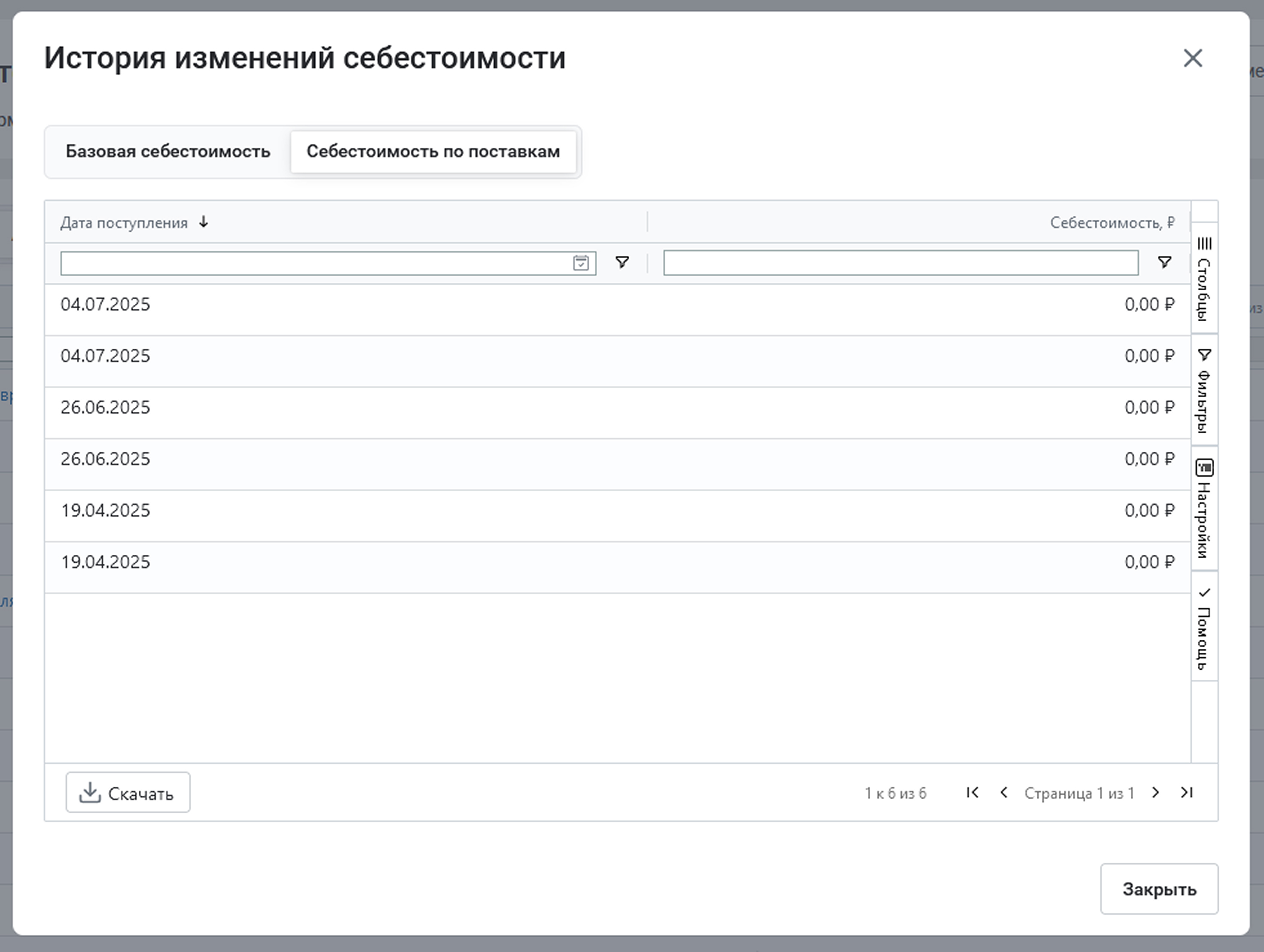
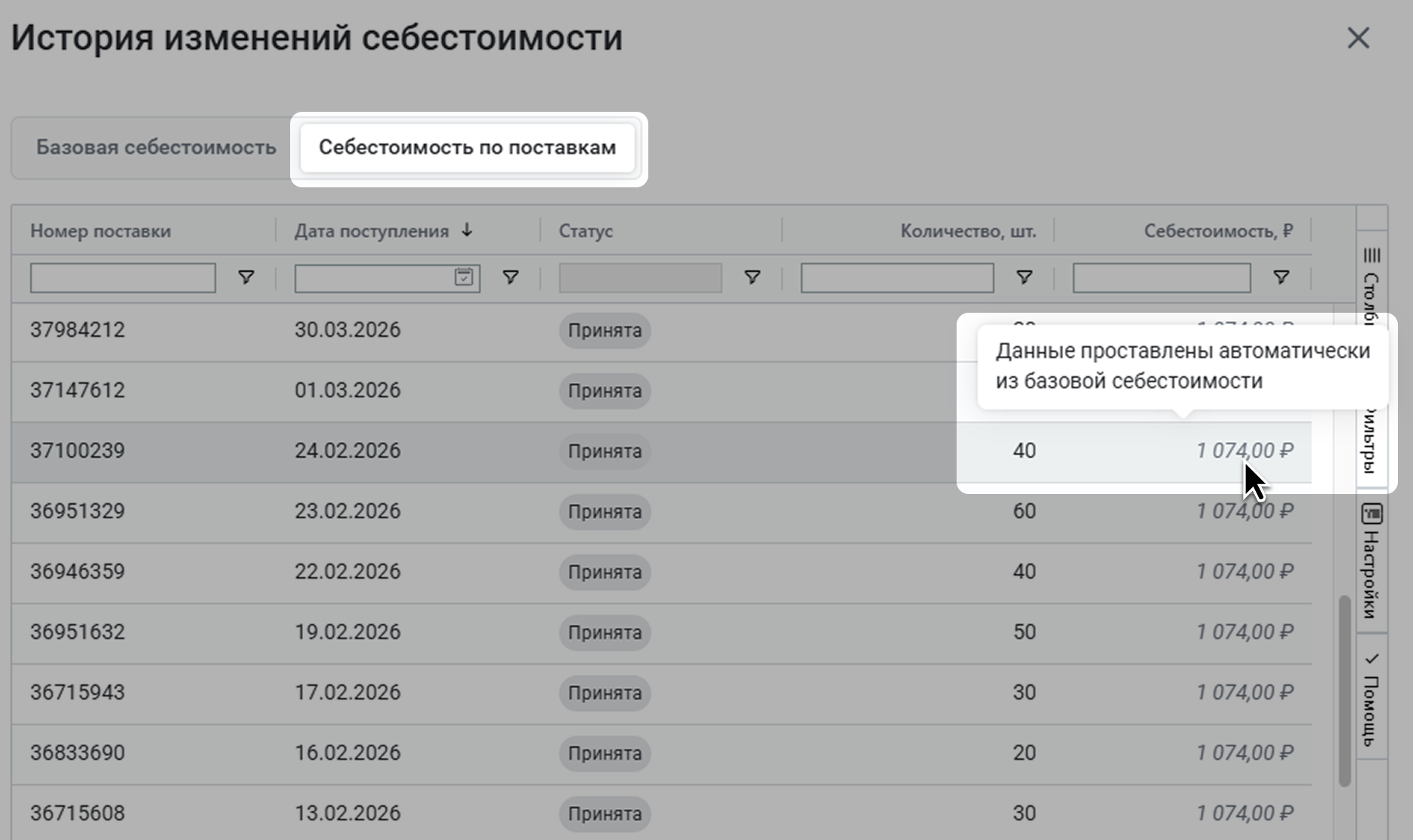
Еще можно посмотреть себестоимость по поставкам. Когда вы впервые указываете базовую себестоимость товара в Кабинете WB, она автоматически применяется ко всем вашим принятым поставкам. Если в дальнейшем вы измените себестоимость – она начнет применяться ко всем новым принятым поставкам. В предыдущих поставках останется прежняя себестоимость.
В отчетах Кабинета WB при расчете прибыли, маржинальности и рентабельности всегда применяется актуальная себестоимость партии товара. При продаже или возврате указывается номер поставки – по нему мы определяем, из какой партии был товар и какая у него была себестоимость
Автоматически заполненная себестоимость будет выделена серым курсивом.
Вы можете точечно менять себестоимость отдельных поставок через Мои поставки на WB. Подробнее о том, как это сделать, рассказали в статье Мои поставки на WB.
¶ Загрузка параметров
Чтобы загрузить себестоимость или другие параметры товаров, нажмите Загрузить.

¶ Выберите, что хотите загрузить
Это может быть:
- Себестоимость товара. Загрузим базовую себестоимость – она будет применяться ко всем товарам. Добавлять себестоимость нужно, чтобы аналитика и прогнозы были более точными
- Дополнительные параметры:
- поставщик – пригодится, если у вас несколько поставщиков товара
- кратность короба – минимальное количество товара, которое должно быть в одной коробке. Пригодится для планирования будущей отгрузки и при расчете поставки
- тип поставки – без коробов, монопаллет, микс- или монокоробы
- Теги – можно добавить новые теги к уже существующим или заменить старые теги на новые.

¶ Скачайте и заполните шаблон
1. Скачайте шаблон со всеми своими товарами.
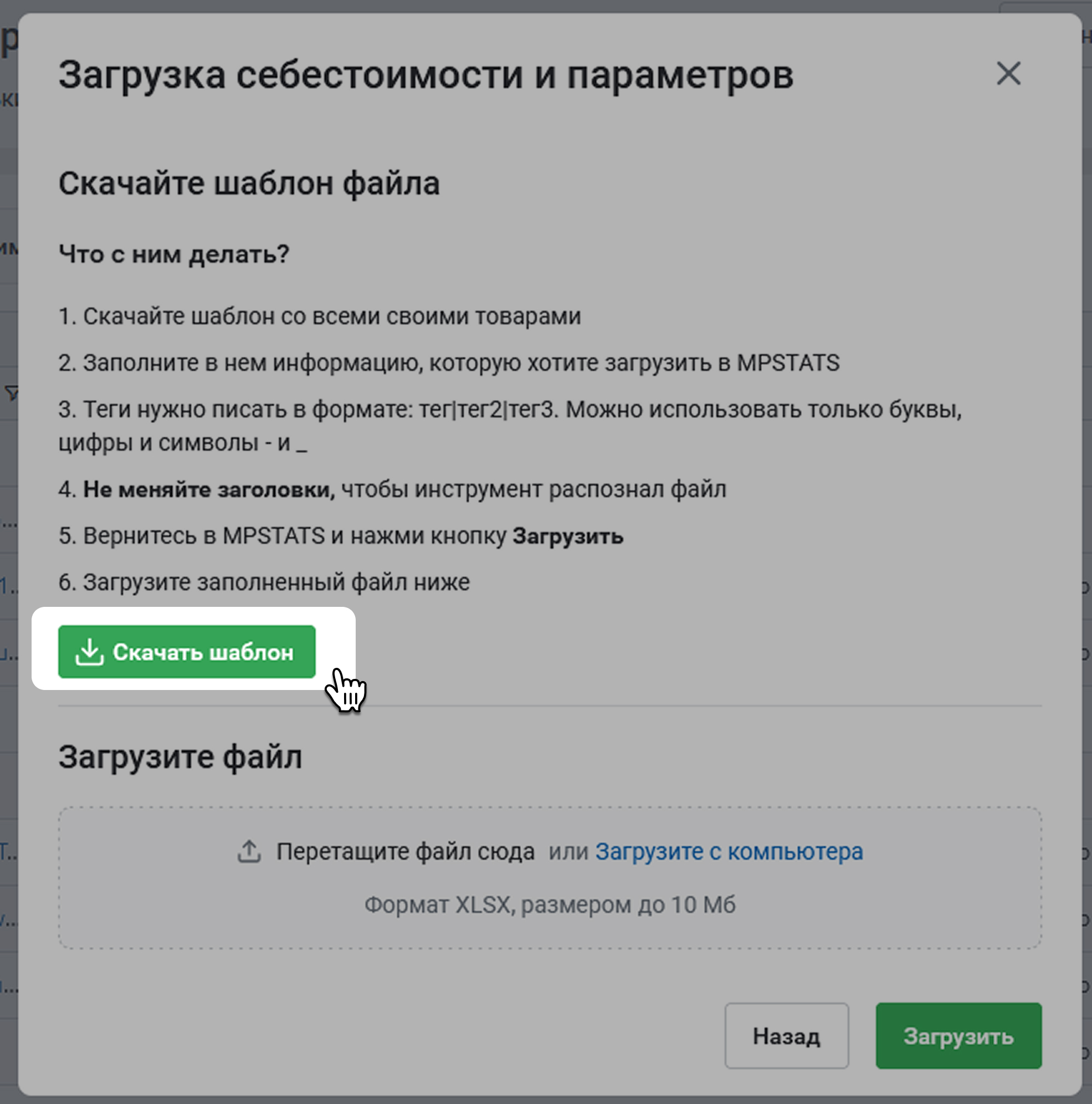
2. Заполните в нем информацию, которую хотите загрузить в MPSTATS
3. Теги нужно писать в формате: тег|тег2|тег3. Можно использовать только буквы, цифры и символы - и _
4. Не меняйте заголовки, чтобы инструмент распознал файл
Важно! Не меняйте информацию, которая изначально была в файле – названия товаров, SKU, артикулы, баркоды и т.д. Меняйте только загружаемые параметры. Иначе инструмент не сможет правильно распознать данные
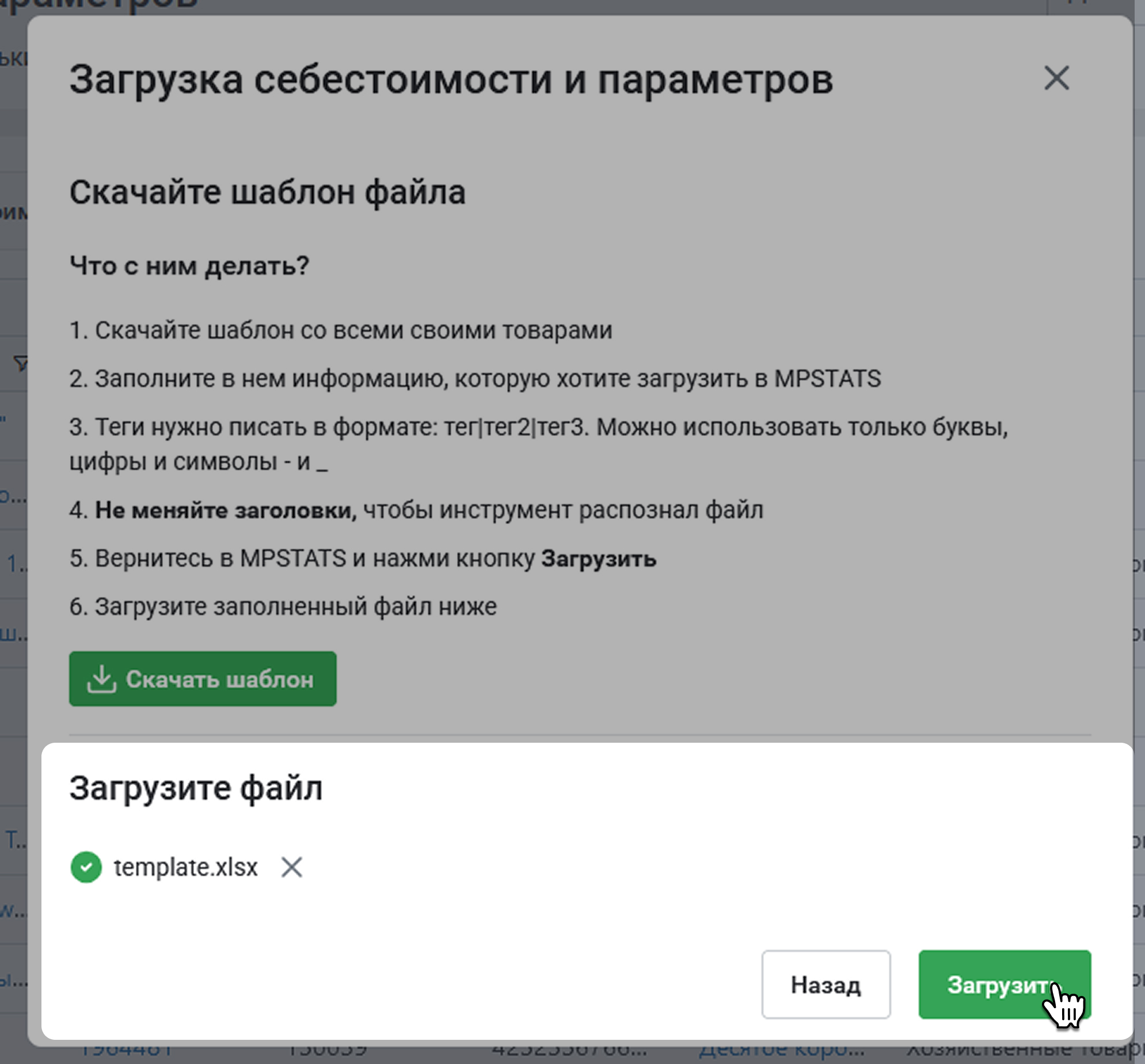
5. Вернитесь в MPSTATS и загрузите заполненный файл ниже – перетащите мышкой или выберите с компьютера
6. Нажмите Загрузить
¶ Подождите, пока загрузятся параметры
Обычно это занимает до 2 минут. Но если товаров много – придется подождать подольше. Не закрывайте страницу.
¶ Проверьте результаты
Появится окно – в нем будем написано, что поменялось после загрузки.
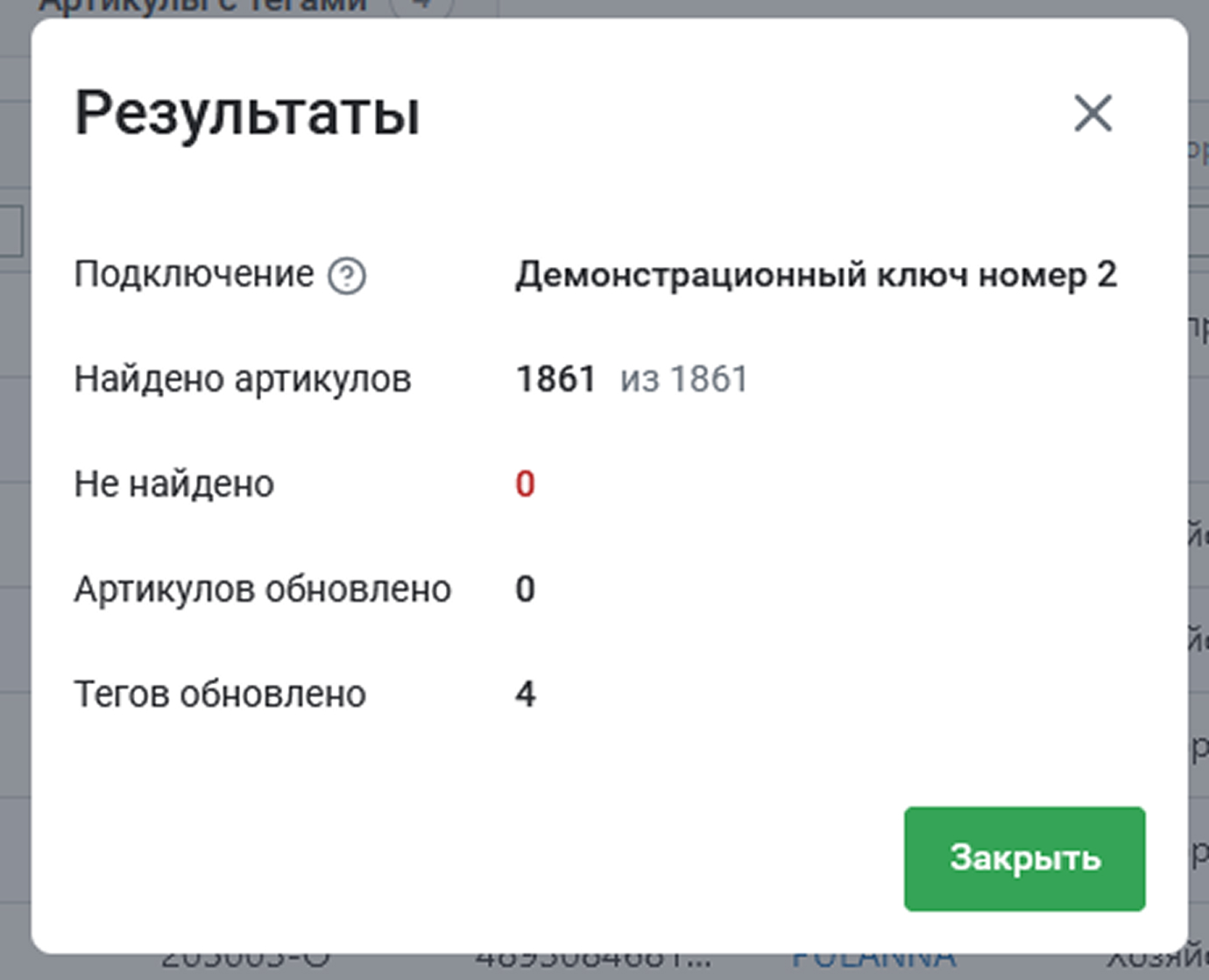
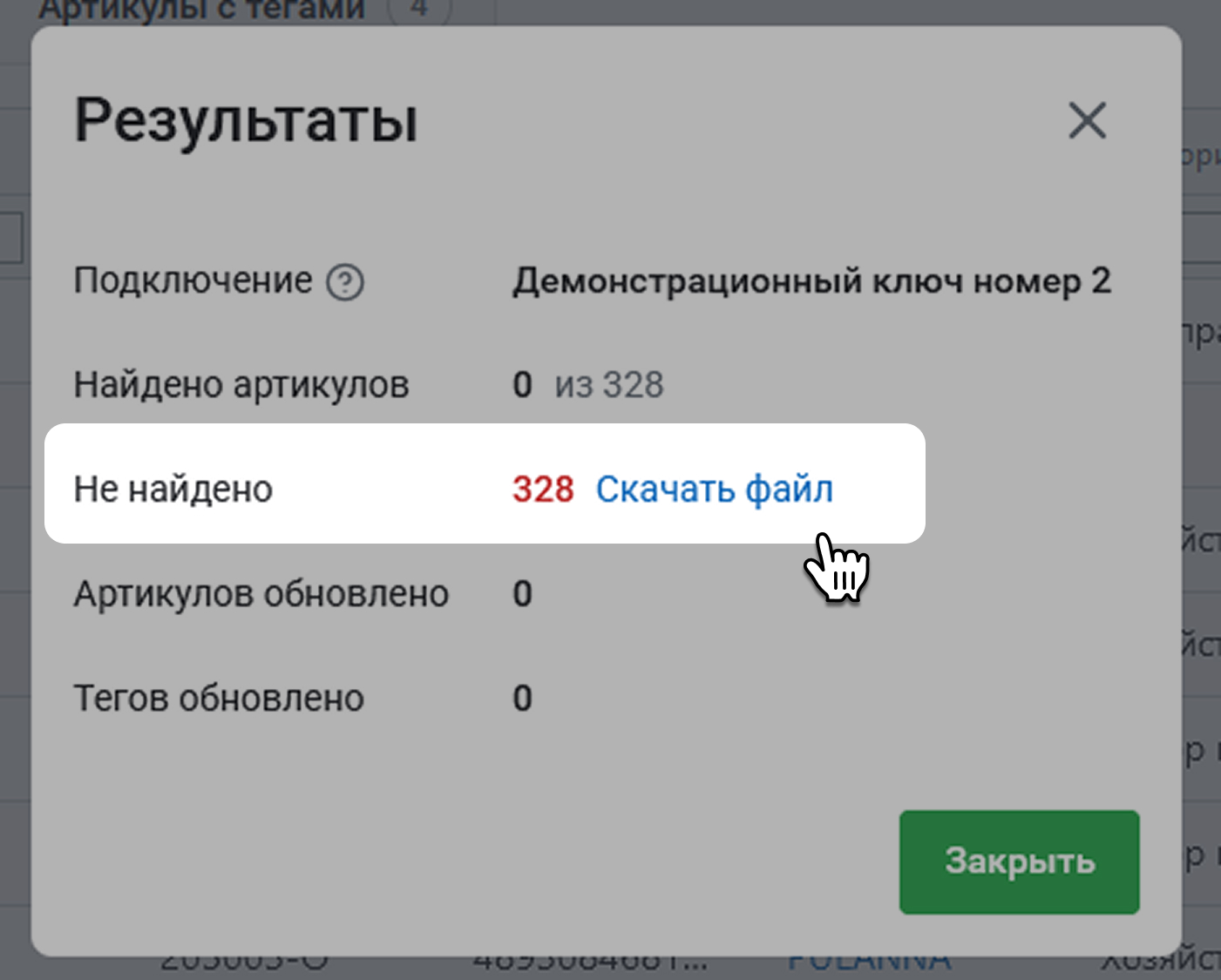
Если мы что-то не смогли распознать – вы можете скачать файл со всеми товарами, которые не нашла система.
¶ Готово!
Себестоимость и другие параметры загрузились и обновились во всех отчетах модуля Кабинет WB.
¶ Как быстро заполнить себестоимость в таблице?
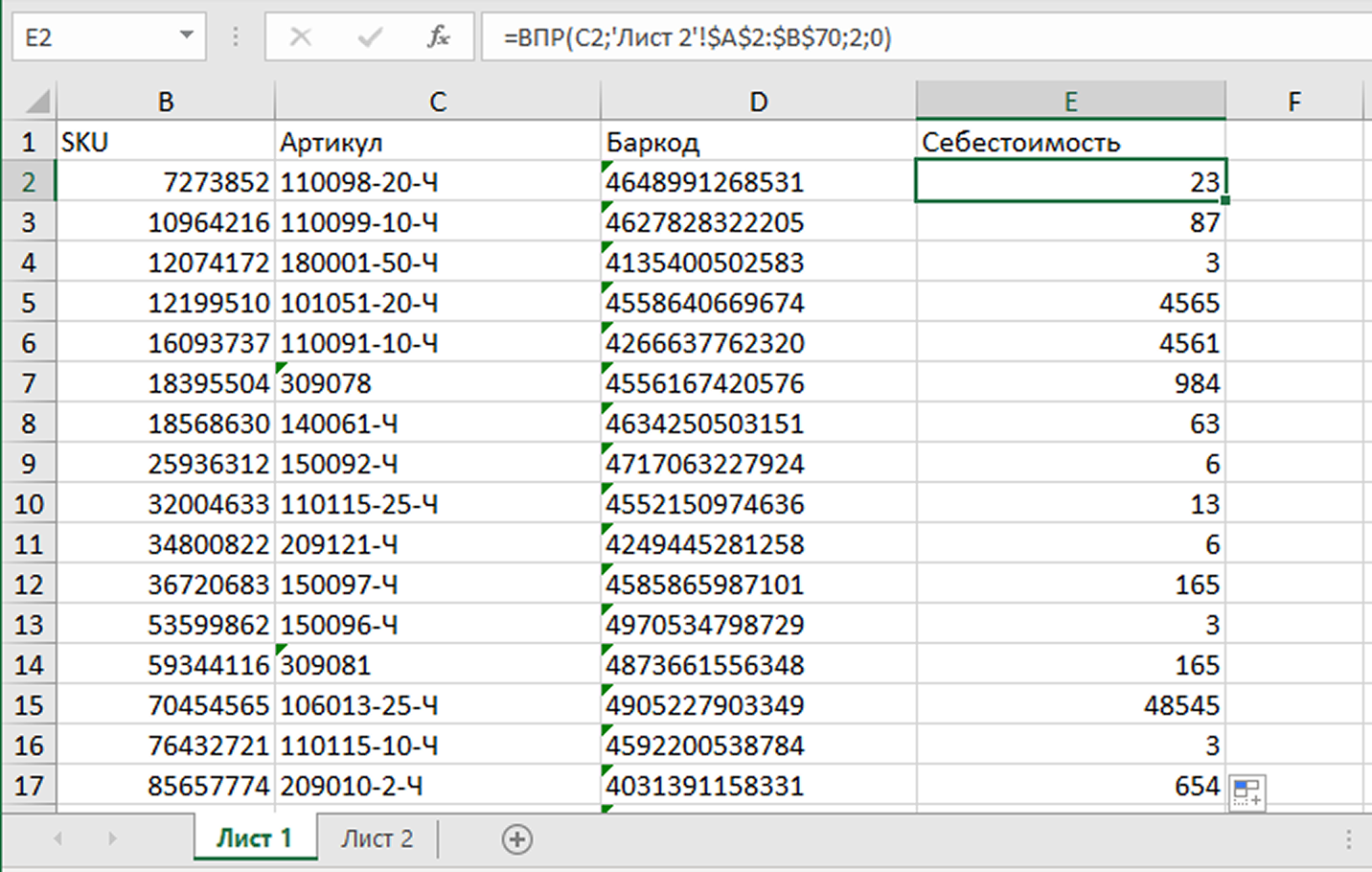
Если у вас есть таблица в Excel с себестоимостью ваших товаров – вы можете быстро перенести эту информацию в файл для Загрузки себестоимости и параметров.
Как это сделать:
1. Скачайте шаблон с товарами из инструмента – выше рассказано, как это сделать. Откройте файл – в нем будут ваши артикулы с нулевой себестоимостью.
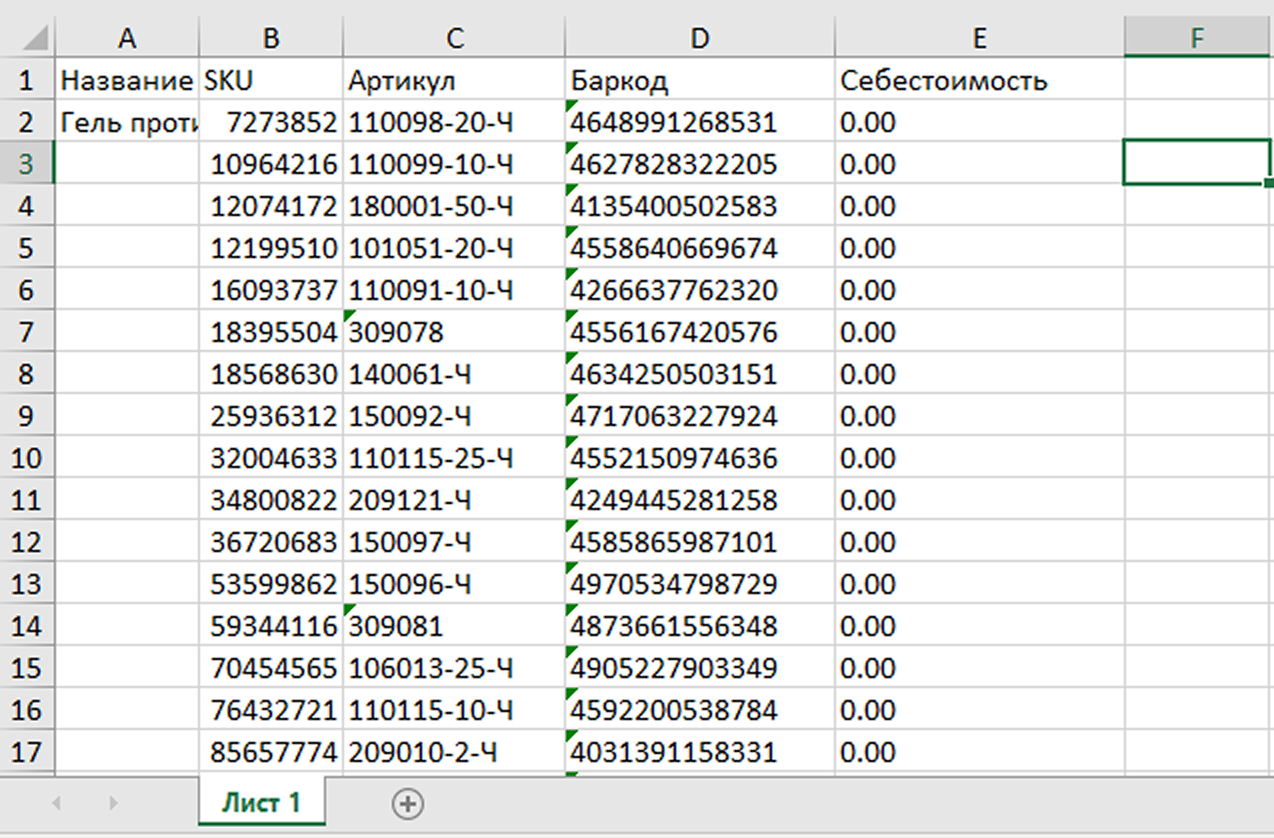
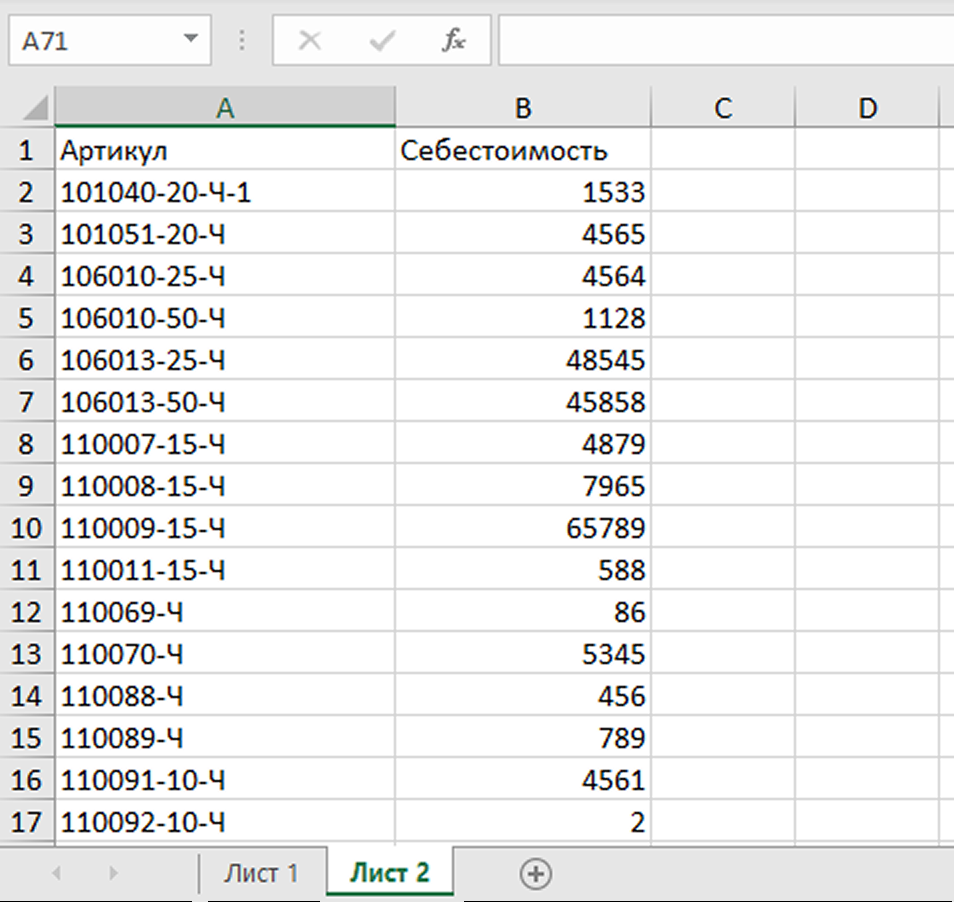
2. Откройте таблицу, из которой нужно перенести себестоимость товаров. Скопируйте лист с себестоимостью товаров в файл для загрузки.
На скриншоте ниже мы перенесли в скачанный шаблон лист с себестоимостью и назвали его Лист 2.
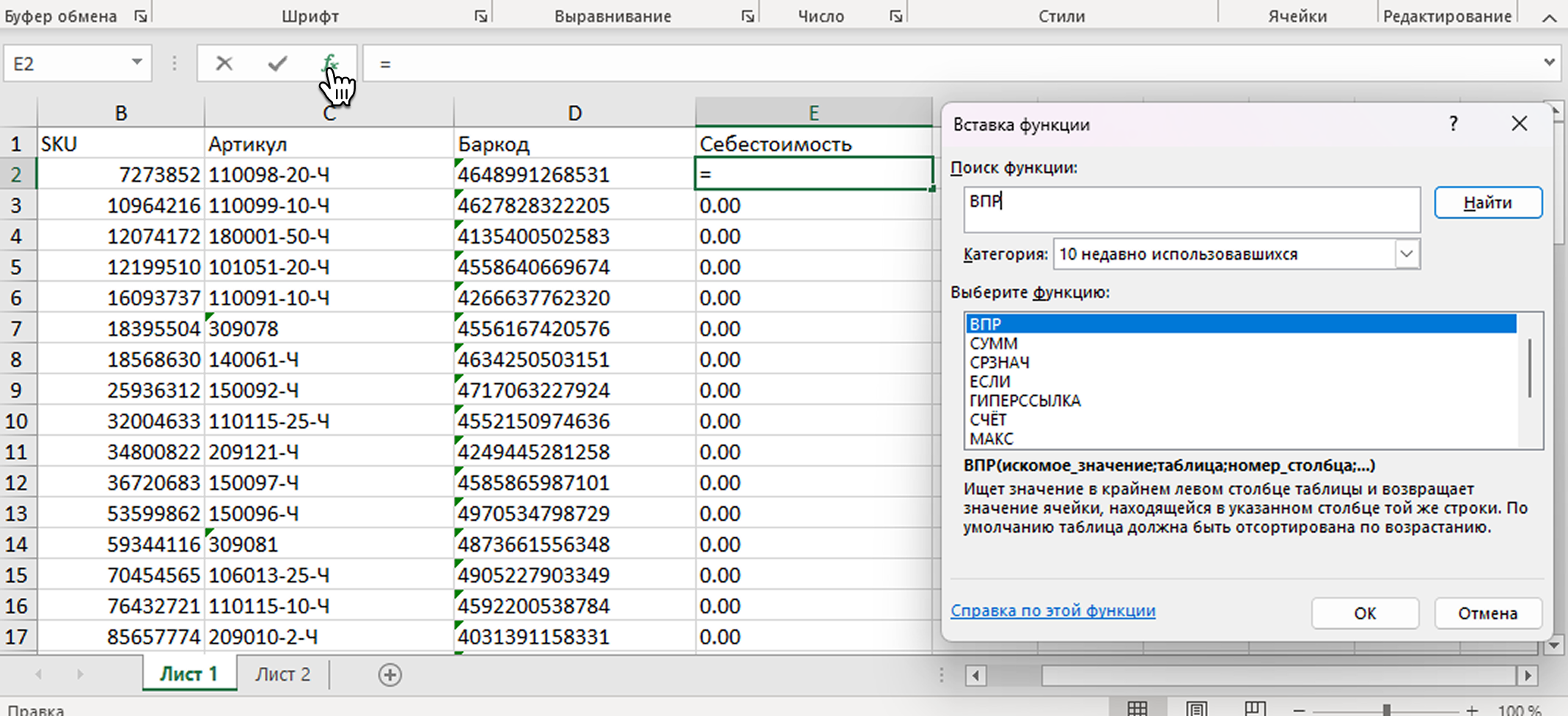
3. Чтобы перенести себестоимость из Листа 2 в Лист 1, нам понадобится функция ВПР. Поставьте курсор в ячейке с себестоимостью первого товара. Нажмите fx и найдите функцию ВПР.
4. Теперь нужно указать значения для правильного переноса:
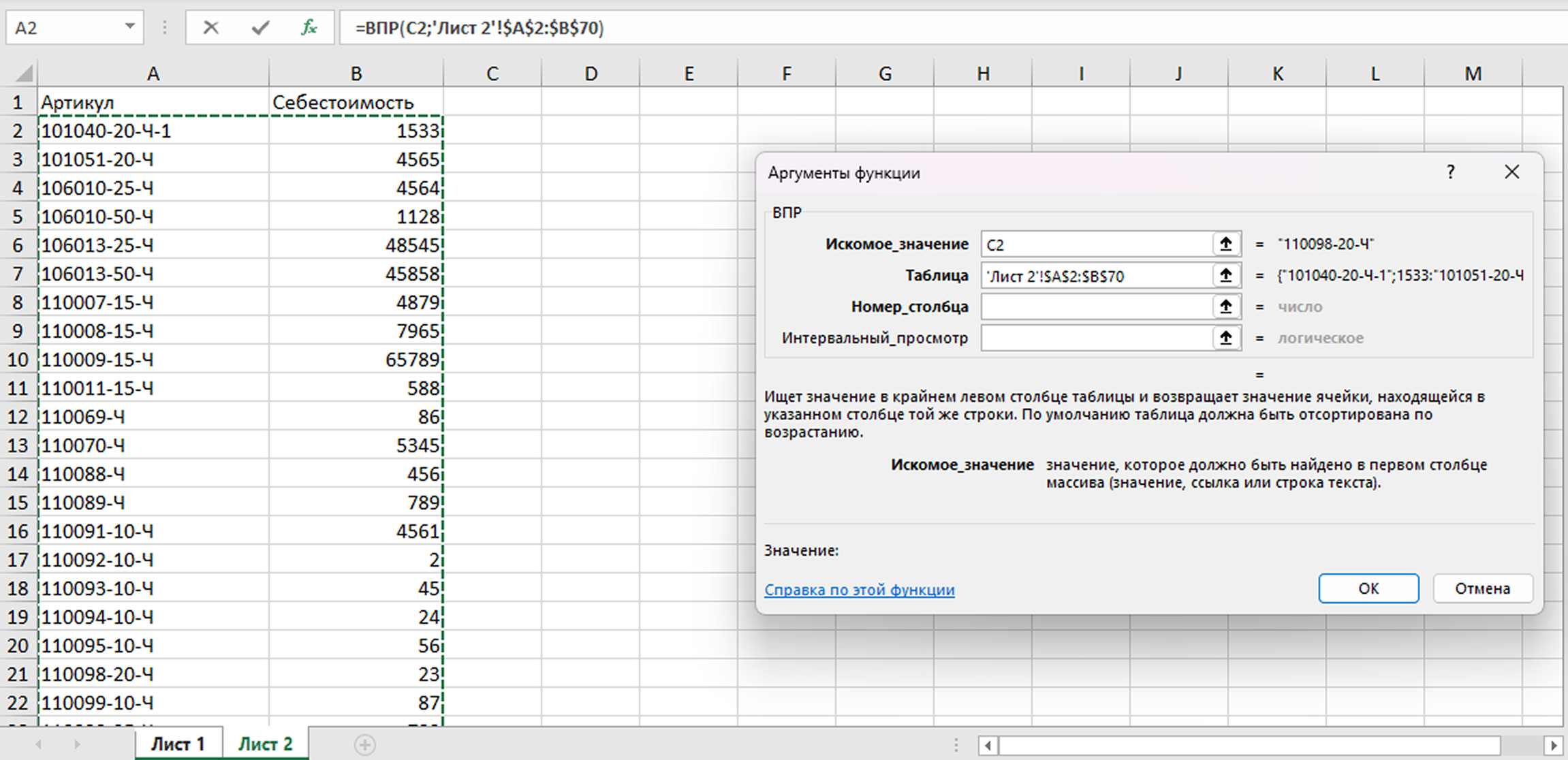
- Искомое значение: первая ячейка столбца, для которого надо найти данные. Мы будем переносить себестоимость по артикулам – поэтому у нас это С2.
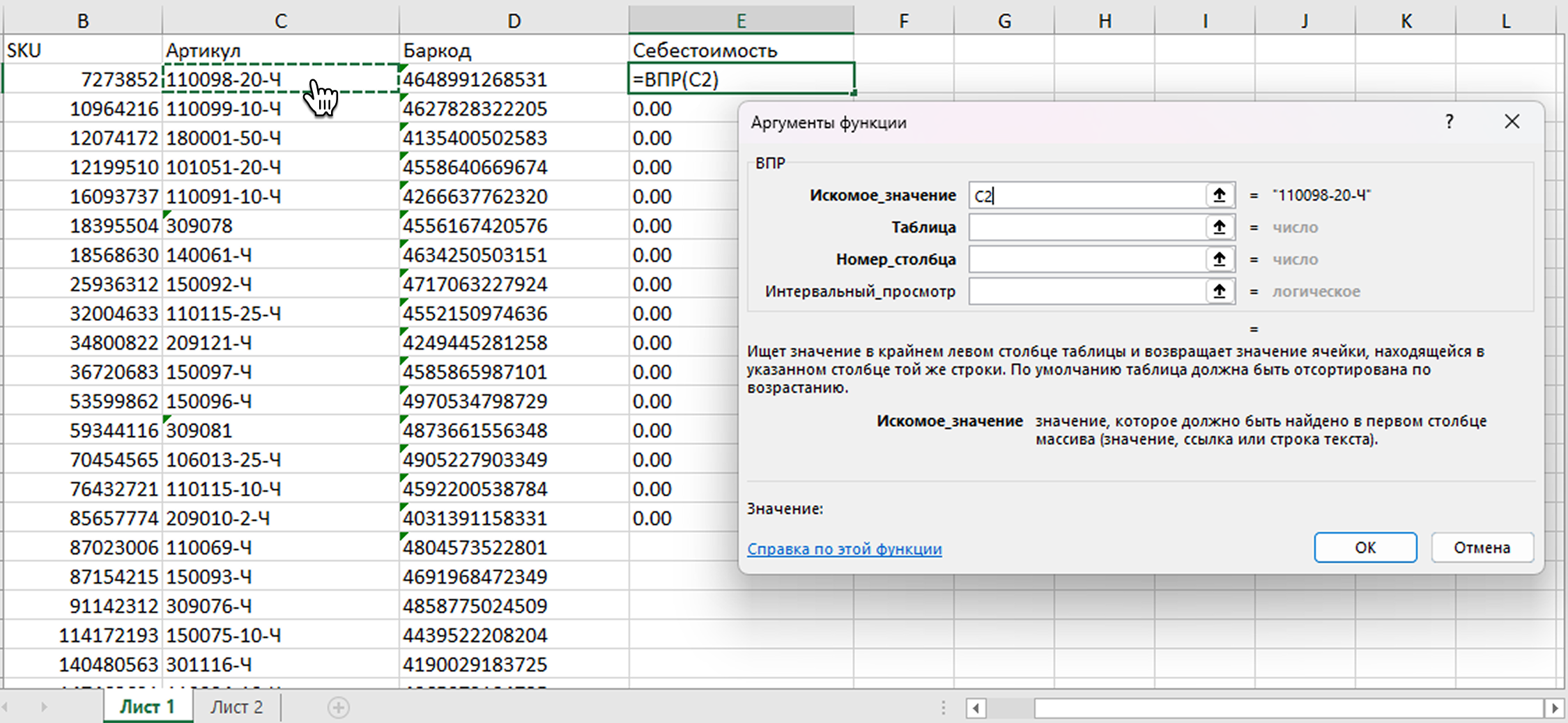
- Таблица: интервал, в котором функция найдет нужные значения. Для этого нужно перейти в Лист 2 и выделить ячейки в столбцах Артикул и Себестоимость.
После этого интервал нужно закрепить, иначе при переключении между листами он сбросится. Для этого нажмите F4 (Windows) или Cmd+T (MacOS). В формуле вокруг цифр появятся значки $ – это значит, что интервал закреплен и вы можете снова переключаться между листами.
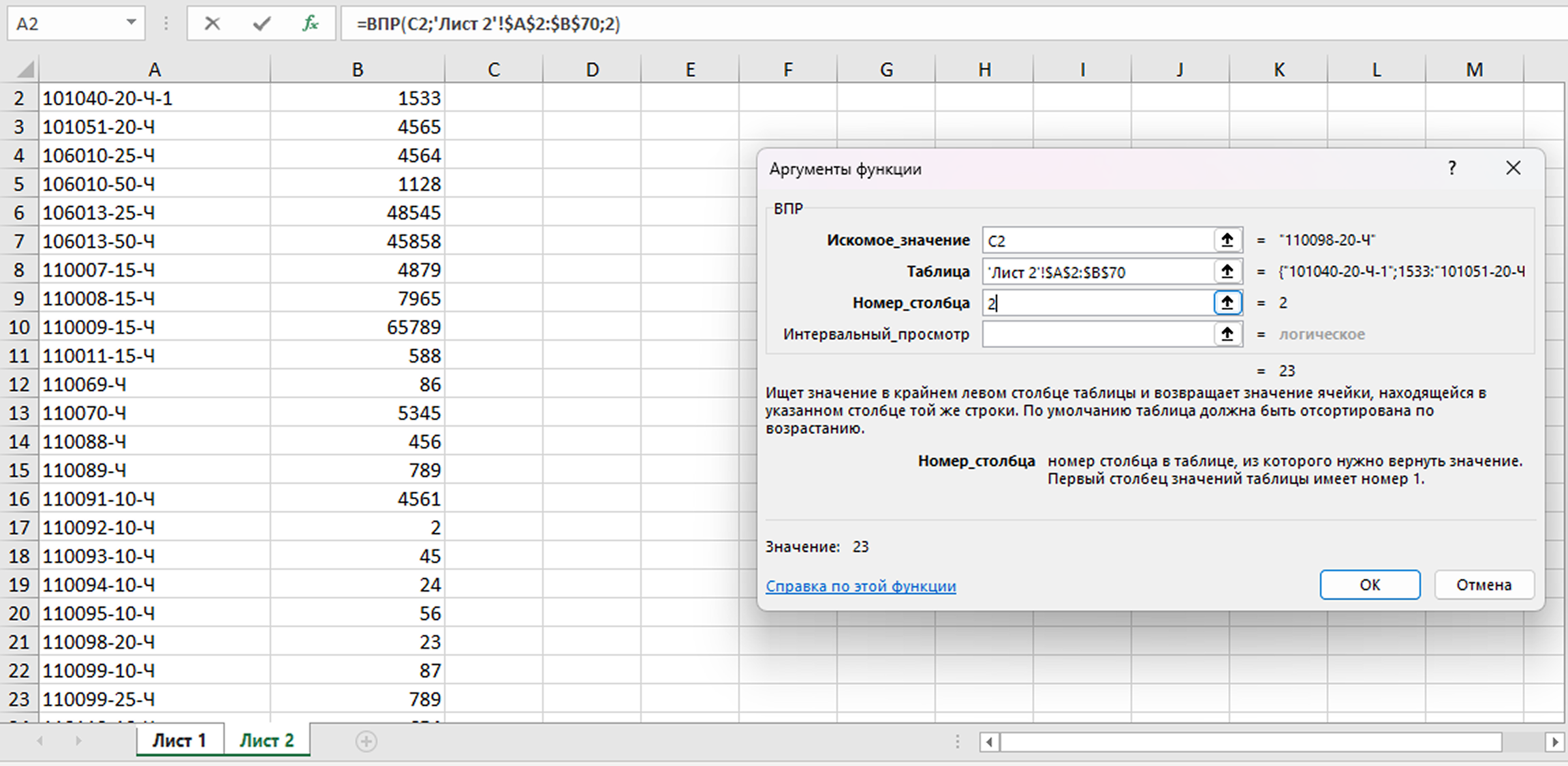
- Номер столбца в заданном интервале, из которого нужно взять и перенести данные. В нашем случае это столбец Себестоимость, и в нашем интервале это 2 по счету столбец. Значит, в поле пишем 2.
- Интервальный просмотр: в этом поле нужно указать 0 или ЛОЖЬ – потому что нам нужно точное совпадение данных при переносе.
Формула готова – нажмите ОК.
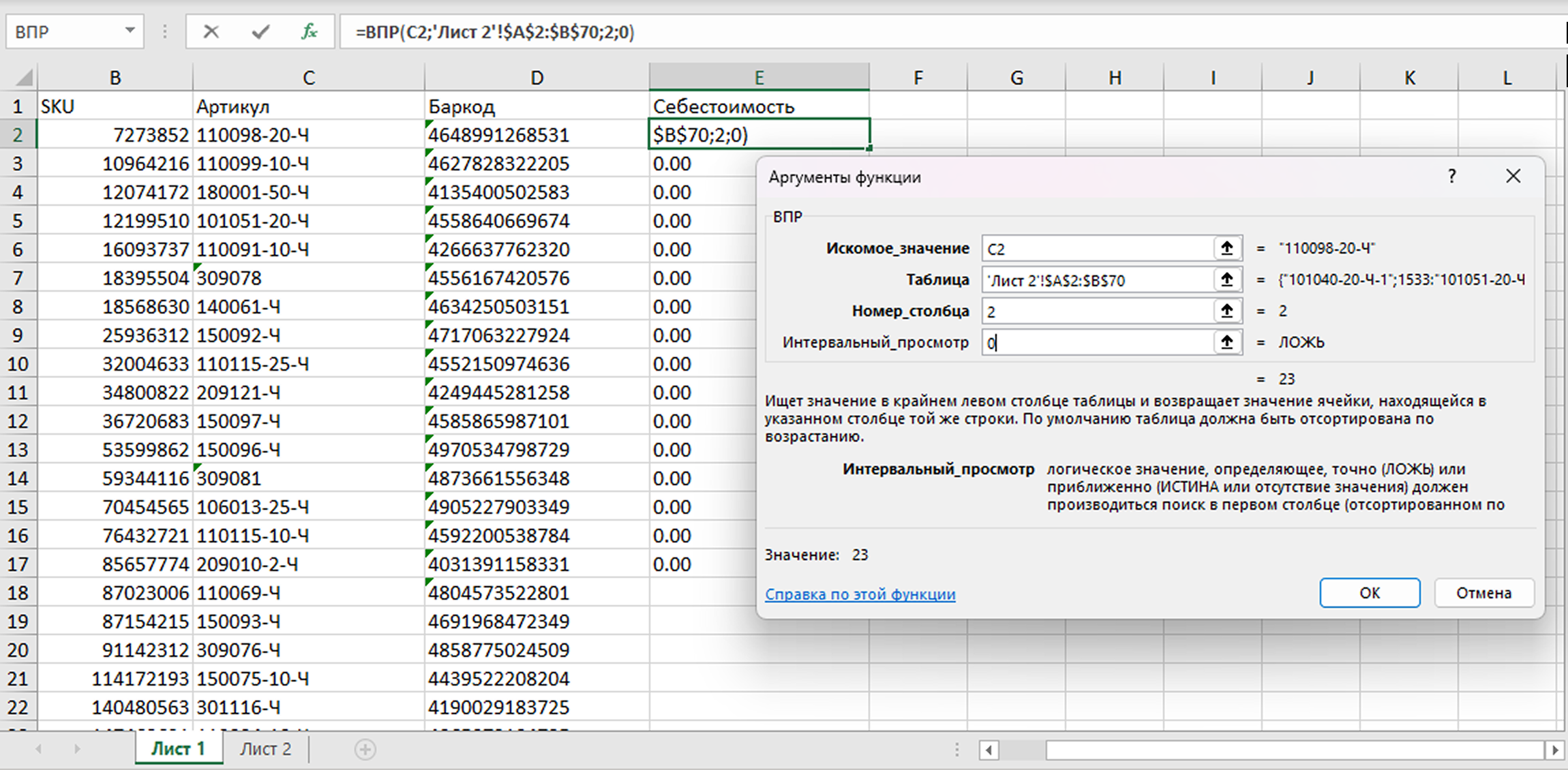
5. Excel найдет на Листе 2 себестоимость для первого артикула и перенесет ее в Лист 1. Протяните формулу на ячейки ниже – и себестоимость всех товаров перенесется на Лист 1. Все готово – себестоимость товаров можно загружать в MPSTATS.