Репрайсер Ozon – это инструмент, который автоматически меняет цены на товары по заданным вами условиям. Он может учитывать товарные остатки, время или цены конкурентов. Еще Репрайсер поможет выводить товары из акций, если вы не хотите в них участвовать.
Управление ценой очень экономит время – вам больше не нужно постоянно отслеживать цены в ручном режиме. Инструмент косвенно влияет на продажи: если у товара всегда привлекательная цена, его чаще заказывают.
Цена на Ozon динамична – на нее действуют скидки по соинвесту и Ozon Карте. Репрайсер поможет задать желаемые рамки для цен товаров, но конечную скидку на товар для каждого покупателя определяют только алгоритмы Ozon
В статье Как работают скидки по соинвесту и Ozon Карте? рассказали, что нужно учитывать при работе с ценами на Ozon
Чтобы Репрайсер Ozon работал, нужно добавить хотя бы одно подключение. О том, как это сделать, рассказали в статье Подключение для Управления ценой Ozon.
¶ Главная страница
На главной странице можно просмотреть все активные и удаленные репрайсеры и основную информацию по ним.
Репрайсеры содержат правила, по которым будет корректироваться цена для выбранных товаров

Что здесь есть:
- Название репрайсера
- Стратегия, по которой работает репрайсер
- Статус репрайсера
- Настройка времени – работает ли репрайсер в определенные часы
- Количество SKU – количество товаров, которыми управляет репрайсер
- Активность – состояние репрайсера (работает или не работает)
- ID кампании – понадобится, чтобы написать в поддержку, если репрайсер работает неправильно
- История изменений настроек, цены и товарных остатков
В правом верхнем углу экрана показано, сколько товаров сейчас находится под управлением Репрайсера Ozon.

По умолчанию мы показываем репрайсеры для всех ваших подключений. Вы можете выбрать конкретное подключение – выберите его в списке в правом верхнем углу экрана.

Вы можете искать репрайсеры по товарам, которые находятся под их управлением. Для этого введите SKU или артикул товара в строку поиска.

Репрайсеры, которые сейчас не работают и не нужны в постоянном использовании, можно переместить во вкладку Архив. Из этой вкладки репрайсеры можно в любой момент вернуть – для этого отметьте их галочками и нажмите Восстановить.

Чтобы удалить ненужные репрайсеры, нужно сначала переместить их в Архив. Затем отметьте их галочками в Архиве и нажмите Удалить из архива. Восстановить удаленные из Архива репрайсеры не получится.

¶ Как создать и настроить репрайсер?
На главной странице нажмите Создать репрайсер.

¶ Выберите стратегию
Проверьте подключение, на котором будет работать репрайсер. Введите название репрайсера.
Выберите одну из двух стратегий:
- Конкуренты – репрайсер будет ориентироваться на цены конкурентов и их остатки товара
- Установка цены – цену можно будет настроить с учетом времени, остатка товара или скидки по карте Ozon. Товары конкурентов учитываться не будут

¶ Выберите товары
В таблице появятся все товары из подключения. В один репрайсер можно добавить любое количество товаров в рамках лимитов.
Чтобы добавить товар в репрайсер, отметьте его галочкой. Товарами, которые не отмечены, репрайсер управлять не будет. Чтобы удалить товар из репрайсера, просто уберите галочку.
Важно! Товары, которые вы добавляете, обязательно должны принадлежать тому ключу, с которого вы хотите управлять ценой
Если добавить SKU, которые относятся к другому ключу, репрайсер не сможет работать

Здесь показана основная информация по каждому товару:
- Фото товара
- SKU – уникальный идентификатор товара
- Бренд товара
- Название товара
- Остаток, шт. – наличие товара на складе
- Цена, ₽ – базовая цена товара
- Скидка по Карте Ozon, %
- Цена по Карте Ozon, ₽ – итоговая цена товара с учетом скидки по Карте Ozon
- Статус – если товар уже управляется репрайсером, у него будет статус В репрайсере. Если товар не управляется репрайсером, у него будет статус Свободен
¶ Выберите конкурентов
Если вы выбрали стратегию Конкуренты, вам нужно будет добавить до 10 товаров конкурентов. Именно от них будет отстраиваться репрайсер при определении цены.
Введите интересующие вас SKU в текстовое поле в блоке Товары конкурентов и нажмите Добавить.
Если у товара конкурента один SKU, но разные размеры и у каждого размера своя цена, то в репрайсере будет отображаться цена, которая раньше всего загрузится в инструмент

Когда все будет готово, нажмите К шагу 2: Настройки.

¶ Настройте репрайсер
Теперь нужно задать поведение репрайсера – то есть условия, по которым будет меняться цена каждого товара. Репрайсер проверяет и обновляет цены товаров 1 раз в 10 минут.
Важно! Цену на товар нельзя снизить больше чем на 90% от его базовой цены. Если вы хотите сделать скидку больше – нужно снизить базовую цену
¶ Настройки репрайсера для стратегии Конкуренты

Выберите поведение репрайсера:
- Снижать цену – репрайсер будет снижать цену, ориентируясь на конкурентов. Если конкурентов несколько – найдет среди них самую низкую цену и будет отстраиваться от нее
- Повышать цену – репрайсер будет повышать цену, ориентируясь на конкурентов. Если конкурентов несколько – найдет среди них самую высокую цену и будет отстраиваться от нее
- Повторить самую высокую цену – репрайсер найдет самую высокую цену конкурентов и повторит ее
- Повторить самую низкую цену – репрайсер найдет самую низкую цену конкурентов и повторит ее
Выберите, какой ценой вы хотите управлять. Ее будет менять репрайсер по вашим настройкам:
- Цена со скидкой – все цены репрайсера будут отстраиваться от цен товаров со скидкой
- Цена с Картой Ozon – все цены репрайсера будут отстраиваться от цен с учетом скидки по Карте Ozon
Цена будет меняться за счет Базовой цены – той, которую покупатель видит зачеркнутой.
Дополнительные параметры:
- Не учитывать конкурента с остатком менее – если у конкурента осталось меньше товаров, чем вы укажете, репрайсер не будет его учитывать. Например, если вы напишете 250, то когда у конкурента останется 249 товаров, репрайсер перестанет на него ориентироваться

- Участвовать в автоакциях – товары будут автоматически входить в подходящие акции Ozon. Если по заданным вами настройкам не удастся рассчитать подходящую для акции цену, товар в нее не войдет
Участие в автоакциях можно настраивать для отдельных товаров

¶ Настройки репрайсера для стратегии Установить цену

Выберите, какой ценой вы хотите управлять. Ее будет менять репрайсер:
- Цена со скидкой – все цены репрайсера будут отстраиваться от цен товаров со скидкой
- Цена с Картой Ozon – все цены репрайсера будут отстраиваться от цен с учетом скидки по Карте Ozon
Цена будет меняться за счет Базовой цены – той, которую покупатель видит зачеркнутой.
¶ Настройка параметров товаров
Теперь нужно задать поведение цены для конкретных товаров. Нажмите на шестеренку напротив нужного товара в таблице. Справа появится меню, в котором нужно будет задать параметры изменения цены.

В репрайсере можно задать Основные настройки и Настройки времени.

¶ Основные
Какие параметры можно задать, если выбрана стратегия Конкуренты:
- Шаг изменения цены – разница между ценой вашего товара и ценой конкурентов. Она может быть в рублях или процентах:
- Если установлена настройка Снижать цену, репрайсер будет вычитать шаг. Например, шаг 30 ₽. Цена сейчас – 470 ₽. Репрайсер установит цену на товар 440 ₽
- Если установлена настройка Повышать цену, репрайсер будет прибавлять шаг. Например, шаг 25 ₽. Цена сейчас – 520 ₽. Репрайсер установит цену 545 ₽
- Минимальная цена со скидкой / Картой Ozon – минимальная цена товара. Репрайсер не установит цену ниже, чем вы укажете в этом поле
- Максимальная цена со скидкой / Картой Ozon – максимальная цена товара. Репрайсер не установит цену выше, чем вы укажете в этом поле
- Цена со скидкой / Картой Ozon в остальных случаях – репрайсер установит эту цену, если остаток товара увеличился или остальные условия нельзя выполнить. Например, у конкурентов что-то произошло с карточками – карточка удалилась, по карточке нет остатков и т.д.

Если выбрана стратегия Установить цену, можно будет управлять Минимальной ценой со скидкой. Репрайсер не установит цену ниже, чем вы укажете в этом поле.

В репрайсере можно настроить остаток отдельно на каждый товар. Для этого активируйте опцию Установить цену, если товар заканчивается.
Укажите остаток товара в штуках и желаемую цену. Как только остаток товара опустится до этой планки, на него будет установлена указанная цена. На скриншоте из примера репрайсер установит цену на товар 6 700 ₽, если товара останется 10 штук.

Чтобы репрайсер проверял подходящие акции Ozon, в которых товар может участвовать, активируйте переключатель Участвовать в автоакциях.
¶ Настройки времени
Для каждого товара можно настроить цену по дням недели или по часам, чтобы она была максимально выгодной. Активируйте переключатель Настройка времени.
Время настраивается по региону Москва

Настраивать цену по дням недели будет полезно, ориентируясь на спрос в течение недели. Например, вы знаете, что товар чаще покупают по вторникам. Тогда во вторник можно задать цену чуть выше, а в остальные дни – оставить текущую цену.
Выберите день недели и введите цену. Чтобы добавить еще один день, нажмите Добавить еще интервал.

Настройка по часам пригодится, если спрос на товар меняется в течение дня. Чтобы настроить показ по часам, выберите временной интервал и укажите цену. Например, вы хотите, чтобы с 07:00 до 10:00 цена была 45 000 ₽, а с 18:00 до 22:00 – 47 000 ₽.
Чтобы добавить еще один временной промежуток, нажмите Добавить еще интервал. Если нужно убрать интервал, нажмите на крестик.

Настройка по часам в течение недели совмещает две предыдущие функции – можно настроить временные промежутки для конкретных дней недели. Например, если вы хотите установить цену пониже на выходных в середине дня и повыше – в пики покупательского спроса.
Отметьте нужные дни и часы и введите цену. Нажмите Применить.

Точно так же вы можете выбрать другие дату и время. Разные цены будут показаны на графике разными цветами. Чтобы отредактировать цену, нажмите на нее под графиком, введите другое значение и нажмите Применить.

¶ Массовое редактирование
Задавать настройки можно для нескольких товаров одновременно. Для этого нужно отметить нужные товары галочками, а потом нажать Настроить выбранное.

Еще в репрайсере можно копировать готовые настройки – тогда не придется настраивать каждый товар заново. Выберите в таблице товар, для которого уже настроены цены. Нажмите Скопировать параметры.

Затем отметьте в таблице товары, для которых нужно продублировать эти настройки. Нажмите Вставить параметры. Теперь цены на эти товары будут меняться по одинаковым правилам.

Когда настройки будут готовы, выделите товары галочками и нажмите Рассчитать цену.
Важно! Одновременно можно рассчитать не больше 30 товаров. Если товаров много, их нужно будет рассчитывать по очереди группами

Репрайсер пересчитает цены на товары с учетом всех настроек и покажет новую и старую цены в сравнении. Если текущая и новая цены совпадут, мы предупредим об этом. Еще после расчета у товара появится статус Настроен – это значит, что репрайсер готов управлять ценой товара на Wildberries.
Если в статусе репрайсера высветилась ошибка, в данный момент Ozon не смог передать нам данные. Подождите 10 минут – данные должны обновиться, и ошибка исправится сама
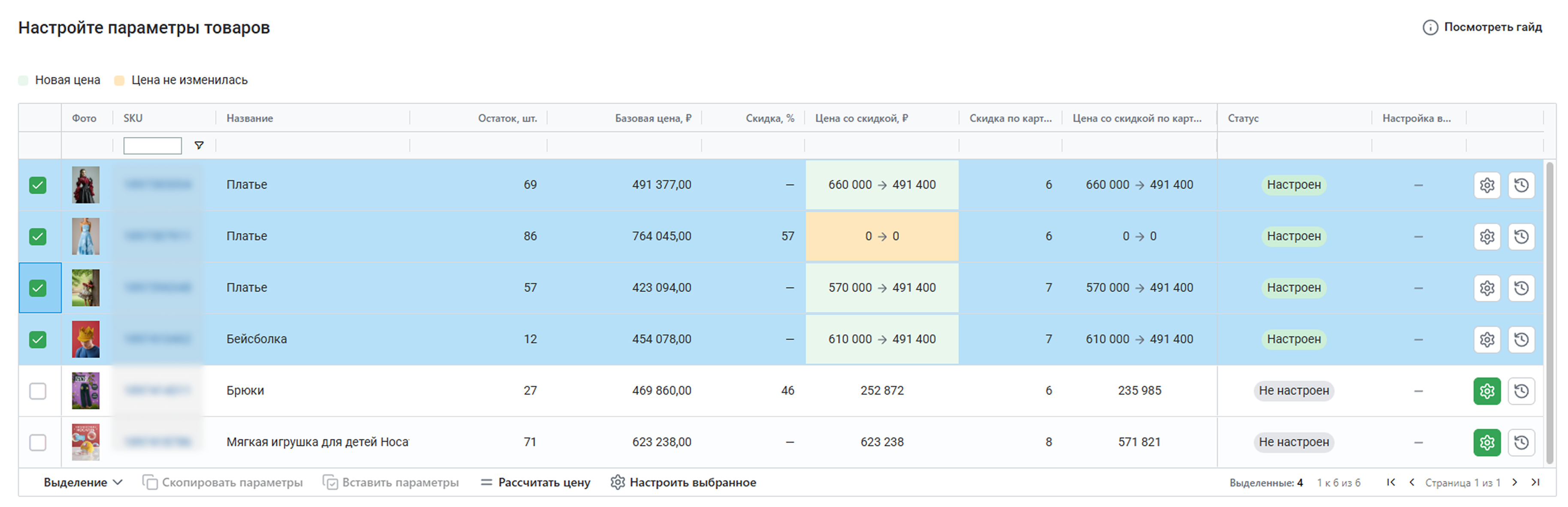
Когда все настройки будут готовы, а расчет закончится, нажмите К шагу 3: Предпросмотр.
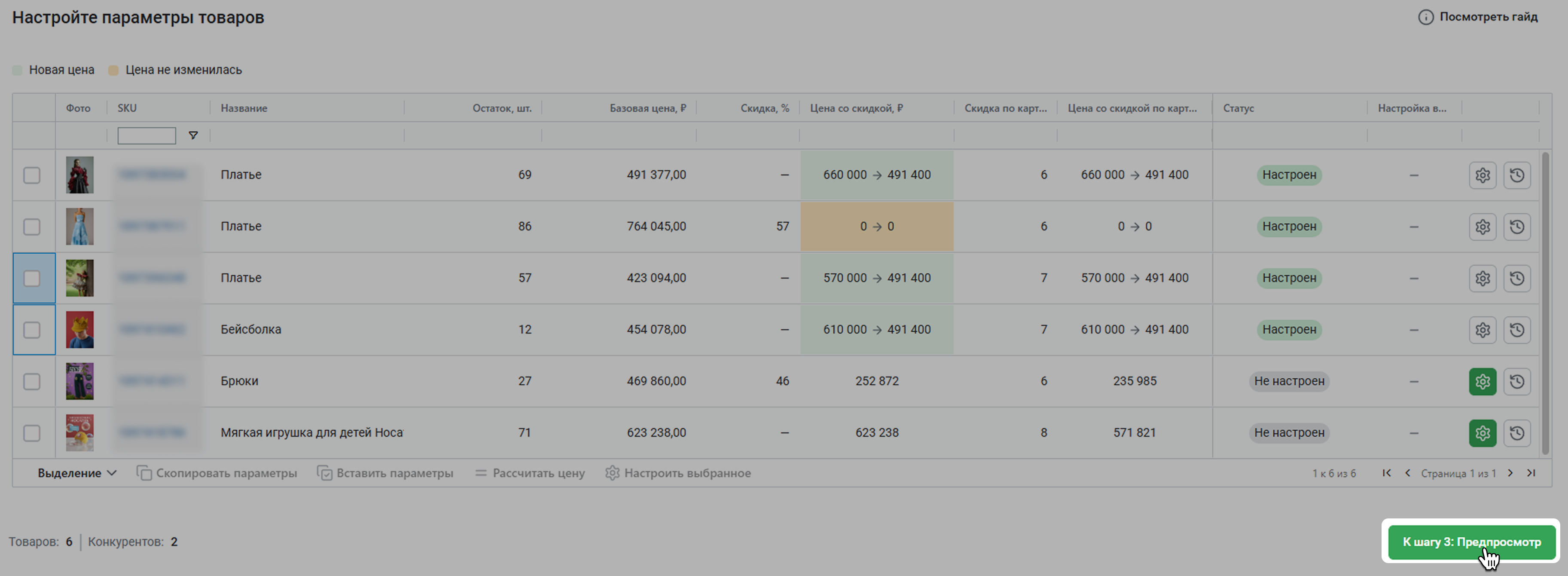
¶ Проверьте репрайсер
Проверьте, что все настроено правильно. Активируйте переключатель Активность, чтобы репрайсер начал управлять ценами на Ozon. Можно оставить выключенным, если нужно сохранить настройки и запустить репрайсер позже.
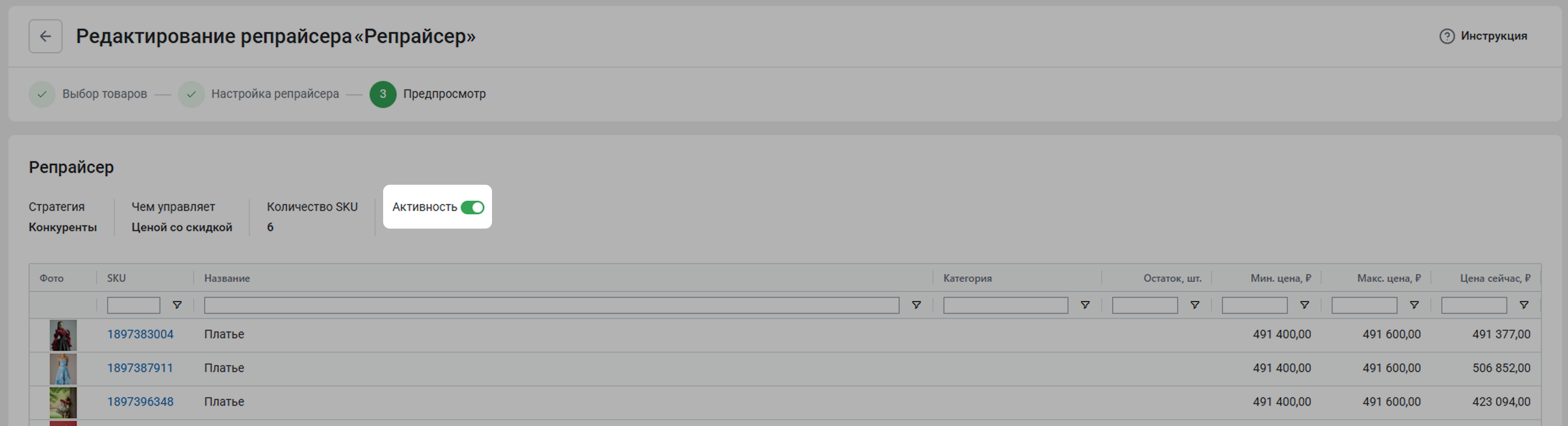
Нажмите Сохранить. Репрайсер добавится в список репрайсеров и начнет работать.
Репрайсер отправляет данные на Ozon каждые 15 минут
¶ История изменения цены
Чтобы посмотреть, какие изменения происходили в каждом репрайсере, нужно перейти в раздел История репрайсера. Для этого найдите нужный репрайсер в списке, нажмите на иконку с тремя точками и выберите Посмотреть историю.

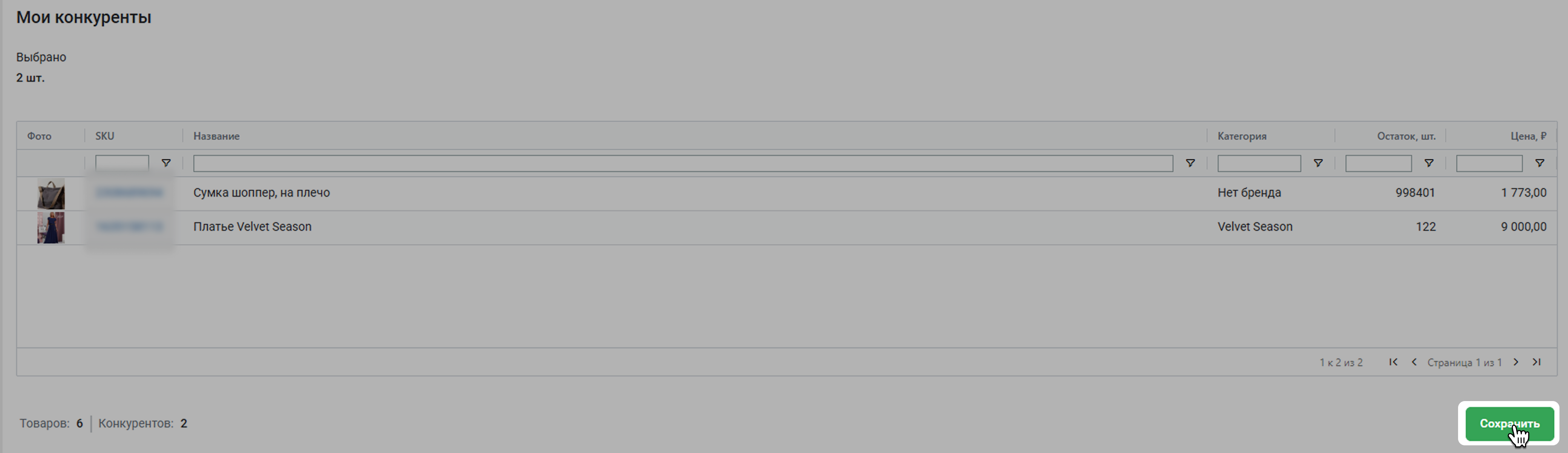
Для репрайсеров со стратегией Конкуренты здесь можно увидеть статистику по товарам конкурентов:
- Выбрано – сколько товаров конкурентов выбрано для отслеживания
- Минимальная цена – самая низкая цена среди отслеживаемых товаров
- Максимальная цена – самая низкая цена среди отслеживаемых товаров
- Последнее обновление – дата последнего обновления цены
- Ближайшее обновление – время ближайшего обновления цены
Нажмите Показать конкурентов, чтобы раскрыть таблицу с товарами конкурентов.

Ниже находится вся информация об изменениях настроек репрайсера за выбранный период.
¶ График изменения цены
График показывает, как менялись базовая цена, скидка, цена со скидкой, скидка по Карте Ozon и цена по Карте Ozon. Нажимайте на названия показателей, чтобы убрать их с графика или добавить снова.

¶ Детализация по времени
В таблице Детализация по времени показываем всю информацию о том, как репрайсер менял цены:
- Дата – когда изменилась цена
- Причина изменения цены – конкурент изменил цену, закончился товар, применена настройка времени или установлена цена для остальных случаев
- Базовая цена товара
- Скидка, %
- Цена со скидкой
- Скидка по Карте Ozon
- Цена по Карте Ozon
- Наличие, шт. – остаток товара

¶ Период
Вы можете отследить работу репрайсера за конкретный период. Нажмите на поле со значком календаря и выберите временной промежуток. Нажмите Применить.

Вы можете выбрать период в списке слева от календаря.

Доступные временные промежутки:
- сегодня
- вчера
- текущая неделя
- 7 дней – последние 7 дней. Например, сегодня 11.09.24. Вы увидите статистику с 04.09.24 по 11.09.24
- прошлая неделя
- текущий месяц – период с первого числа месяца по текущий момент
- 30 дней – последние 30 дней
- прошлый месяц
Период Текущий месяц – с первого по текущий день месяца, период 30 дней – за последние 30 календарных дней
¶ Степень приоритета в проверках репрайсера
Чтобы правильно работать, репрайсер три раза проверяет заданные условия в определенном порядке:
- Цена конкурента
- Остатки товара
- Минимальная и максимальная цены
Если репрайсер не может выполнить условие, он переходит к следующему. Если не может выполнить самое важное (последнее) – останавливает работу.
¶ Работа репрайсера на примерах
¶ Пример 1
Предположим, что мы выбрали свои товары с ценой 1000 ₽ и 1300 ₽ и товарными остатками 200 шт. и 150 шт. и 2 товара конкурента с ценой 1200 ₽ и 950 ₽ и остатками 300 шт. и 30 шт. соответственно. Если мы хотим ориентироваться на цены конкурентов, нужно выбрать стратегию Конкуренты. Дальше выбираем, от какой цены репрайсер будет отталкиваться. Допустим, мы хотим Повторить самую низкую цену.
Если мы укажем шаг изменения цены 10 ₽, то репрайсер установит цену нашего товара на 10 ₽ ниже, чем у самого дешевого товара конкурента. Итак, в нашем случае стартовая цена товаров – 1000 ₽ и 1300 ₽, итоговая цена – 940 ₽ для обоих товаров.
Но если при настройке включить опцию Не учитывать конкурента с остатком менее и указать 50 шт., то самый дешевый товар с ценой 950 ₽ учитываться не будет. Самым дешевым при этом становится товар конкурента с ценой 1200 ₽, и тогда цена обоих наших товаров составит 1190 ₽.
¶ Пример 2
Например, если на складе осталось мало товара, а следующая поставка еще не скоро. Если поставить высокую цену товар, спрос на него снизится – тогда товар будет в наличии до следующей поставки.
В этом случае нужно включить опцию Установить цену, если товар заканчивается – репрайсер будет ориентироваться на товарные остатки. Укажем, что при остатках товара меньше 160 шт. репрайсер должен установить цену 1600 ₽. Тогда цена первого товара с остатком 200 шт. так и останется 1000 ₽, а вот цена второго станет 1600 ₽.
¶ Пример 3
Как работает репрайсер с размерным позициями? Остатки по всем размерам он суммирует. Например, кроссовок 36 размера – 3 шт., 37 размера – 5 шт., а 38 размера – 2 шт. Тогда всего остатков по этому SKU будет 10 шт.
¶ Пример 4
Что будет, если у конкурента цена стала ниже вашей минимальной? Репрайсер установит вашу минимальную цену. Например, цена у конкурента стала 540 ₽, а нижний порог вашей цены – 600 ₽. Репрайсер установит цену на ваш товар – 600 ₽.
¶ Пример 5
Как быть, если вы хотите не уменьшать цену, а увеличивать? Нужно использовать настройку Повторить самую высокую цену. Затем задать шаг изменения цены – репрайсер будет прибавлять указанную сумму к самому дорогому товару конкурентов.
¶ Пример 6
Можно следовать стратегии конкурентов.
Если вы зададите шаг изменений цены 0, то сможете установить цену, как у конкурента. Если выбрана настройка Повторить самую низкую цену, репрайсер повторит цену самого дешевого товара конкурента. А если выбрана настройка Повторить самую высокую цену – повторит цену самого дорогого товара конкурента.
Если вы сталкиваетесь с проблемами в работе репрайсера, попробуйте найти решение в статье Почему не работает репрайсер?